

تفعيل نظام الأماكن للمنتج في تريفو
مقدمة
يتيح نظام الأماكن في تريفو تحديد مواقع تخزين المنتج داخل المستودع، مثل الرفوف أو الخزائن أو أي تقسيمات داخلية معتمدة في المنشأة.
بدلًا من الاكتفاء بمعرفة المستودع الذي يوجد فيه المنتج، يساعد النظام على تحديد المكان الداخلي الذي يُخزّن فيه المنتج، مما يسهّل الوصول إليه وتنظيم عمليات التخزين داخل المستودعات.
يمكن ربط المنتج بمكان واحد أو أكثر، كما يمكن تحديد أحد الأماكن ليكون المكان الافتراضي للمنتج.
ما هو نظام الأماكن؟
نظام الأماكن هو أحد الأنظمة الإضافية المرتبطة ببطاقة المنتج، ويُستخدم لربط المنتج بمواقع تخزين محددة داخل المستودعات.
يمثل كل مكان موقعًا داخليًا يمكن استخدامه لتحديد موضع المنتج، مثل:
• رف 1.
• رف 2.
• خزانة 1.
• منطقة تخزين محددة.
يمكن إنشاء الأماكن مسبقًا ثم اختيارها من داخل بطاقة المنتج، أو الانتقال إلى شاشة عرض المواقع لإنشاء مواقع جديدة عند الحاجة.
متى يُستخدم نظام الأماكن؟
يُستخدم نظام الأماكن عندما:
• يكون المستودع مقسّمًا إلى رفوف أو خزائن أو مواقع داخلية.
• يوجد المنتج في أكثر من مكان داخل المستودع نفسه.
• تحتاج إلى تحديد موقع المنتج بدقة.
• تريد تسهيل الوصول إلى المنتج داخل المستودع.
• ترتبط بطاقة المنتج بأكثر من مستودع.
• تحتاج إلى تحديد مكان افتراضي للمنتج.
• تريد تنظيم عمليات تخزين المنتجات بحسب المواقع الداخلية.
إذا كانت المنشأة لا تعتمد مواقع داخلية للمستودعات، فقد لا تكون هناك حاجة إلى تفعيل النظام للمنتج.
قبل البدء
قبل تفعيل نظام الأماكن، تأكد من الآتي:
1. إنشاء بطاقة المنتج أو فتح بطاقة منتج موجودة.
2. ربط المنتج بالمستودعات المطلوبة.
3. مراجعة المستودعات الظاهرة ضمن إعدادات النظام.
4. التأكد من تعريف أماكن التخزين المطلوبة أو الاستعداد لإنشائها.
5. معرفة المكان أو الأماكن التي يوجد فيها المنتج داخل كل مستودع.
6. تحديد المكان الذي تريد استخدامه بوصفه المكان الافتراضي.
7. التأكد من اختيار الأماكن التابعة للمستودع الصحيح.
يجب عدم ربط المنتج بمكان غير مستخدم فعليًا أو بمكان تابع لمستودع آخر.
الوصول إلى نظام الأماكن
للوصول إلى إعدادات نظام الأماكن:
1. افتح شاشة تعريف المنتجات.
2. افتح بطاقة المنتج المطلوب.
3. انتقل إلى تبويب التطبيقات الإضافية.
4. اختر هل له نظام أماكن.
5. فعّل خيار تفعيل النظام.
6. ابدأ بتحديد الأماكن المستخدمة للمنتج.
بعد تفعيل النظام، تظهر البيانات اللازمة لربط المنتج بالمواقع المتاحة داخل المستودعات المرتبطة به.
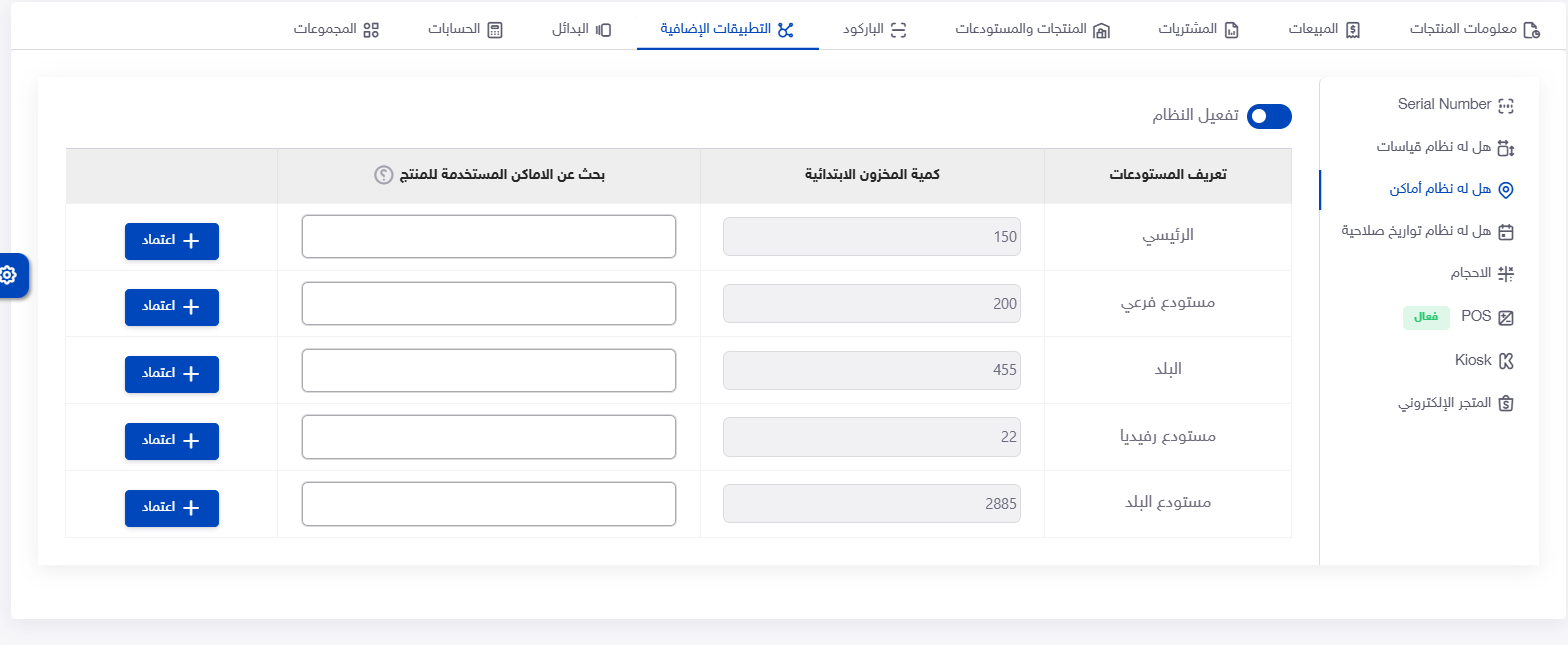
تفعيل نظام الأماكن
بعد فتح خيار هل له نظام أماكن، فعّل خيار تفعيل النظام حتى تظهر إعدادات المواقع الخاصة بالمنتج.
عند التفعيل، يعرض النظام المستودعات المرتبطة بالمنتج، ويمكن بعدها اختيار مواقع التخزين المستخدمة داخل كل مستودع.
لتفعيل النظام:
1. افتح إعدادات نظام الأماكن.
2. فعّل خيار تفعيل النظام.
3. راجع المستودعات الظاهرة.
4. تأكد من ظهور المستودعات المرتبطة بالمنتج.
5. ابدأ باختيار الأماكن المستخدمة للمنتج.
تفعيل النظام وحده لا يكفي لتحديد موقع المنتج؛ إذ يجب اختيار الأماكن واعتمادها ثم حفظ بطاقة المنتج.
بيانات المستودعات
بعد تفعيل النظام، تظهر المستودعات المرتبطة بالمنتج مع البيانات المتعلقة بها، ومنها كمية المخزون الابتدائية الظاهرة لكل مستودع.
يجب مراجعة المستودع قبل اختيار الأماكن، لأن كل مكان يجب أن يرتبط بالمستودع الصحيح.
إذا كان المنتج مرتبطًا بأكثر من مستودع، يمكن إعداد الأماكن المستخدمة له بحسب كل مستودع بصورة مستقلة.
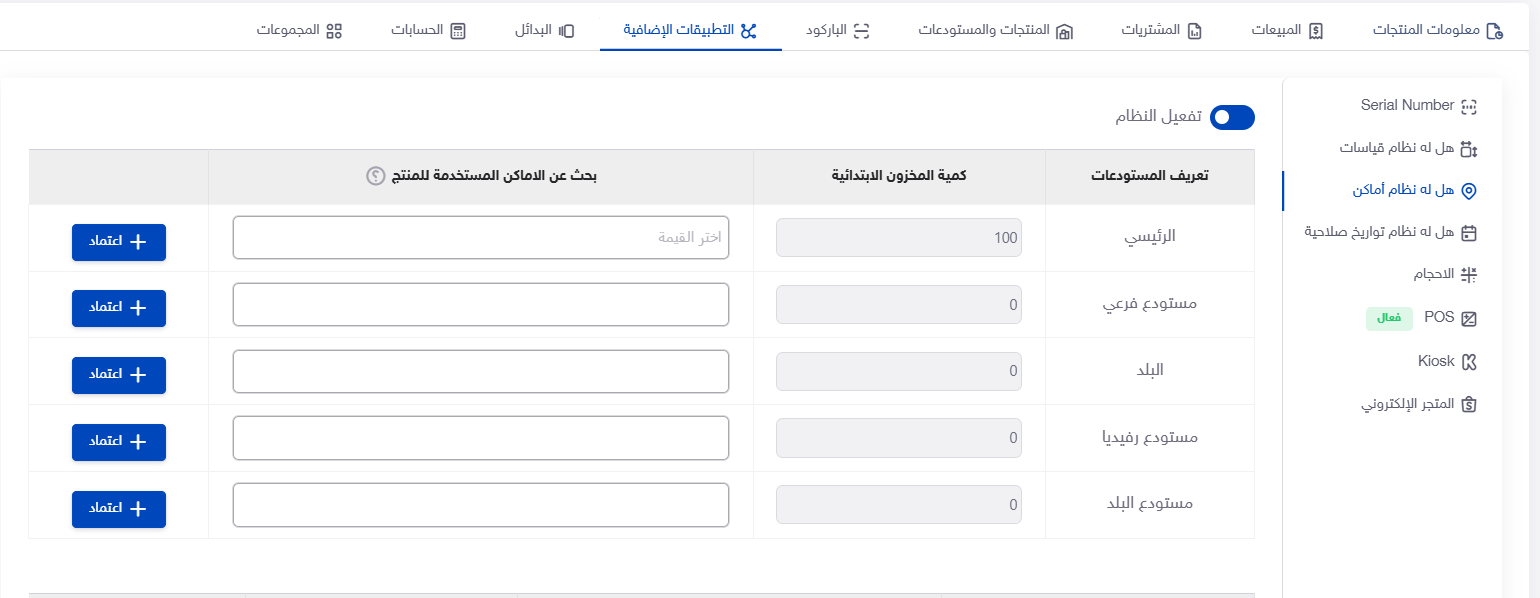
اختيار الأماكن المستخدمة للمنتج
يُستخدم حقل بحث عن الأماكن المستخدمة للمنتج للبحث عن المواقع المتاحة واختيار الأماكن التي يُخزّن فيها المنتج.
يمكن اختيار مكان واحد أو أكثر بحسب توزيع المنتج الفعلي داخل المستودع.
لاختيار الأماكن:
1. انتقل إلى المستودع المطلوب.
2. افتح حقل بحث عن الأماكن المستخدمة للمنتج.
3. ابحث عن المكان المطلوب.
4. اختر مكانًا أو أكثر.
5. راجع الأماكن المختارة.
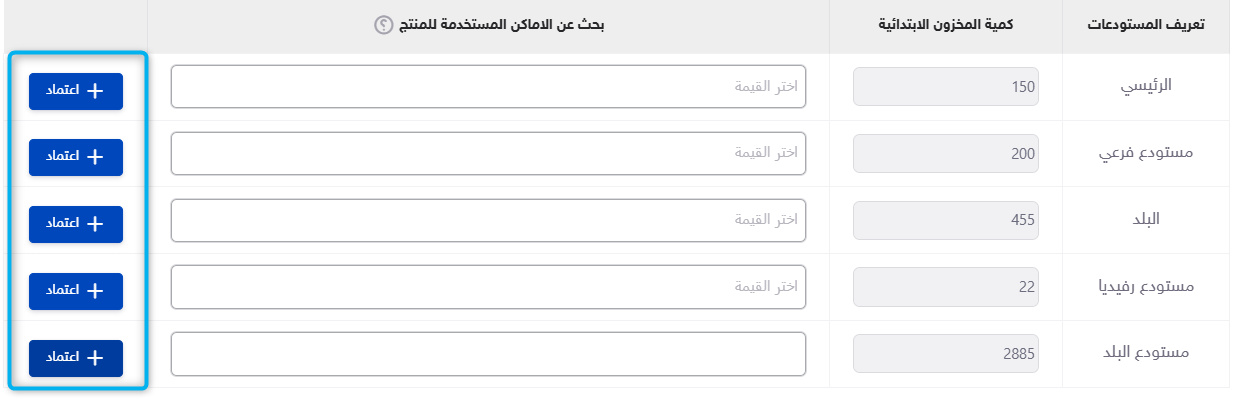
6. اضغط على اعتماد.
7. تأكد من ظهور الأماكن في الجدول.
يجب تكرار الخطوات بحسب المستودعات التي يرتبط بها المنتج، مع التأكد من اختيار المواقع الصحيحة لكل مستودع.
اعتماد الأماكن المختارة
بعد اختيار الأماكن، اضغط على اعتماد لإضافتها إلى جدول المواقع المرتبطة بالمنتج.
بعد الاعتماد:
• تظهر الأماكن المختارة في الجدول.
• يظهر المستودع المرتبط بكل مكان.
• يمكن تحديد المكان الافتراضي.
• يمكن حذف المكان غير المطلوب.
قبل الضغط على اعتماد، راجع أسماء الأماكن وتأكد من اختيار المواقع التابعة للمستودع الصحيح.
جدول الأماكن المرتبطة بالمنتج
بعد اعتماد الأماكن، يعرض النظام جدولًا يتضمن المواقع التي تم ربطها بالمنتج والمستودعات التابعة لها.
|
التوضيح |
الحقل |
|
الموقع الداخلي الذي تم اختياره لتخزين المنتج. |
الأماكن |
|
المستودع الذي يتبع له المكان. |
المستودع |
|
تحديد المكان الذي سيُستخدم بوصفه المكان الافتراضي للمنتج. |
المكان الافتراضي |
|
إزالة المكان من المواقع المرتبطة بالمنتج. |
الحذف |
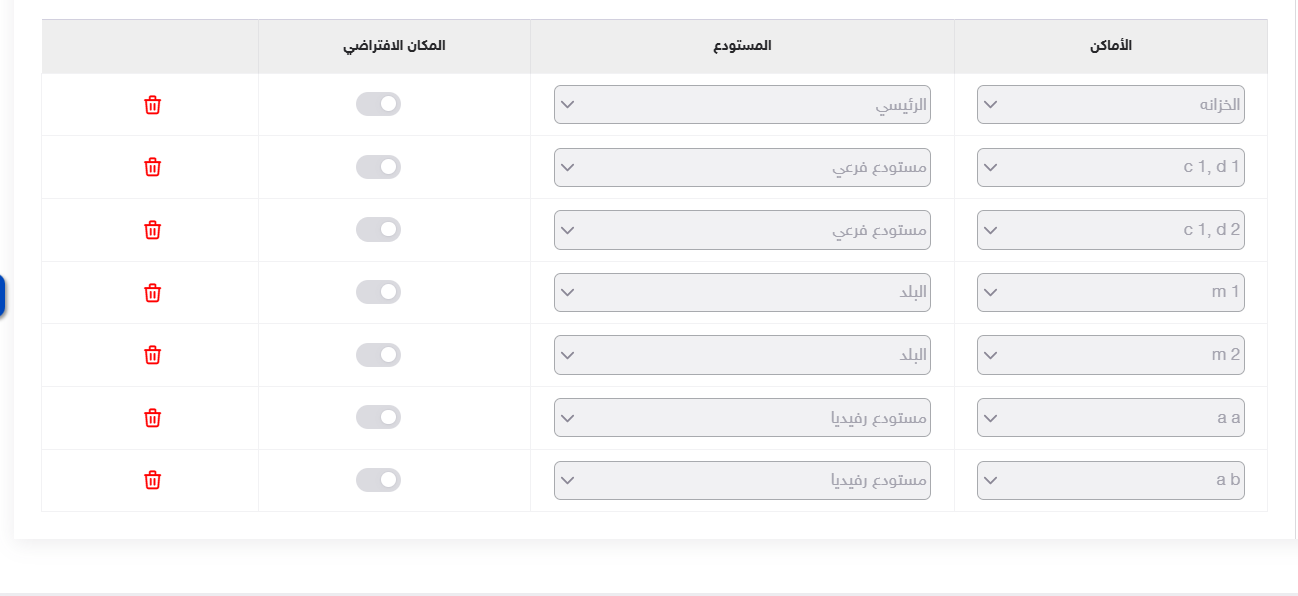
الأماكن
يعرض هذا الحقل اسم الموقع الداخلي الذي تم ربطه بالمنتج.
قد يكون المكان رفًا أو خزانة أو أي موقع تخزين تم تعريفه داخل النظام.
قبل الحفظ، تأكد من أن كل مكان ظاهر في الجدول يُستخدم فعليًا لتخزين المنتج.
المستودع
يعرض هذا الحقل المستودع الذي يتبع له المكان.
تساعد هذه البيانات على التمييز بين الأماكن، خاصة إذا كان المنتج مرتبطًا بأكثر من مستودع أو كانت أسماء المواقع متشابهة.
يجب التأكد من ربط المكان بالمستودع الصحيح وعدم اختيار موقع تابع لمستودع مختلف.
المكان الافتراضي
يمكن تحديد أحد الأماكن المرتبطة بالمنتج ليكون المكان الافتراضي.
يُستخدم المكان الافتراضي لتحديد الموقع الأساسي للمنتج من بين المواقع المرتبطة به.
لتحديده:
1. راجع جميع الأماكن المضافة.
2. حدّد الموقع الأساسي للمنتج.
3. فعّل خيار المكان الافتراضي أمام الموقع المطلوب.
4. تأكد من اختيار المكان الصحيح.
5. احفظ بطاقة المنتج.
إذا كان المنتج مرتبطًا بعدة أماكن، يجب اختيار المكان الذي يُعتمد بوصفه الموقع الأساسي له.
حذف مكان من المنتج
يمكن استخدام خيار الحذف لإزالة أحد الأماكن من جدول المواقع المرتبطة بالمنتج.
لحذف مكان:
1. راجع اسم المكان.
2. تأكد من المستودع المرتبط به.
3. تأكد من أن المكان لم يعد مطلوبًا للمنتج.
4. استخدم خيار الحذف الموجود بجانب السطر.
5. راجع الجدول بعد الحذف.
6. احفظ بطاقة المنتج.
حذف المكان من جدول المنتج يزيل ارتباط الموقع بالمنتج، لذلك يجب التأكد من اختيار السطر الصحيح قبل تنفيذ الحذف.
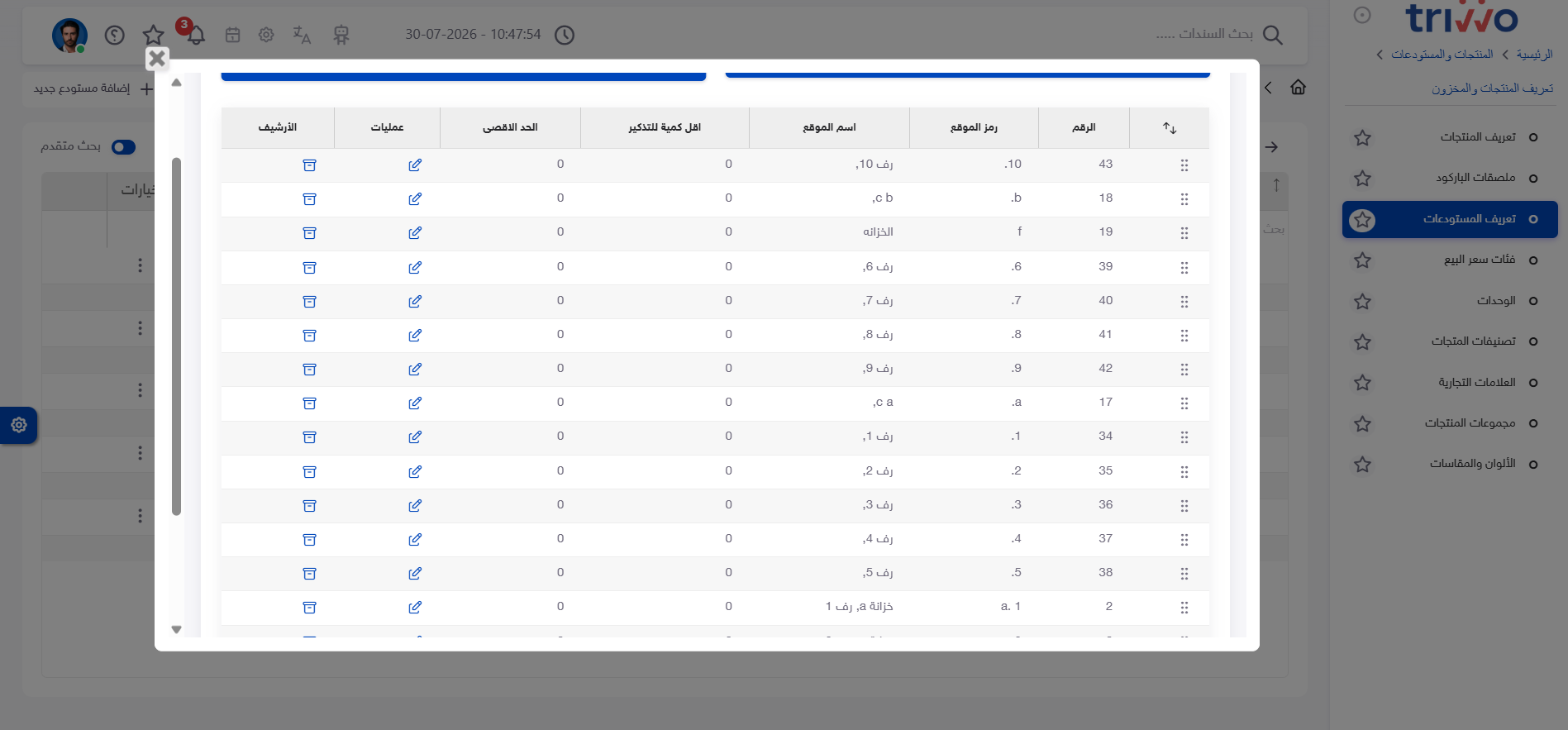
عرض المواقع
إذا لم يكن المكان المطلوب ظاهرًا ضمن المواقع المتاحة، يمكن الانتقال إلى شاشة عرض المواقع لمراجعة مواقع التخزين أو إنشاء مواقع جديدة.
تتيح الشاشة طريقتين للإضافة:
• إضافة موقع جديد: لإنشاء موقع واحد.
• إضافة مواقع متعددة: لإنشاء مجموعة مواقع متسلسلة دفعة واحدة.
بعد إنشاء المواقع المطلوبة، يمكن الرجوع إلى بطاقة المنتج والبحث عنها ثم ربطها بالمنتج.
 .
.
إضافة موقع جديد
يُستخدم خيار إضافة موقع جديد عند الحاجة إلى تعريف موقع تخزين واحد.
لإضافة الموقع:
1. افتح شاشة عرض المواقع.
2. اختر إضافة موقع جديد.
3. أدخل بيانات الموقع المطلوبة.
4. احفظ الموقع.
5. ارجع إلى بطاقة المنتج.
6. ابحث عن الموقع الجديد.
7. اختره ضمن الأماكن المستخدمة للمنتج.
8. اضغط على اعتماد.
9. احفظ بطاقة المنتج.
يجب تسمية الموقع بطريقة واضحة تساعد على معرفة موضعه داخل المستودع.
إضافة مواقع متعددة
يُستخدم خيار إضافة مواقع متعددة لإنشاء مجموعة من المواقع المتسلسلة دفعة واحدة، بدلًا من إضافة كل موقع بصورة منفصلة.
تكون هذه الطريقة مناسبة عند إنشاء مجموعة رفوف أو مواقع تحمل الاسم نفسه وتختلف بأرقامها.
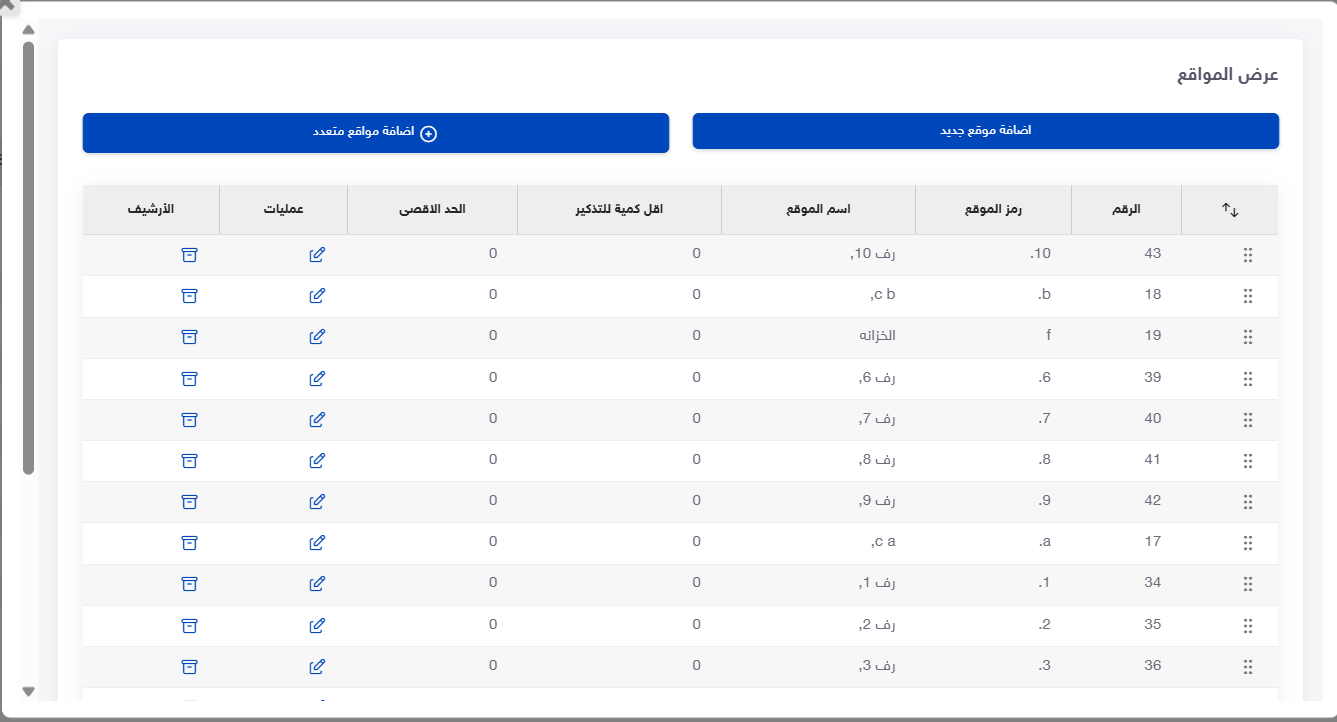
بيانات إضافة المواقع المتعددة
|
التوضيح |
الحقل |
|
الاسم الأساسي الذي سيُستخدم عند إنشاء المواقع، مثل رف. |
اسم الموقع |
|
الرقم الذي يبدأ منه تسلسل المواقع. |
العدد من |
|
الرقم الذي ينتهي عنده تسلسل المواقع. |
العدد إلى |
اسم الموقع
أدخل الاسم الأساسي الذي سيظهر في جميع المواقع الناتجة.
على سبيل المثال، يمكن إدخال اسم رف ليستخدمه النظام عند إنشاء مجموعة الرفوف المتسلسلة.
يُفضّل اختيار اسم واضح يعبّر عن نوع الموقع داخل المستودع.
العدد من
يمثل الرقم الذي سيبدأ منه تسلسل المواقع.
إذا أردت إنشاء المواقع ابتداءً من رف 1، أدخل الرقم 1 في هذا الحقل.
العدد إلى
يمثل آخر رقم في تسلسل المواقع المطلوب إنشاؤها.
إذا أدخلت الرقم 10، ينتهي التسلسل عند رف 10.
يجب مراجعة البداية والنهاية قبل الإنشاء حتى لا تُنشأ مواقع أكثر أو أقل من المطلوب.
مثال على إضافة مواقع متعددة
إذا تم إدخال البيانات التالية:
|
القيمة |
الحقل |
|
رف |
اسم الموقع |
|
1 |
العدد من |
|
10 |
العدد إلى |
ينشئ النظام مجموعة مواقع متسلسلة تبدأ من:
• رف 1.
• رف 2.
• رف 3.
وتستمر حتى:
• رف 10.
بعد إنشائها، تصبح المواقع متاحة للاختيار عند إعداد نظام الأماكن للمنتج.
ربط المواقع الجديدة بالمنتج
بعد إنشاء المواقع، ارجع إلى بطاقة المنتج لإضافتها:
1. افتح بطاقة المنتج.
2. انتقل إلى التطبيقات الإضافية.
3. افتح هل له نظام أماكن.
4. تأكد من تفعيل النظام.
5. انتقل إلى المستودع المطلوب.
6. استخدم حقل بحث عن الأماكن المستخدمة للمنتج.
7. ابحث عن المواقع الجديدة.
8. اختر المواقع المطلوبة.
9. اضغط على اعتماد.
10. تأكد من ظهورها في الجدول.
11. حدّد المكان الافتراضي عند الحاجة.
12. احفظ بطاقة المنتج.
حفظ إعدادات نظام الأماكن
بعد الانتهاء من ربط الأماكن بالمنتج:
1. تأكد من تفعيل نظام الأماكن.
2. راجع المستودعات الظاهرة.
3. راجع الأماكن المختارة لكل مستودع.
4. تأكد من اعتماد جميع الأماكن المطلوبة.
5. راجع جدول الأماكن.
6. تأكد من ارتباط كل مكان بالمستودع الصحيح.
7. احذف أي مكان أُضيف بالخطأ.
8. حدّد المكان الافتراضي.
9. اضغط على حفظ داخل بطاقة المنتج.
يجب حفظ بطاقة المنتج بعد الانتهاء حتى تُحفظ إعدادات نظام الأماكن والمواقع المرتبطة بها.
ماذا يحدث بعد الحفظ؟
بعد حفظ بطاقة المنتج:
• يبقى نظام الأماكن مفعّلًا للمنتج.
• تُحفظ الأماكن المرتبطة به.
• يبقى كل مكان مرتبطًا بالمستودع التابع له.
• يُحفظ المكان الافتراضي المحدد.
• يمكن معرفة المواقع الداخلية المستخدمة لتخزين المنتج.
• يمكن ربط المنتج بأكثر من مكان داخل المستودع.
• يمكن ربطه بأماكن مختلفة بحسب المستودعات المرتبطة به.
يُعد تفعيل نظام الأماكن وربط المواقع بالمنتج إعدادًا لبيانات المنتج والمخزون، ولا يُعد بحد ذاته عملية بيع أو شراء.
مراجعة البيانات بعد الحفظ
بعد الحفظ، يُفضّل فتح بطاقة المنتج مرة أخرى والتأكد من الآتي:
• نظام الأماكن ما زال مفعّلًا.
• جميع المستودعات المطلوبة ظاهرة.
• الأماكن المختارة محفوظة.
• كل مكان مرتبط بالمستودع الصحيح.
• لا توجد أماكن أُضيفت بالخطأ.
• المكان الافتراضي محدد بصورة صحيحة.
• المواقع الجديدة التي تم إنشاؤها ظاهرة ضمن الخيارات.
• لا توجد مواقع غير مستخدمة مرتبطة بالمنتج.
أخطاء شائعة يجب تجنبها
• تفعيل النظام لمنتج لا يحتاج إلى تحديد مواقع داخلية.
• اختيار موقع غير مستخدم فعليًا.
• ربط المنتج بمكان تابع لمستودع غير صحيح.
• اختيار الأماكن دون الضغط على اعتماد.
• نسيان تحديد المكان الافتراضي.
• تحديد موقع غير مناسب بوصفه المكان الافتراضي.
• حذف مكان دون مراجعة المستودع المرتبط به.
• إنشاء عدد غير صحيح من المواقع المتعددة.
• إدخال بداية أو نهاية خاطئة لتسلسل المواقع.
• استخدام أسماء غير واضحة للمواقع.
• إنشاء مواقع جديدة وعدم الرجوع لربطها بالمنتج.
• الخروج من بطاقة المنتج دون الضغط على حفظ.
• عدم مراجعة الأماكن بعد حفظ البطاقة.
ملاحظات مهمة
• يجب تفعيل النظام قبل ربط الأماكن بالمنتج.
• تظهر المستودعات المرتبطة بالمنتج ضمن إعدادات النظام.
• يمكن ربط المنتج بأكثر من مكان.
• يمكن إضافة أكثر من مكان داخل المستودع نفسه.
• يجب الضغط على اعتماد بعد اختيار الأماكن.
• يظهر المستودع المرتبط بكل مكان في الجدول.
• يمكن تحديد مكان افتراضي للمنتج.
• يمكن حذف المكان غير المطلوب من جدول المنتج.
• يمكن إنشاء موقع واحد من خلال إضافة موقع جديد.
• يمكن إنشاء مجموعة مواقع من خلال إضافة مواقع متعددة.
• يعتمد تسلسل المواقع المتعددة على اسم الموقع والعدد من والعدد إلى.
• يجب الرجوع إلى بطاقة المنتج بعد إنشاء المواقع الجديدة وربطها به.
• يجب حفظ بطاقة المنتج حتى تُحفظ الإعدادات.
• تفعيل النظام لا ينشئ عملية بيع أو شراء.
الأسئلة الشائعة
• ما فائدة نظام الأماكن؟
يساعد نظام الأماكن على تحديد مواقع تخزين المنتج داخل المستودعات، بدلًا من الاكتفاء بمعرفة اسم المستودع فقط.
• هل يمكن ربط المنتج بأكثر من مكان؟
نعم، يمكن اختيار أكثر من مكان وربطه بالمنتج.
• هل يمكن ربط المنتج بأكثر من مكان داخل المستودع نفسه؟
نعم، يمكن اختيار عدة مواقع داخل المستودع نفسه بحسب أماكن وجود المنتج.
• كيف أضيف الأماكن إلى المنتج؟
ابحث عنها من خلال حقل بحث عن الأماكن المستخدمة للمنتج، ثم اخترها واضغط على اعتماد.
• ماذا أفعل إذا لم يظهر المكان المطلوب؟
انتقل إلى شاشة عرض المواقع وأنشئ الموقع، ثم ارجع إلى بطاقة المنتج وابحث عنه وأضفه.
• ما الفرق بين إضافة موقع جديد وإضافة مواقع متعددة؟
يُستخدم خيار إضافة موقع جديد لإنشاء موقع واحد، بينما يُستخدم خيار إضافة مواقع متعددة لإنشاء مجموعة مواقع متسلسلة دفعة واحدة.
• كيف يتم إنشاء مجموعة رفوف متسلسلة؟
أدخل الاسم الأساسي في حقل اسم الموقع، ثم أدخل بداية التسلسل في العدد من ونهايته في العدد إلى.
• ما المقصود بالمكان الافتراضي؟
هو الموقع الأساسي المحدد للمنتج من بين الأماكن المرتبطة به.
• هل يجب تحديد مكان افتراضي؟
إذا كان المنتج مرتبطًا بعدة أماكن، يمكن تحديد الموقع الذي سيُعتمد بوصفه المكان الافتراضي له.
• هل يمكن حذف مكان من المنتج؟
نعم، يمكن استخدام خيار الحذف الموجود بجانب الموقع في جدول الأماكن.
• هل حذف المكان من الجدول يحذف تعريفه من النظام؟
الخيار الظاهر داخل جدول المنتج يُستخدم لإزالة ارتباط المكان بالمنتج.
• هل يجب الضغط على اعتماد بعد اختيار الأماكن؟
نعم، يجب الضغط على اعتماد حتى تُضاف الأماكن المختارة إلى جدول المنتج.
• لماذا لا تظهر الأماكن المختارة في الجدول؟
تأكد من اختيارها من حقل البحث ثم الضغط على اعتماد.
• هل يجب حفظ بطاقة المنتج بعد اعتماد الأماكن؟
نعم، يجب الضغط على حفظ حتى تُحفظ إعدادات نظام الأماكن داخل بطاقة المنتج.
• هل تفعيل نظام الأماكن ينشئ قيدًا محاسبيًا؟
تفعيل النظام داخل بطاقة المنتج هو إعداد لبيانات المنتج ومواقع تخزينه، وليس عملية بيع أو شراء بحد ذاته.
مواضيع ذات صلة
1. نظرة عامة على تعريف المنتجات في تريفو.
2. إنشاء منتج جديد وإدخال معلوماته الأساسية.
3. ربط المنتج بالمستودعات وإعداد بيانات المخزون.
4. نظرة عامة على التطبيقات الإضافية المرتبطة بالمنتج.
5. تفعيل نظام الرقم التسلسلي للمنتج.
6. تفعيل نظام الألوان والقياسات للمنتج.
7. إعداد نظام تواريخ الصلاحية للمنتج.
8. إعداد الأحجام المرتبطة بالمنتج.
9. إعداد المنتج في نظام POS.
10. إعداد المنتج في نظام Kiosk.
11. إعداد المنتج في المتجر الإلكتروني.