

عمليات المستودعات
مقدمة
تستخدم شاشة عمليات المستودعات لمتابعة الحركات التي تحتاج إلى تنفيذ أو متابعة داخل المستودعات، مثل عمليات الاستلام والتسليم والتحويل الداخلي.
ولا يتم إنشاء هذه الحركات من شاشة عمليات المستودعات مباشرة، وإنما تظهر فيها نتيجة لسندات أو عمليات تم إنشاؤها مسبقًا في أجزاء أخرى من النظام.
تعريف الشاشة ووظيفتها
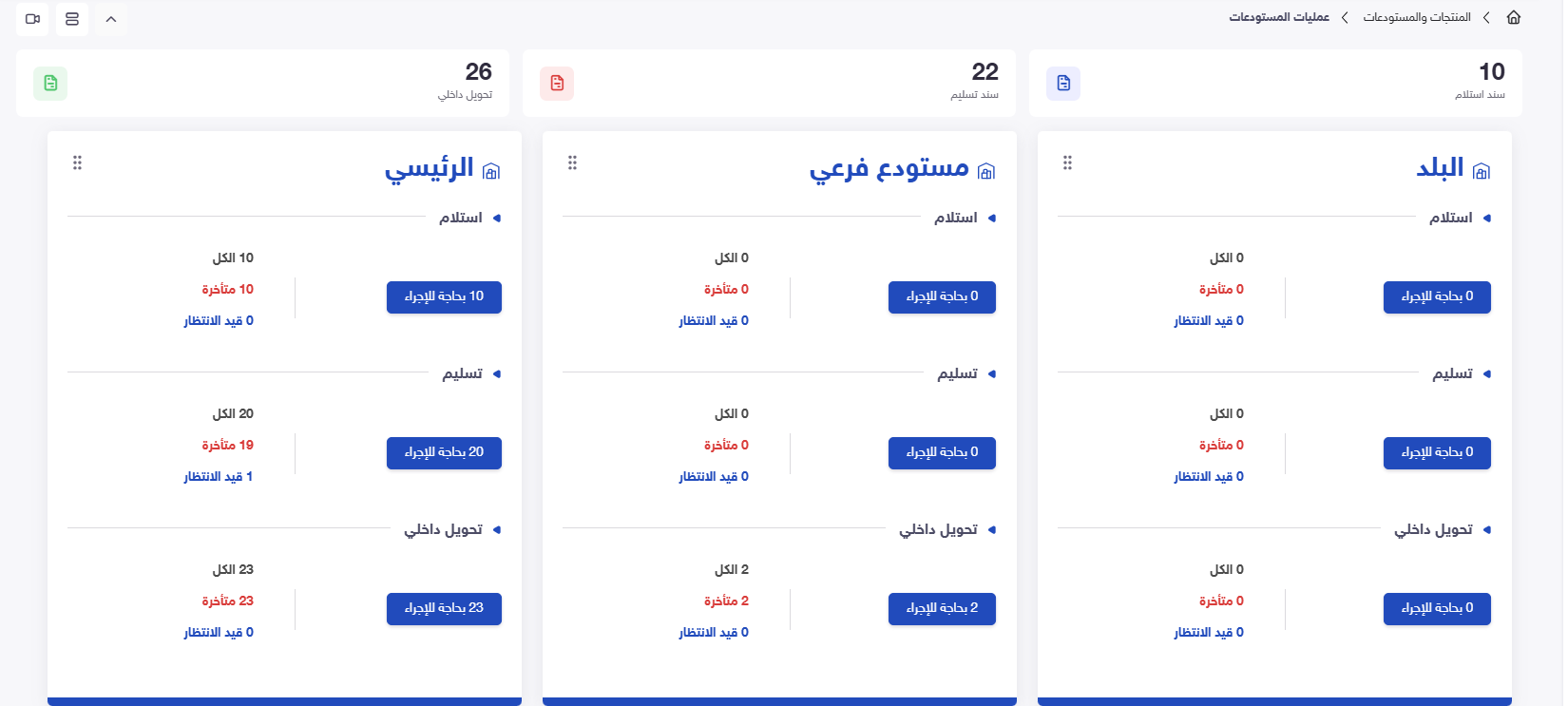
تعتبر شاشة عمليات المستودعات لوحة متابعة للحركات المرتبطة بالمستودعات، حيث تعرض لكل مستودع العمليات التي تحتاج إلى استلام أو تسليم، بالإضافة إلى ملخص عام لعدد سندات الاستلام والتسليم والتحويلات الداخلية.
وتساعد هذه الشاشة مسؤول المستودع على معرفة العمليات التي تحتاج إلى إجراء دون الحاجة إلى البحث في كل سند بشكل منفصل.
نقطة مهمة قبل استخدام الشاشة
عند الضغط على عمليات المستودعات من قائمة المنتجات والمستودعات، يقوم النظام بتحويل المستخدم مباشرة إلى شاشة عمليات المستودعات الموجودة ضمن لوحة القيادة.
أي أن خيار عمليات المستودعات في القائمة لا يفتح سندًا جديدًا، وإنما يعتبر اختصارًا للوصول إلى لوحة متابعة عمليات المستودعات.
طريقة الوصول
يمكن الوصول إلى الشاشة من خلال:
المنتجات والمستودعات → عمليات المستودعات
وعند الضغط عليها، يتم الانتقال مباشرة إلى لوحة القيادة الخاصة بعمليات المستودعات.
من أين تظهر العمليات في هذه الشاشة؟
لا تظهر العمليات في لوحة المستودعات بشكل عشوائي، وإنما تعتمد على نوع السند ومصدره.
|
كيفية ظهورها في عمليات المستودعات |
مصدر العملية |
|
ينتج عنه تحويل داخلي بحالة مسودة، ويظهر ضمن عمليات المستودعات ليتم استكماله. |
طلب تحويل داخلي |
|
يظهر للمستودع ضمن عمليات الاستلام. |
سند استلام ناتج عن فاتورة مشتريات |
|
يظهر للمستودع ضمن عمليات التسليم. |
سند تسليم بحالة مسودة |
التحويل الداخلي
حتى يظهر التحويل الداخلي ضمن شاشة عمليات المستودعات، يجب أن يكون ناتجًا عن طلب تحويل داخلي.
بعد إنشاء طلب التحويل، ينتج عنه تحويل داخلي بحالة مسودة، وتظهر العملية ضمن لوحة عمليات المستودعات ليتم متابعتها واستكمال الإجراءات المطلوبة عليها.
عمليات الاستلام
تظهر عمليات الاستلام عندما يكون هناك سند استلام ناتج عن فاتورة مشتريات يحتاج المستودع إلى التعامل معه.
وتظهر العملية ضمن المستودع المعني في قسم استلام، ليتمكن المستخدم من معرفة السندات التي تنتظر استلام الأصناف.
عمليات التسليم
تظهر عمليات التسليم عندما يكون هناك سند تسليم بحالة مسودة.
ويتم عرض السند ضمن المستودع المسؤول عن تسليم الأصناف، ليتمكن المستخدم من متابعة العملية واستكمالها.
شرح البطاقات العلوية
تعرض الشاشة في الأعلى ملخصًا عامًا للعمليات الموجودة.
|
التوضيح |
البطاقة |
|
تعرض عدد عمليات الاستلام الموجودة. |
سند استلام |
|
تعرض عدد عمليات التسليم الموجودة. |
سند تسليم |
|
تعرض عدد عمليات التحويل الداخلي الموجودة. |
تحويل داخلي |
شرح بطاقة المستودع
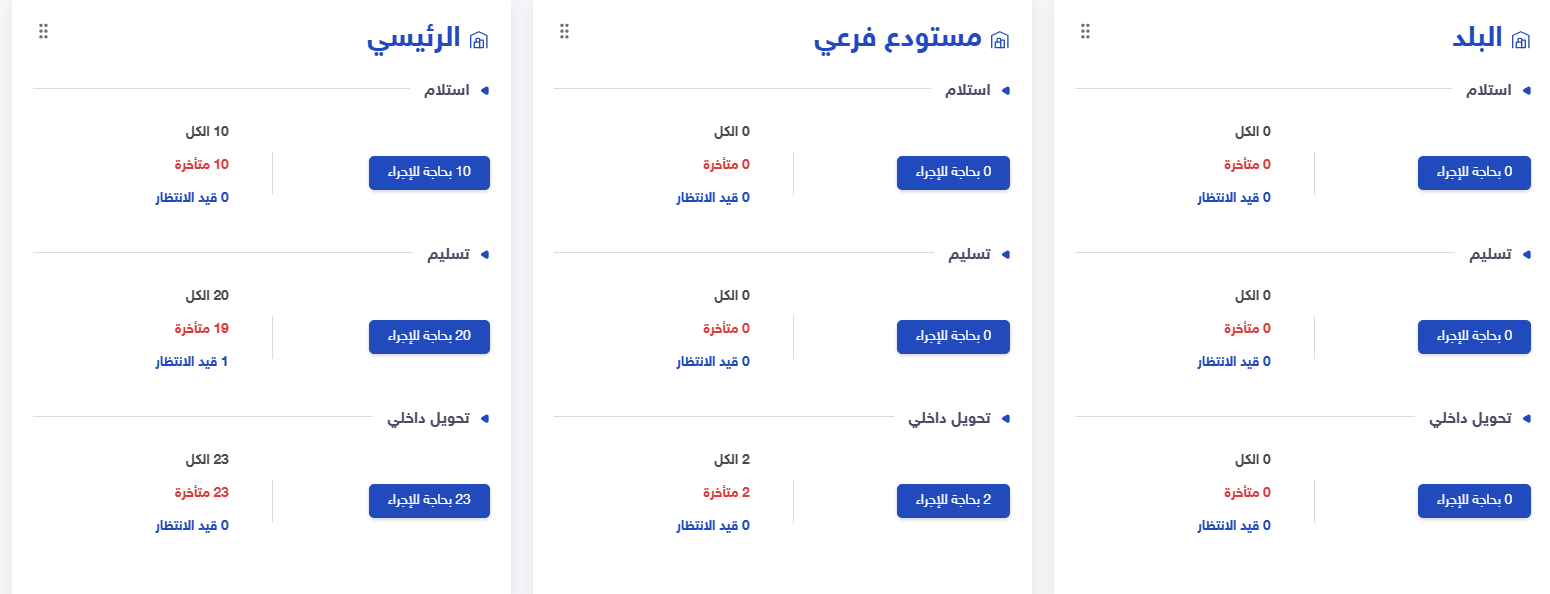
يظهر كل مستودع داخل بطاقة مستقلة، مثل الرئيسي أو مستودع فرعي، وتعرض البطاقة العمليات الخاصة بذلك المستودع.
وتنقسم البطاقة إلى:
استلام
تعرض العمليات التي تتطلب إدخال أو استلام أصناف إلى المستودع.
تسليم
تعرض العمليات التي تتطلب إخراج أو تسليم أصناف من المستودع.
شرح حالات العمليات
داخل أقسام الاستلام والتسليم، يعرض النظام عدة حالات تساعد على متابعة العمليات:
|
التوضيح |
الحالة |
|
إجمالي عدد العمليات المرتبطة بالمستودع. |
الكل |
|
العمليات التي تجاوزت الوقت أو التاريخ المحدد لتنفيذها. |
متأخرة |
|
العمليات التي ما زالت بانتظار التنفيذ أو الإجراء التالي. |
قيد الانتظار |
|
العمليات التي تحتاج إلى تدخل المستخدم لاستكمالها. |
بحاجة لإجراء |
كيفية متابعة عملية تحتاج إلى إجراء
1. افتح شاشة عمليات المستودعات.
2. حدد المستودع المطلوب.
3. انتقل إلى قسم استلام أو تسليم حسب العملية.
4. راجع عدد العمليات الظاهر أمام بحاجة لإجراء.
5. اضغط على العملية المطلوبة لفتحها.
6. راجع بيانات السند والأصناف والكميات.
7. استكمل الإجراء المطلوب حسب نوع العملية.
ماذا يحدث بعد تنفيذ العملية؟
بعد استكمال الإجراء المطلوب، يتم تحديث حالة العملية داخل لوحة المستودعات، ولا تبقى ضمن العمليات التي تحتاج إلى إجراء عندما يتم إنهاؤها وفق دورة العمل المعتمدة.
كما يتم تحديث الأعداد الظاهرة في بطاقات المستودعات والملخص العام حسب حالة العمليات الحالية.
علاقة الشاشة بالمستودعات
تعرض الشاشة العمليات مقسمة حسب المستودع، لذلك يستطيع مسؤول كل مستودع معرفة الحركات المتعلقة به بشكل مستقل، سواء كانت عمليات استلام أو تسليم.
وهذا يساعد على تنظيم العمل خصوصًا عند وجود أكثر من مستودع داخل المنشأة.
الملاحظات المهمة
• شاشة عمليات المستودعات هي شاشة متابعة وتنفيذ وليست شاشة لإنشاء السندات من البداية.
• التحويل الداخلي الذي يظهر هنا يجب أن يكون ناتجًا عن طلب تحويل داخلي.
• عمليات الاستلام تظهر نتيجة سند استلام ناتج عن فاتورة مشتريات.
• عمليات التسليم تظهر نتيجة سند تسليم بحالة مسودة.
• يتم توزيع العمليات داخل الشاشة بحسب المستودع المرتبط بالسند.
• تتغير الأعداد والحالات الظاهرة حسب العمليات التي تمت معالجتها أو ما زالت تنتظر الإجراء.
• الدخول إلى عمليات المستودعات من القائمة يحول المستخدم مباشرة إلى الشاشة الموجودة في لوحة القيادة.
الأخطاء الشائعة
• أنشأت تحويلًا داخليًا ولم يظهر في عمليات المستودعات
تأكد من أن التحويل الداخلي ناتج عن طلب تحويل داخلي، لأن العملية التي تظهر في لوحة المستودعات تعتمد على هذه الدورة.
• لا يظهر سند الاستلام ضمن عمليات المستودعات
تأكد من أن سند الاستلام ناتج عن فاتورة مشتريات وموجه إلى المستودع المطلوب.
• لا يظهر سند التسليم
تأكد من أن سند التسليم ما زال بالحالة المطلوبة للظهور في عمليات المستودعات، مثل مسودة.
• ضغطت على عمليات المستودعات ولم تظهر شاشة جديدة
هذا طبيعي، لأن خيار عمليات المستودعات يقوم بتحويلك مباشرة إلى الشاشة الموجودة ضمن لوحة القيادة.
الأسئلة الشائعة
• هل يمكن إنشاء سند استلام من شاشة عمليات المستودعات؟
لا، شاشة عمليات المستودعات مخصصة لمتابعة العمليات الناتجة عن سندات تم إنشاؤها مسبقًا.
• من أين يأتي التحويل الداخلي الظاهر في الشاشة؟
يظهر من تحويل داخلي بحالة مسودة ناتج عن طلب تحويل داخلي.
• من أين تأتي عمليات الاستلام؟
تظهر نتيجة سندات الاستلام الناتجة عن فواتير المشتريات.
• من أين تأتي عمليات التسليم؟
تظهر من سندات التسليم الموجودة بحالة مسودة.
• لماذا تظهر العمليات موزعة على أكثر من بطاقة؟
لأن كل بطاقة تمثل مستودعًا مستقلًا، ويعرض النظام العمليات الخاصة بكل مستودع بشكل منفصل.
• هل تؤثر شاشة عمليات المستودعات بحد ذاتها على المخزون؟
الشاشة نفسها لا تنشئ حركة مخزنية، وإنما تعرض العمليات وتتيح استكمال الإجراءات المرتبطة بالسندات التي تم إنشاؤها مسبقًا.
مواضيع ذات صلة
• طلبات التحويل الداخلي.
• التحويلات الداخلية.
• سند الاستلام.
• سند التسليم.
• سند إدخال مخزون.
• سند إخراج مخزون.
• تسوية الجرد.
• تعديل المخزون.