

حالات متابعة المشتريات
ملخص سريع
تُستخدم حالات متابعة المشتريات لتنظيم متابعة سير العمل داخل دورة المشتريات، وتوضيح المرحلة الحالية للعملية.
يمكن إنشاء حالات متابعة بأسماء تتناسب مع طبيعة عمل المنشأة، مثل «في انتظار رد المورد» و«جاهز»، مما يساعد الموظفين على متابعة عمليات الشراء والتواصل مع الموردين.
ما هي حالات متابعة المشتريات؟
حالات متابعة المشتريات هي تسميات يتم تعريفها لتوضيح المرحلة التي وصلت إليها عملية الشراء، وتوحيد وصف مراحل المتابعة بين المستخدمين.
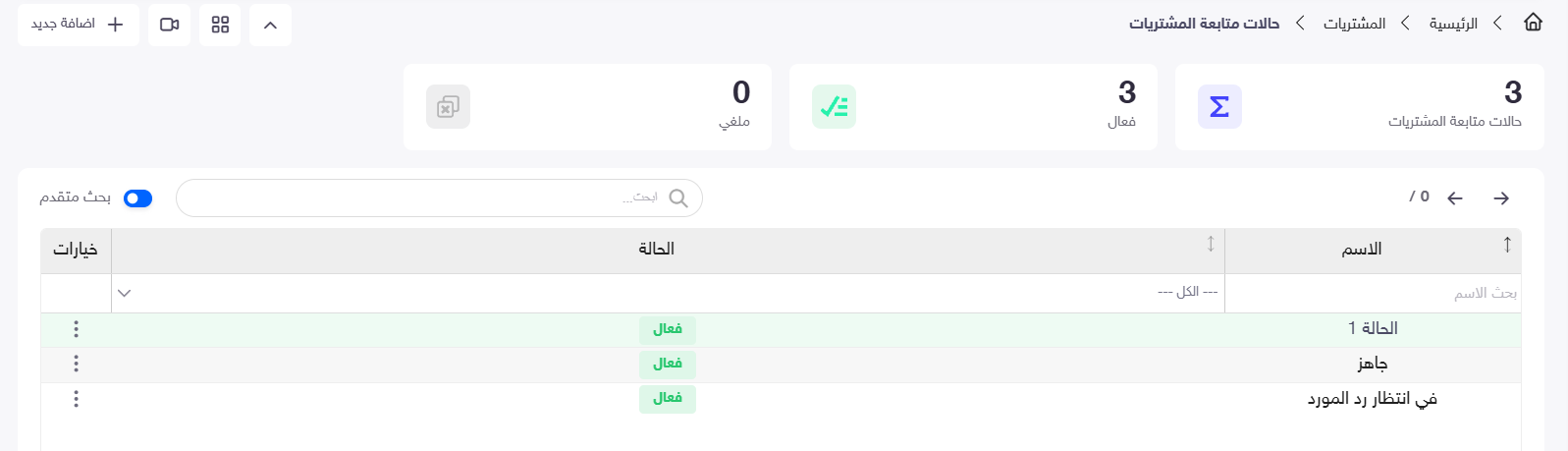
ومن الأمثلة الظاهرة في الشاشة:
• جاهز.
• في انتظار رد المورد.
هذه الأسماء تمثل حالات مُعرّفة في القائمة، ويمكن إضافة حالات أخرى حسب حاجة العمل.
متى تستخدم حالات متابعة المشتريات؟
تُستخدم حالات المتابعة للمساعدة في:
• متابعة عمليات الشراء التي تنتظر رد المورد.
• تمييز العمليات الجاهزة للمرحلة التالية.
• تنظيم متابعة الطلبات بين الموظفين والأقسام.
• توحيد أسماء مراحل المتابعة داخل المنشأة.
قبل البدء
قبل إضافة حالة متابعة جديدة، تأكد من:
• امتلاك الصلاحيات المناسبة.
• تحديد اسم واضح يعبّر عن مرحلة المتابعة.
• اختيار تسمية يفهمها جميع المستخدمين.
• مراجعة الحالات الموجودة لتجنب التكرار.
يمكن البحث عن حالة باستخدام حقل البحث أعلى القائمة. وعند تشغيل «بحث متقدم»، تظهر حقول التصفية حسب «الاسم» و«الحالة».
كيفية إضافة حالة متابعة جديدة
1. الدخول إلى شاشة حالات متابعة المشتريات
من القائمة الرئيسية، افتح قسم المشتريات، ثم اختر حالات متابعة المشتريات.
تظهر قائمة الحالات، وفي أعلاها بطاقات تعرض عدد حالات متابعة المشتريات، وعدد الحالات المصنفة «فعال» و«ملغي».
2. الضغط على زر إضافة جديد
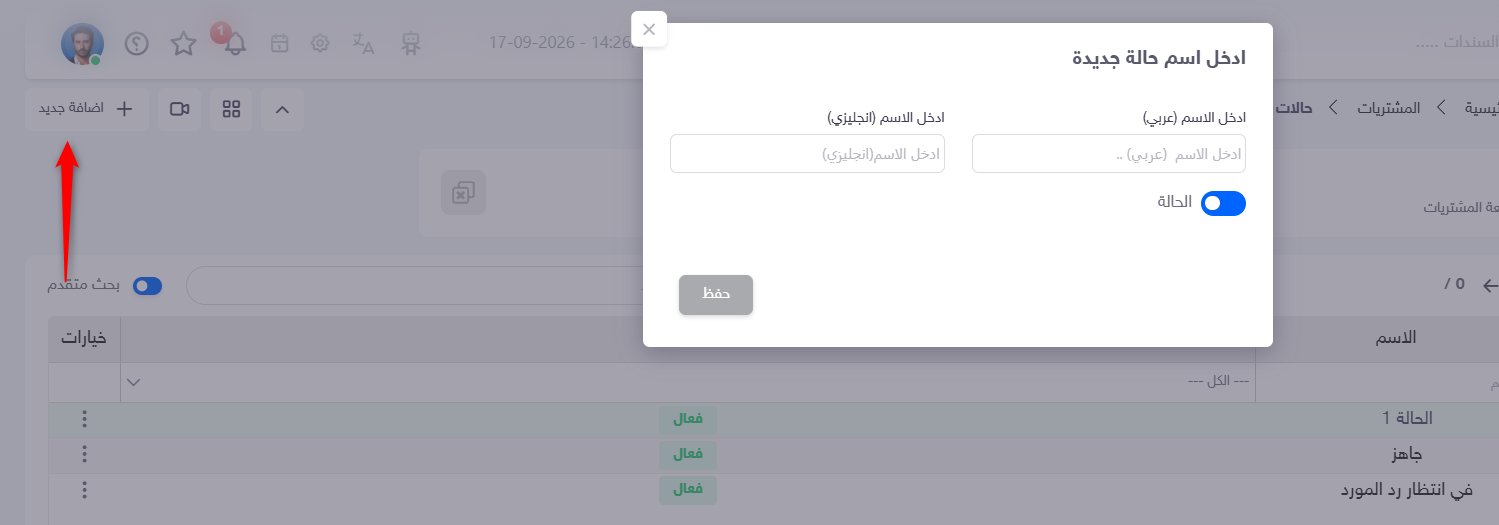
اضغط على إضافة جديد لفتح نافذة ادخل اسم حالة جديدة.
3. إدخال اسم الحالة
أدخل بيانات الحالة:
|
الوصف |
الحقل |
|
أدخل اسمًا عربيًا واضحًا يعبّر عن مرحلة المتابعة، مثل «في انتظار رد المورد». |
ادخل الاسم (عربي) |
|
أدخل الاسم المقابل باللغة الإنجليزية. |
ادخل الاسم (انجليزي) |
|
حدّد تفعيل الحالة أو تعطيلها باستخدام المفتاح الظاهر في النافذة. |
الحالة |
4. حفظ الحالة
راجع الاسم وإعداد «الحالة»، ثم اضغط على حفظ لإضافة حالة المتابعة إلى النظام.
أمثلة على استخدام حالات المتابعة
يمكن الاتفاق داخل المنشأة على معنى واضح لكل اسم، مثل:
• في انتظار رد المورد: لمتابعة عملية شراء تحتاج إلى رد أو تأكيد من المورد.
• جاهز: للإشارة إلى جاهزية العملية للانتقال إلى المرحلة التالية، حسب آلية العمل المعتمدة.
يُفضّل استخدام أسماء محددة بدل الأسماء العامة مثل «الحالة 1»، حتى تكون مرحلة المتابعة مفهومة لجميع المستخدمين.
كيفية تعديل حالة متابعة
لتعديل حالة موجودة:
1. ابحث عن الحالة المطلوبة في القائمة.
2. افتح قائمة النقاط الثلاث من عمود خيارات.
3. اختر تعديل.
4. عدّل البيانات المطلوبة.
5. اضغط على حفظ.
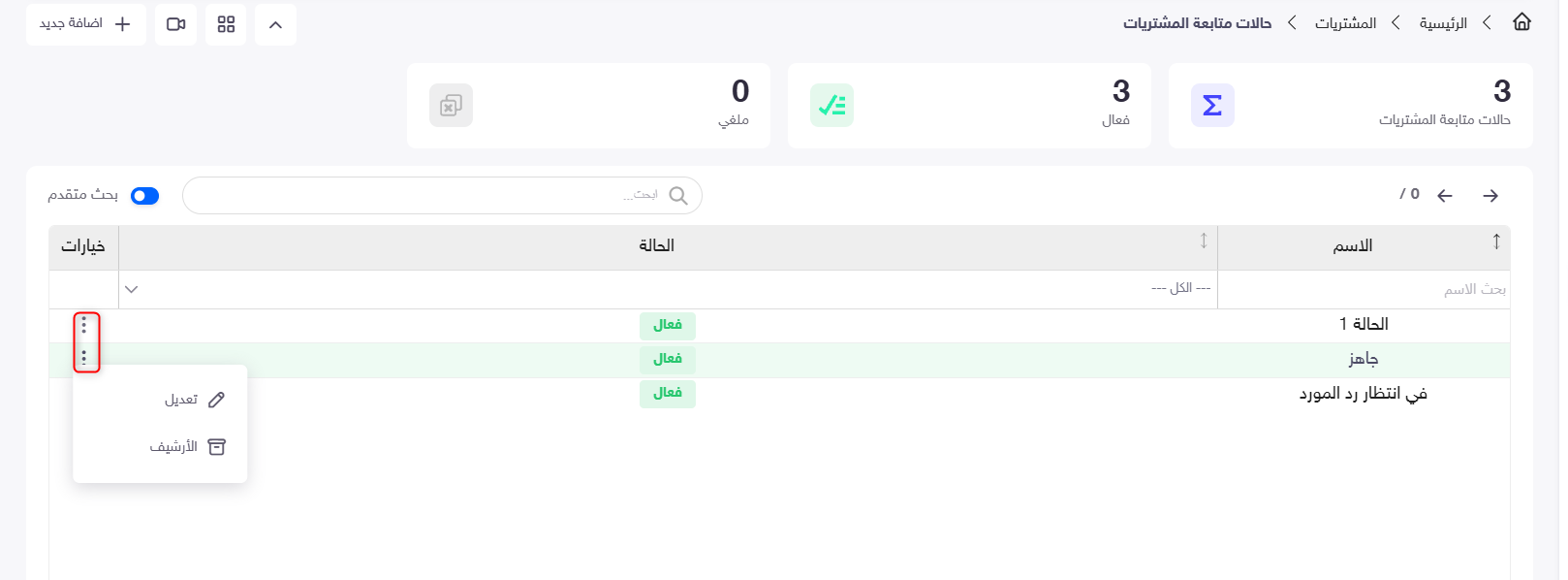 يتوفر مفتاح الحالة داخل نافذة بيانات الحالة للتحكم بتفعيلها أو تعطيلها. وتعرض القائمة الوضع الحالي في عمود «الحالة»، مثل «فعال».
كما يظهر خيار الأرشيف ضمن قائمة الخيارات الخاصة بالسجل.
استخدام حالات المتابعة داخل السندات
تُستخدم حالات المتابعة لتوضيح مرحلة العمل في سندات المشتريات التي يتوفر فيها اختيار حالة المتابعة.
اختر التسمية التي تعبّر عن الوضع الفعلي للعملية، وحدّثها عند انتقالها إلى مرحلة أخرى، وفق آلية العمل المعتمدة داخل المنشأة.
ماذا يحدث بعد إنشاء الحالة؟
بعد حفظ الحالة:
• تُضاف إلى قائمة حالات متابعة المشتريات.
• يظهر اسمها ووضعها في عمودي «الاسم» و«الحالة».
• يمكن العثور عليها باستخدام البحث.
• يمكن الوصول إلى خيار تعديلها من قائمة «خيارات».
ملاحظات هامة
• استخدم أسماء واضحة تعبّر عن مراحل متابعة محددة.
• تجنب إنشاء حالات متشابهة تؤدي الغرض نفسه.
• اتفق مع فريق العمل على معنى كل حالة ومتى تُستخدم.
• راجع الحالات دوريًا للحفاظ على قائمة منظمة.
• ميّز بين اسم حالة المتابعة، مثل «جاهز»، وبين وضع الحالة الظاهر في القائمة، مثل «فعال».
• مفتاح «الحالة» يظهر داخل نافذة بيانات الحالة، وليس بجانب كل سجل في القائمة.
أسئلة شائعة
• هل يمكن إضافة حالة متابعة جديدة؟
نعم، من خلال زر «إضافة جديد»، ثم إدخال بيانات الحالة والضغط على «حفظ».
• هل يمكن إدخال اسم الحالة بالعربية والإنجليزية؟
نعم، تتضمن نافذة الإضافة حقلًا للاسم العربي وحقلًا للاسم الإنجليزي.
• هل يمكن تعديل اسم الحالة بعد إنشائها؟
نعم، من قائمة «خيارات» الخاصة بالحالة، اختر «تعديل»، ثم عدّل البيانات واحفظها.
• كيف أبحث عن حالة متابعة؟
استخدم حقل البحث أعلى القائمة، أو حقول «بحث متقدم» للتصفية حسب الاسم والحالة.
• ما الفرق بين «جاهز» و«فعال»؟
«جاهز» اسم لحالة متابعة مُعرّفة، أما «فعال» فيوضّح وضع سجل الحالة داخل النظام.
مواضيع ذات صلة
• استدراج أسعار.
• أمر شراء.
• سند استلام.
• فاتورة مشتريات.
• مردود المشتريات.
• تعريف العملاء والموردين.
آخر تحديث: سبتمبر 2026