

ملصقات والباركود
مقدمة
تستخدم شاشة ملصقات الباركود لإنشاء قوالب مخصصة لطباعة ملصقات المنتجات، حيث يمكن تحديد حجم الورق والليبل، وعدد الأعمدة والمسافات والهوامش، ثم تصميم محتوى الملصق بإضافة الباركود وبيانات المنتج والعناصر الأخرى المطلوبة.
كما تتيح الشاشة استعراض القوالب المسجلة، والبحث عنها، وتعديلها، وإنشاء نسخة مطابقة منها، أو أرشفتها وإدارتها لاحقًا.
تعريف الشاشة ووظيفتها
تتيح شاشة ملصقات الباركود إعداد قوالب جاهزة تحدد شكل الملصق ومقاسه ومحتواه قبل استخدامه في الطباعة.
يتكون إنشاء القالب من مرحلتين رئيسيتين:
- تحديد إعدادات الورق والليبل.
- تصميم محتوى الملصق وترتيب عناصره.
علاقة القوالب بالمنتجات والباركود
يستخدم القالب عند طباعة ملصقات المنتجات، حيث يعرض البيانات التي تمت إضافتها إلى التصميم، مثل:
- الباركود.
- اسم المنتج.
- سعر المنتج.
- الوحدة.
- رقم الصنف.
- الرقم التسلسلي.
- صورة المنتج.
- نص ثابت.
القالب لا ينشئ باركودًا جديدًا للمنتج، وإنما يحدد طريقة ظهور بيانات المنتج والباركود على الملصق عند الطباعة.
الحالات التي تستخدم فيها
تستخدم الشاشة في الحالات التالية:
- إنشاء قالب جديد لطباعة ملصقات المنتجات.
- إعداد قالب يناسب حجم ورق أو طابعة معينة.
- تصميم ملصق يحتوي على الباركود وبيانات المنتج.
- إنشاء أكثر من قالب حسب نوع المنتجات أو حجم الملصق.
- تعديل تصميم قالب موجود.
- نسخ قالب جاهز واستخدامه كأساس لقالب جديد.
- أرشفة القوالب التي لم تعد مستخدمة.
قبل البدء
قبل إنشاء قالب جديد، تأكد من:
- معرفة مقاس ورق الملصقات المستخدم.
- معرفة ارتفاع وعرض الليبل.
- تحديد عدد الأعمدة الموجودة في الورقة.
- معرفة المسافات بين الصفوف والأعمدة.
- تحديد البيانات التي يجب أن تظهر على الملصق.
- تعريف الباركود والبيانات الأساسية للمنتجات المراد طباعة ملصقاتها.
طريقة الوصول
المنتجات والمستودعات → تعريف المنتجات والمخزون → ملصقات الباركود
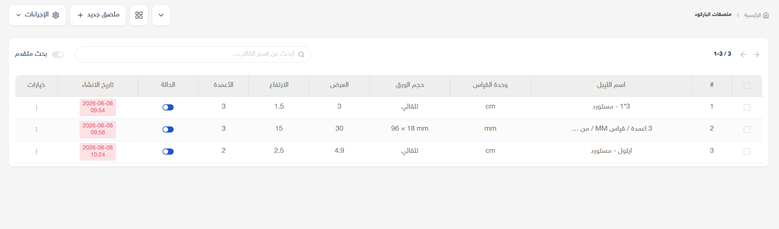
مكونات شاشة القوالب
تحتوي الشاشة على بطاقات ملخص تعرض معلومات عامة، مثل:
|
التوضيح |
البطاقة |
|
تعرض إجمالي عدد القوالب المسجلة. |
إجمالي القوالب |
|
تعرض عدد قوالب الباركود. |
إجمالي قوالب الباركود |
|
تعرض عدد قوالب QR. |
إجمالي قوالب QR |
|
تعرض أنواع الورق المستخدمة. |
أنواع الورق المستخدمة |
|
تعرض تاريخ آخر تعديل أو تحديث. |
آخر تحديث |
شرح أعمدة قائمة القوالب
|
التوضيح |
الحقل |
|
يعرض الرقم التسلسلي للسجل. |
# |
|
يعرض اسم قالب الليبل. |
اسم الليبل |
|
يعرض وحدة القياس المستخدمة في إعداد القالب. |
وحدة القياس |
|
يعرض حجم الورق المحدد للقالب. |
حجم الورق |
|
يعرض عرض الليبل. |
العرض |
|
يعرض ارتفاع الليبل. |
الارتفاع |
|
يعرض عدد الأعمدة داخل الورقة. |
الأعمدة |
|
يوضح ما إذا كان القالب فعالًا أو غير فعال. |
الحالة |
|
يعرض تاريخ إنشاء القالب. |
تاريخ الإنشاء |
|
يعرض الإجراءات المتاحة على القالب. |
خيارات |
خطوات إنشاء قالب جديد
- افتح شاشة ملصقات الباركود.
- اضغط على ملصق جديد.
- انتقل إلى شاشة إعداد الملصق – قالب جديد.
- حدد وحدة القياس المناسبة.
- اضبط إعدادات الورق والليبل.
- راجع المعاينة المباشرة.
- اضغط التالي.
- أضف العناصر المطلوبة إلى مساحة التصميم.
- رتّب العناصر وعدّل حجمها وموقعها.
- اضغط حفظ الليبل.
المرحلة الأولى: إعدادات الليبل
اختيار وحدة القياس
يمكن اختيار وحدة القياس المستخدمة في إدخال المقاسات، وتشمل الخيارات الظاهرة:
- MM
- CM
- IN
- PX
يجب استخدام وحدة قياس واحدة بشكل متناسق عند إدخال أبعاد القالب.
شرح إعدادات الورق والليبل
|
التوضيح |
الحقل |
|
يحدد نوع أو حجم الورق المستخدم للطباعة، ويمكن اختيار ملاءمة تلقائية. |
حجم الورق |
|
يحدد عدد أعمدة الملصقات الموجودة داخل الورقة. |
عدد الأعمدة |
|
يحدد الفراغ الرأسي بين صفوف الملصقات. |
المسافة بين الصفوف |
|
يحدد الفراغ الأفقي بين أعمدة الملصقات. |
المسافة بين الأعمدة |
|
يحدد الارتفاع الفعلي لكل ملصق. |
ارتفاع الليبل |
|
يحدد العرض الفعلي لكل ملصق. |
عرض الليبل |
|
يحدد الهامش الداخلي من أعلى الصفحة. |
مسافة من أعلى |
|
يحدد الهامش الداخلي من أسفل الصفحة. |
مسافة من أسفل |
|
يحدد الهامش الداخلي من اليمين. |
مسافة من اليمين |
|
يحدد الهامش الداخلي من اليسار. |
مسافة من اليسار |
|
يعرض شكل الورقة وعدد الملصقات ومقاس الليبل مباشرة. |
معاينة مباشرة |
|
ينقل المستخدم إلى مرحلة تصميم محتوى الملصق. |
التالي |
|
يلغي عملية إنشاء القالب. |
إلغاء |
المعاينة المباشرة
تتغير المعاينة المباشرة تلقائيًا عند تعديل إعدادات القالب، وتعرض:
- إجمالي عدد الملصقات في الورقة.
- عدد الصفوف والأعمدة.
- مقاس الليبل.
- شكل توزيع الملصقات.
- أثر المسافات والهوامش المحددة.
تساعد هذه المعاينة على اكتشاف المقاسات غير الصحيحة قبل الانتقال إلى مرحلة التصميم.
المرحلة الثانية: تصميم الملصق
بعد الضغط على التالي، تظهر شاشة تصميم الملصق، وتتكون من:
- مساحة تصميم شبكية.
- قائمة عناصر التصميم.
- أدوات التكبير والتصغير.
- أدوات التراجع وإعادة الإجراء.
- زر حفظ الليبل.
يمكن سحب العناصر من القائمة وإفلاتها داخل مساحة الملصق، ثم تحريكها وتغيير حجمها حسب التصميم المطلوب.
عناصر التصميم الظاهرة
|
التوضيح |
العنصر |
|
يضيف باركود المنتج إلى الملصق. |
باركود |
|
يضيف نصًا ثابتًا يكتبه المستخدم ولا يتغير حسب المنتج. |
نص ثابت |
|
يعرض اسم المنتج. |
اسم المنتج |
|
يعرض سعر المنتج. |
سعر المنتج |
|
يعرض وحدة المنتج. |
الوحدة |
|
يعرض رقم الصنف. |
رقم الصنف |
|
يعرض الرقم التسلسلي إذا كان مستخدمًا. |
الرقم التسلسلي |
|
يضيف صورة إلى تصميم الملصق. |
صورة |
|
يتيح إضافة أشكال إلى التصميم. |
الأشكال الهندسية |
كيفية تصميم الملصق
- اسحب العنصر المطلوب من قائمة عناصر التصميم.
- أفلته داخل مساحة الليبل.
- حرّك العنصر إلى المكان المناسب.
- عدّل عرضه وارتفاعه بما يتناسب مع مساحة الملصق.
- أضف بقية العناصر المطلوبة.
- تأكد من عدم تداخل العناصر.
- راجع شكل الباركود والنصوص داخل المعاينة.
- اضغط حفظ الليبل.
أدوات شاشة التصميم
|
التوضيح |
الخيار |
|
يظهر أو يخفي الشبكة المساعدة داخل مساحة التصميم. |
الشبكة |
|
يقلل حجم عرض مساحة التصميم. |
تصغير |
|
يزيد حجم عرض مساحة التصميم. |
تكبير |
|
يعرض نسبة التكبير الحالية. |
نسبة العرض |
|
يعيد الخطوة التي تم التراجع عنها. |
إعادة |
|
يلغي آخر تعديل تم تنفيذه. |
تراجع |
|
يعيد المستخدم إلى إعدادات الليبل السابقة. |
رجوع |
|
يحفظ التصميم والقالب. |
حفظ الليبل |
استعراض القوالب المسجلة
بعد حفظ القالب، يظهر داخل قائمة ملصقات الباركود، وتظهر بياناته الأساسية مثل:
- اسم الليبل.
- وحدة القياس.
- حجم الورق.
- العرض.
- الارتفاع.
- عدد الأعمدة.
- الحالة.
- تاريخ الإنشاء.
يمكن استخدام شريط البحث للوصول إلى قالب معين.
البحث عن قالب
للبحث عن قالب مسجل:
- افتح شاشة ملصقات الباركود.
- أدخل اسم القالب أو جزءًا منه في حقل البحث.
- تظهر القوالب المطابقة.
- فعّل البحث المتقدم إذا كنت بحاجة إلى معايير إضافية.
طريقة تعديل القالب
- ابحث عن القالب المطلوب.
- افتح قائمة الخيارات.
- اختر تعديل.
- عدّل إعدادات الورق أو الليبل أو التصميم.
- احفظ التعديلات.
يجب الانتباه إلى أن تعديل المقاسات قد يؤثر على ترتيب العناصر الموجودة داخل التصميم.
إنشاء نسخة مطابقة
يستخدم خيار نسخة مطابقة لإنشاء قالب جديد بنفس إعدادات وتصميم قالب موجود، مما يوفر الوقت عند الحاجة إلى قالب مشابه.
الخطوات:
- افتح خيارات القالب.
- اختر نسخة مطابقة.
- عدّل اسم القالب أو إعداداته.
- احفظ القالب كقالب جديد.
أرشفة القالب
لإيقاف استخدام قالب مع الاحتفاظ ببياناته:
- افتح خيارات القالب.
- اختر الأرشيف.
- أكد العملية.
بعد الأرشفة، لا يتم التعامل مع القالب كقالب فعال، مع بقاء بياناته محفوظة وفق إعدادات النظام.
حذف القالب
إذا كان خيار الحذف متاحًا من قائمة الإجراءات:
- حدد القالب المطلوب.
- افتح قائمة الإجراءات أو الخيارات.
- اختر حذف.
- أكد عملية الحذف.
يفضل استخدام الأرشفة بدل الحذف عندما تكون هناك حاجة للاحتفاظ بالقالب للرجوع إليه لاحقًا.
ماذا يحدث بعد الحفظ؟
بعد حفظ القالب:
- تتم إضافته إلى قائمة القوالب.
- تحفظ إعدادات الورق والليبل.
- يحفظ ترتيب عناصر التصميم.
- يصبح القالب جاهزًا للاستخدام عند طباعة ملصقات المنتجات.
- يمكن تعديله أو نسخه أو أرشفته لاحقًا.
إنشاء القالب عملية إعداد وتصميم فقط، ولا ينتج عنها أي حركة مخزنية أو قيد محاسبي.
الملاحظات المهمة
- يجب مطابقة مقاس القالب مع الورق الفعلي المستخدم في الطابعة.
- تأكد من اختيار وحدة القياس الصحيحة قبل إدخال المقاسات.
- راجع المعاينة المباشرة قبل الانتقال إلى التصميم.
- اترك مساحة كافية حول الباركود حتى تتمكن أجهزة القراءة من مسحه.
- لا تجعل النصوص أو الصور تغطي خطوط الباركود.
- يفضل تنفيذ طباعة تجريبية قبل اعتماد القالب للاستخدام اليومي.
- عند تغيير ارتفاع أو عرض الليبل، راجع ترتيب عناصر التصميم مرة أخرى.
- النص الثابت يظهر كما تم إدخاله في جميع الملصقات، بينما بيانات المنتج تتغير حسب المنتج المطبوع.
الأخطاء الشائعة
· الملصق لا يطابق الورق عند الطباعة
تحقق من حجم الورق، وعدد الأعمدة، ومقاس الليبل، والمسافات، والهوامش.
· العناصر تظهر خارج حدود الملصق
أعد ترتيب العناصر داخل مساحة التصميم، أو قلل حجمها.
· الباركود غير واضح أو لا يمكن قراءته
تأكد من عدم تصغيره بدرجة كبيرة، وعدم تغطيته بعنصر آخر، واستخدم جودة طباعة مناسبة.
· عدد الملصقات في الورقة غير صحيح
راجع عدد الأعمدة، والمسافات بين الصفوف والأعمدة، وأبعاد الورقة والليبل.
· لم يظهر القالب بعد الحفظ
تأكد من اكتمال عملية الحفظ، ثم ابحث عنه بالاسم وتحقق من حالته.
· تغيّر ترتيب التصميم بعد تعديل المقاسات
تعديل حجم الليبل قد يغيّر المساحة المتاحة، لذلك يجب مراجعة مواضع العناصر بعد التعديل.
الأسئلة الشائعة
· هل يمكن إنشاء أكثر من قالب؟
نعم، يمكن إنشاء عدة قوالب بأحجام وتصاميم مختلفة حسب أنواع الورق والطابعات المستخدمة.
· هل يمكن إضافة اسم المنتج والسعر مع الباركود؟
نعم، يمكن سحب عناصر اسم المنتج وسعر المنتج والباركود إلى مساحة التصميم.
· ما الفرق بين النص الثابت واسم المنتج؟
النص الثابت يبقى نفسه على جميع الملصقات، أما اسم المنتج فيتغير حسب المنتج الذي تتم طباعة ملصقه.
· هل يمكن تعديل القالب بعد حفظه؟
نعم، من خلال خيار تعديل.
· هل يمكن إنشاء قالب مشابه بسرعة؟
نعم، باستخدام خيار نسخة مطابقة.
· هل يؤدي حفظ القالب إلى طباعة الملصقات مباشرة؟
لا، حفظ القالب يحفظ إعداداته وتصميمه فقط، ويتم استخدامه لاحقًا ضمن عملية طباعة الملصقات.
· هل يمكن أرشفة القالب بدل حذفه؟
نعم، يمكن أرشفته للاحتفاظ به دون استخدامه كقالب فعال.
مواضيع ذات صلة
- تعريف المنتجات.
- إضافة باركود للمنتج وإدارته.
- طباعة ملصقات الباركود.
- استيراد باركودات المنتجات.
- إدارة المنتجات.
- إعدادات الطباعة.