

إعدادات المنتج في نظام Kiosk | Trevo ERP
مقدمة
يستخدم تبويب Kiosk لإعداد المنتجات التي سيتم عرضها وبيعها من خلال نظام Kiosk، وهو نظام الطلب الذاتي الذي يتيح للعملاء استعراض المنتجات واختيارها وإتمام طلباتهم مباشرة من شاشة مخصصة دون الحاجة إلى موظف نقطة البيع.
من خلال هذا التبويب يمكنك تفعيل المنتج ليظهر في شاشة Kiosk، وربطه بمنتجات بديلة، وتحديد مكوناته الأساسية، بالإضافة إلى رفع الصور التي ستظهر للعملاء أثناء استعراض المنتج.
ما هو نظام Kiosk؟
نظام Kiosk هو شاشة طلب ذاتي تُمكّن العملاء من إنشاء طلباتهم بأنفسهم من خلال شاشة تعمل باللمس، حيث يمكنهم استعراض المنتجات، مشاهدة صورها، الاطلاع على مكوناتها، واختيار المنتجات المطلوبة قبل إرسال الطلب مباشرة إلى النظام.
متى تستخدم هذا التبويب؟
استخدم هذا التبويب عندما ترغب في:
• إظهار المنتج داخل نظام Kiosk.
• إعداد المنتجات التي سيتم بيعها من شاشة الطلب الذاتي.
• تعريف المنتجات البديلة.
• عرض المكونات الأساسية للمنتج.
• إضافة صور المنتج التي ستظهر للعملاء.
قبل البدء
قبل استخدام هذا التبويب تأكد من:
• إنشاء المنتج.
• تجهيز صور المنتج.
• تعريف المنتجات البديلة إذا كانت ستستخدم.
• التأكد من أن نظام Kiosk مستخدم داخل المنشأة.
خطوات الإعداد
أولاً: الانتقال إلى تبويب Kiosk
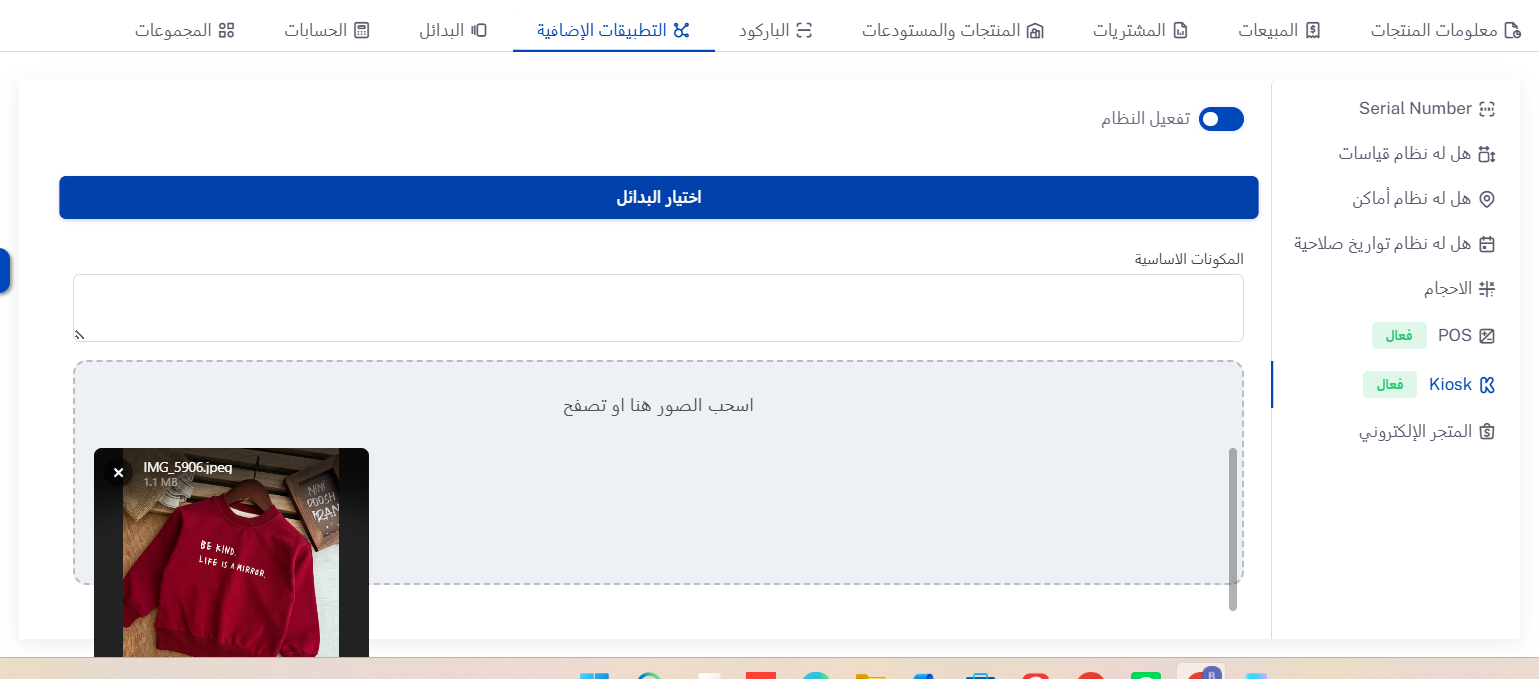
من شاشة تعريف المنتج انتقل إلى تبويب التطبيقات الإضافية ثم اختر Kiosk.
ثانياً: تفعيل المنتج في نظام Kiosk
قم بتفعيل خيار تفعيل النظام حتى يصبح المنتج متاحًا للعرض داخل شاشة الطلب الذاتي.
عند عدم تفعيل هذا الخيار لن يظهر المنتج ضمن قائمة المنتجات في شاشة Kiosk.
ثالثاً: تحديد المنتجات البديلة
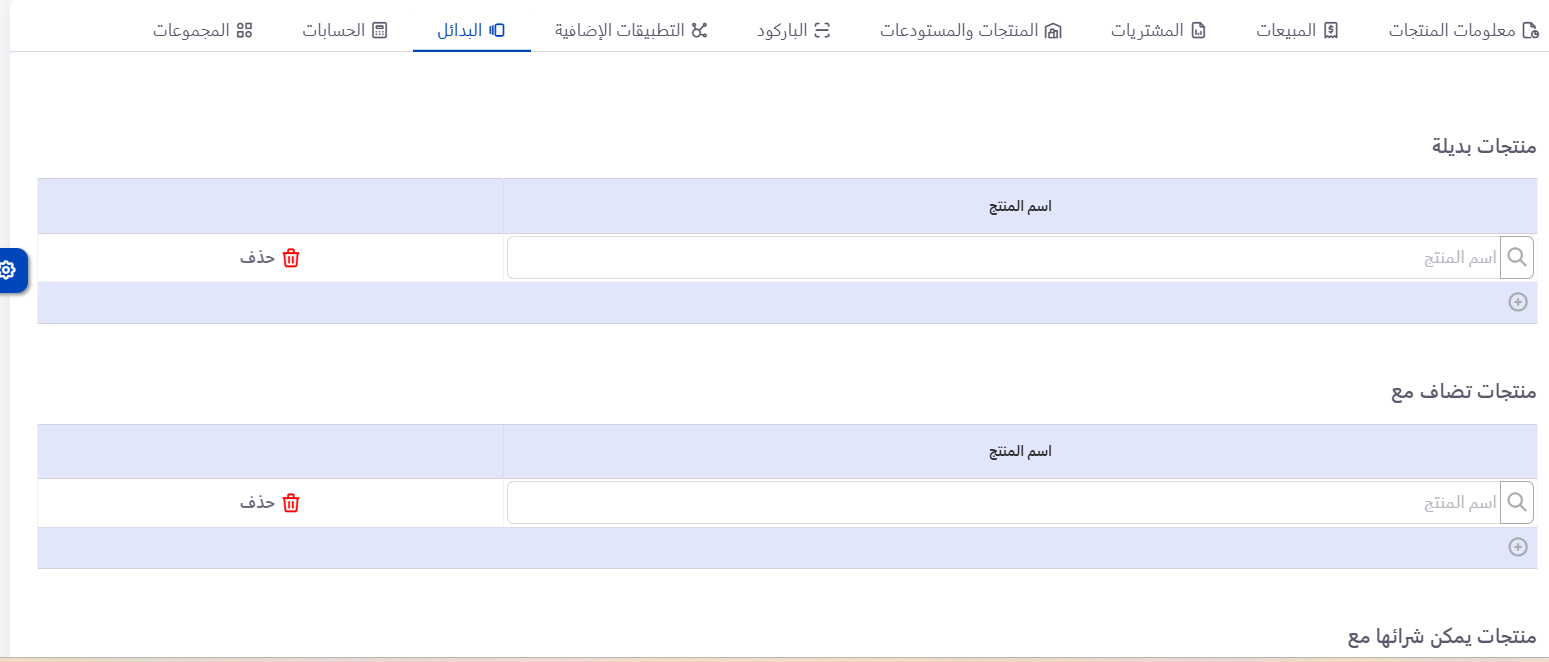
من خلال خيار اختيار البدائل يمكنك تحديد المنتجات التي يمكن استخدامها كبدائل لهذا المنتج.
يساعد ذلك على اقتراح منتج بديل عند عدم توفر المنتج الأساسي أو بحسب آلية العمل المعتمدة في المنشأة.
رابعاً: إدخال المكونات الأساسية
في حقل المكونات الأساسية قم بإدخال المكونات الأساسية الخاصة بالمنتج.
يمكن استخدام هذا الحقل لعرض مكونات المنتج للعميل أثناء استعراضه داخل شاشة Kiosk.
خامساً: إضافة صور المنتج
يمكنك إضافة صورة أو أكثر للمنتج من خلال منطقة رفع الصور.
تستخدم هذه الصور عند عرض المنتج داخل شاشة Kiosk ليتمكن العميل من مشاهدة صورة المنتج قبل إضافته إلى الطلب.
شرح الحقول
|
التوضيح |
الحقل |
|
يحدد ما إذا كان المنتج سيظهر داخل نظام Kiosk. |
تفعيل النظام |
|
يستخدم لتحديد المنتجات البديلة المرتبطة بالمنتج. |
اختيار البدائل |
|
يستخدم لإدخال المكونات الأساسية الخاصة بالمنتج ليتم عرضها عند الحاجة. |
المكونات الأساسية |
|
تستخدم لإرفاق صور المنتج التي ستظهر داخل شاشة Kiosk. |
الصور |
ماذا يحدث بعد الحفظ؟
بعد حفظ الإعدادات:
• يصبح المنتج متاحًا للعرض في شاشة Kiosk عند تفعيل النظام.
• يتم حفظ المنتجات البديلة المرتبطة به.
• يتم حفظ المكونات الأساسية الخاصة بالمنتج.
• تصبح الصور المرفقة متاحة للعرض داخل شاشة الطلب الذاتي.
ملاحظات
• يجب تفعيل النظام حتى يظهر المنتج في شاشة Kiosk.
• يعتمد اختيار البدائل على المنتجات المعرفة مسبقًا داخل النظام.
• يُفضل استخدام صور واضحة وعالية الجودة لعرض المنتجات بشكل أفضل.
• يمكن استخدام Kiosk لتمكين العملاء من إنشاء طلباتهم مباشرة دون الحاجة إلى موظف نقطة البيع.
الأسئلة الشائعة
• لماذا لا يظهر المنتج في شاشة Kiosk؟
تأكد من تفعيل خيار تفعيل النظام، وأن المنتج معرف بشكل صحيح داخل النظام.
• ما فائدة المنتجات البديلة؟
تستخدم لتوفير خيارات بديلة للمنتج عند الحاجة، بحسب آلية العمل المعتمدة في المنشأة.
• هل يمكن إضافة أكثر من صورة للمنتج؟
نعم، يمكن إضافة أكثر من صورة ليتم استخدامها عند عرض المنتج داخل شاشة Kiosk.
• هل يمكن استخدام نظام Kiosk لجميع المنتجات؟
يمكن استخدامه للمنتجات التي ترغب بعرضها وبيعها من خلال شاشة الطلب الذاتي، بينما لا يُستخدم عادةً مع المواد الخام أو المنتجات غير المخصصة للبيع المباشر.
مواضيع ذات صلة
• تعريف المنتجات.
• التطبيقات الإضافية للمنتجات.
• إعدادات POS.
• نظام الأحجام.
• نظام المجموعات.