

تعديل مركز تكلفة ومراجعة أرشيفه وحذفه
ملخص سريع
تتضمن قائمة خيارات بجانب مركز التكلفة إجراءات تعديل والأرشيف وحذف. ويمكنك إدارة حالة المركز من داخل نموذج التعديل.
متى تستخدم هذه الخطوات؟
• لتحديث بيانات مركز تكلفة موجود.
• لتغيير حالة المركز.
• لمراجعة العمليات المسجلة في أرشيفه.
• لحذف مركز محدد.
قبل البدء
ابحث عن المركز المطلوب، وراجع رقمه واسمه وحساب الأب للتأكد من اختيار الصف الصحيح.
أولًا: تعديل بيانات المركز وحالته
1. افتح قائمة خيارات المركز
من شاشة مراكز التكلفة، اضغط النقاط الثلاث في عمود خيارات بجانب المركز، ثم اختر تعديل.
[موضع الصورة: قائمة الخيارات وتظهر فيها تعديل والأرشيف وحذف.]
2. راجع بيانات النموذج
يعرض نموذج التعديل الحقول التالية:
|
التوضيح |
الحقل |
|
رقم المركز، ويظهر بحقل مظلل في النموذج المعروض. |
الرقم |
|
اسم مركز التكلفة. |
الاسم |
|
الشركة المرتبطة بالمركز. |
الشركة |
|
الفرع المرتبط بالمركز. |
الفرع |
|
الحساب الأب المحدد للمركز. |
حساب الأب |
|
الرصيد الافتتاحي المسجل. |
الرصيد الافتتاحي |
|
مفتاح تحديد حالة المركز. |
الحالة |
3. عدّل البيانات المطلوبة
حدّث الحقول المطلوبة. ولإدارة الحالة، اضبط مفتاح الحالة، ثم اضغط حفظ.
بعد الحفظ، راجع بيانات المركز وحالته في القائمة.
[موضع الصورة: نموذج التعديل مع إبراز مفتاح الحالة.]
ثانيًا: مراجعة الأرشيف
1. افتح سجل العمليات
من خيارات المركز، اختر الأرشيف.
تظهر نافذة سجل العمليات بالأعمدة التالية:
|
التوضيح |
العمود |
|
تاريخ العملية ووقتها. |
تاريخ العملية |
|
نوع الإجراء المسجل، مثل حفظ. |
نوع العملية |
|
التاريخ المعروض للسجل. |
التاريخ |
|
المستخدم المرتبط بالعملية. |
المستخدم |
|
معلومات الجهاز المسجلة مع العملية. |
معلومات الجهاز |
|
فتح تفاصيل السجل المحدد. |
أيقونة العين |
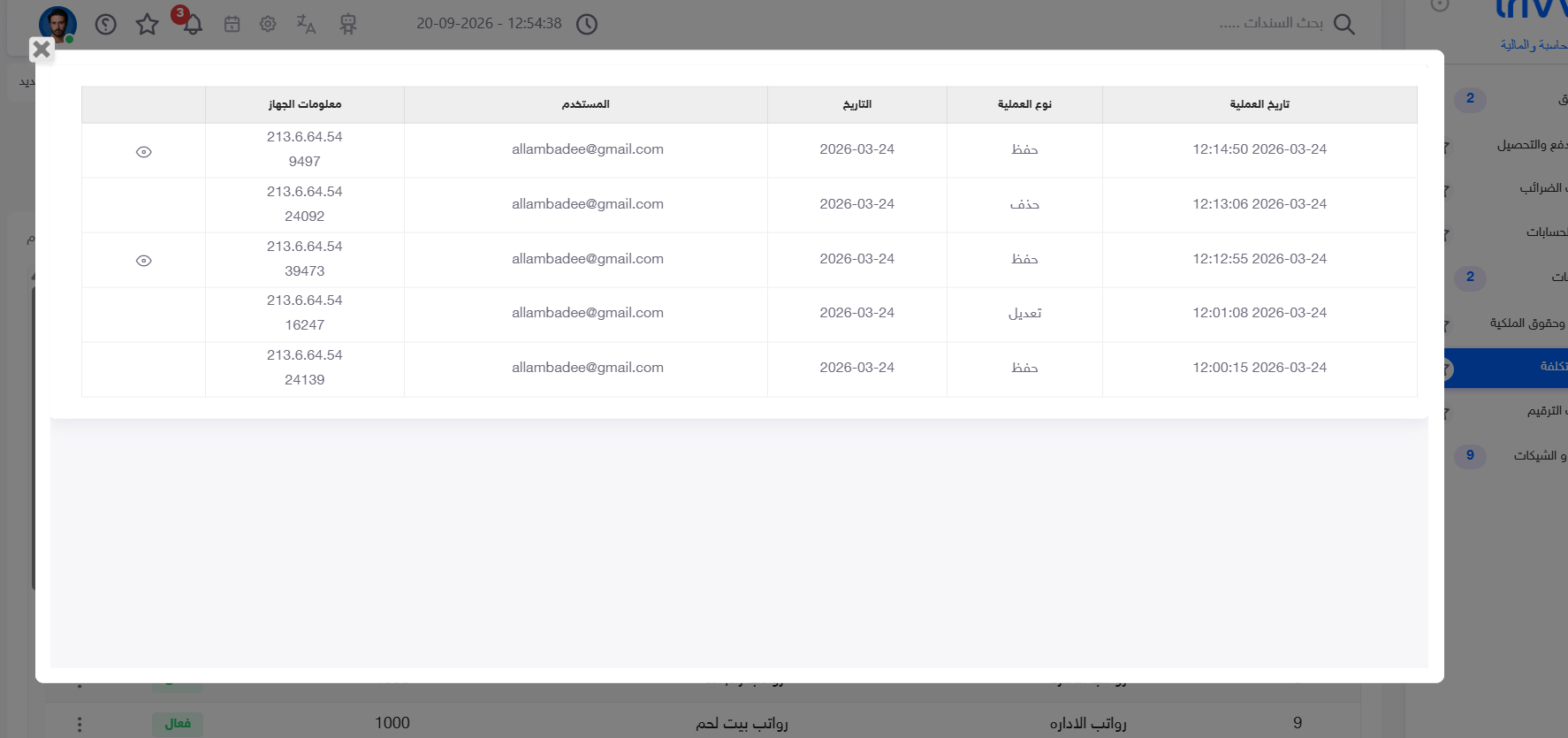
افتح تفاصيل عملية
اضغط أيقونة العين بجانب السجل المطلوب لعرض تفاصيله، ثم استخدم رجوع للعودة إلى سجل العمليات.
ملاحظة على الواجهة: ظهرت في تفاصيل الأرشيف بالتسجيل تسميات مثل اسم الخطة والاشتراك الأب والكمية والحالة. تختلف هذه التسميات عن عناوين نموذج المركز؛ لذلك راجع القيم المعروضة عند قراءة السجل.
[موضع الصورة: تفاصيل سجل الأرشيف وزر رجوع.]
ثالثًا: حذف مركز تكلفة
1. ارجع إلى قائمة مراكز التكلفة.
2. حدّد المركز المطلوب وراجع رقمه واسمه وحساب الأب.
3. افتح خيارات، ثم اختر حذف.
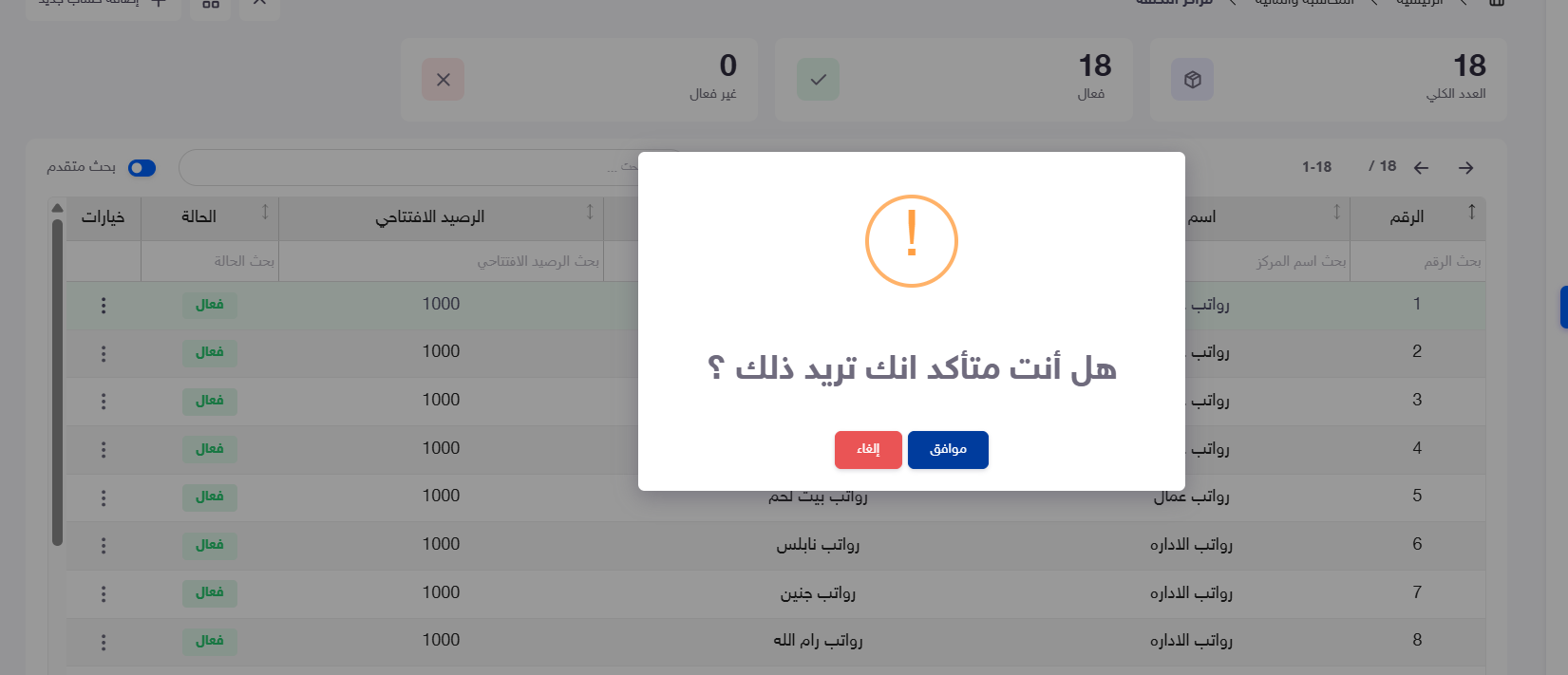
4. تابع أي رسالة يعرضها النظام، ثم تحقّق من النتيجة في القائمة.
في الحالة المعروضة بالتسجيل، ظهرت رسالة تم الحذف بنجاح، ثم اختفى المركز من القائمة وانخفض عدد السجلات من 18 إلى 17.
ماذا يحدث بعد التنفيذ؟
• بعد حفظ التعديل، راجع القيم والحالة في صف المركز.
• عند فتح الأرشيف، يمكنك استعراض العمليات وتفاصيل كل سجل.
• بعد نجاح الحذف، يُزال المركز من القائمة كما ظهر في التسجيل.
ملاحظات مهمة
• الأرشيف يفتح سجل العمليات؛ لا يغيّر حالة المركز.
• إدارة الحالة تتم من داخل نموذج تعديل.
• لا يوضح التسجيل أثر تعطيل المركز على اختياره في السندات.
• نجاح حذف المركز في المثال لا يثبت إمكانية حذف جميع المراكز؛ لم تُعرض حالة مركز مرتبط بحركات أو رسالة منع الحذف.
أسئلة شائعة
• أين أغيّر حالة المركز؟
من خيارات ← تعديل، ثم مفتاح الحالة وحفظ النموذج.
• كيف أعرف المستخدم المرتبط بعملية مسجلة؟
افتح الأرشيف وراجع عمود المستخدم.
• كيف أراجع تفاصيل عملية محددة؟
اضغط أيقونة العين بجانبها، ثم استخدم رجوع للعودة إلى السجل.
• هل الأرشيف هو تعطيل المركز؟
لا. الأرشيف يعرض سجل العمليات، بينما الحالة تُدار من نموذج التعديل.
مواضيع ذات صلة
• م12 — فهم مراكز التكلفة واستعراضها.
• م13 — إضافة مركز تكلفة وتعريف حساب الأب.
آخر تحديث: 20 سبتمبر 2026.