

إدارة العملاء والموردين بعد الحفظ في تريفو
ملخص سريع
بعد إنشاء العميل أو المورد وحفظه في تريفو، يظهر السجل ضمن شاشة قائمة العملاء والموردين.
تتيح هذه الشاشة البحث عن العملاء والموردين ومراجعة بياناتهم وأرصدتهم وحالاتهم، بالإضافة إلى الوصول إلى مجموعة من الخيارات المرتبطة بكل سجل، مثل التعديل، كشف الحساب، إنشاء سند قبض أو دفع، وإنشاء فواتير المبيعات أو المشتريات.
طريقة الوصول إلى قائمة العملاء والموردين
للوصول إلى العملاء والموردين بعد الحفظ:
1. افتح قسم العملاء والموردين من القائمة الرئيسية.
2. اختر تعريف العملاء والموردين.
3. ستظهر شاشة قائمة العملاء والموردين.
4. ابحث عن العميل أو المورد المطلوب.
5. استخدم قائمة خيارات الخاصة بالسجل للوصول إلى العملية المطلوبة.
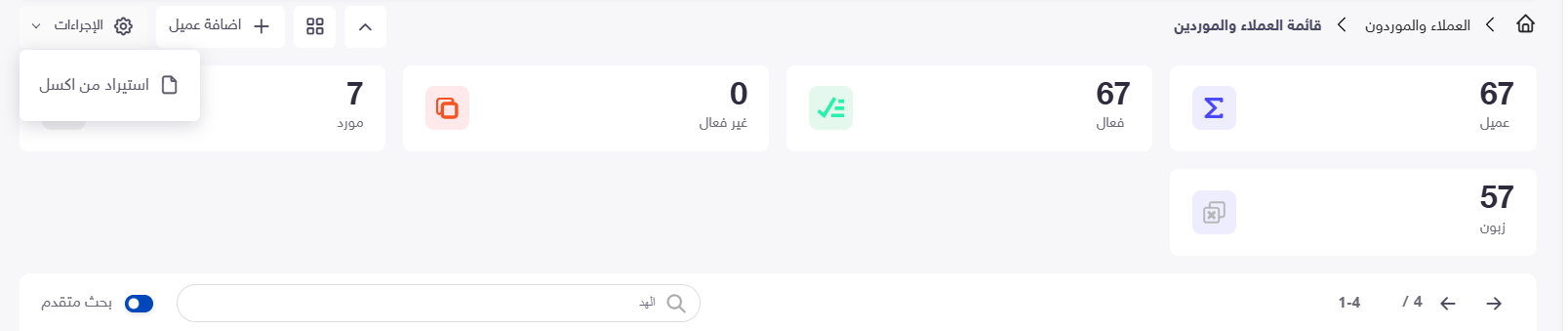
بطاقات الملخص
تظهر أعلى قائمة العملاء والموردين مجموعة من البطاقات التي تعرض ملخصًا لأعداد السجلات الموجودة.
وتشمل البطاقات الظاهرة:
|
التوضيح |
البطاقة |
|
إجمالي عدد سجلات العملاء والموردين الموجودة في القائمة. |
الكل |
|
عدد السجلات الفعالة. |
فعال |
|
عدد السجلات غير الفعالة. |
غير فعال |
|
عدد السجلات المصنفة كزبون. |
زبون |
|
عدد السجلات المصنفة كمورد. |
مورد |
تساعد هذه البطاقات على أخذ نظرة سريعة على العملاء والموردين المسجلين وحالاتهم.
البحث عن عميل أو مورد
تحتوي شاشة القائمة على خيارات للبحث عن السجل المطلوب.
يمكن استخدام مربع البحث الموجود أعلى الجدول، كما يظهر خيار بحث متقدم لإتاحة خيارات بحث إضافية.
بالإضافة إلى ذلك، تحتوي أعمدة الجدول على حقول بحث تساعد على الوصول إلى السجل حسب البيانات المسجلة.
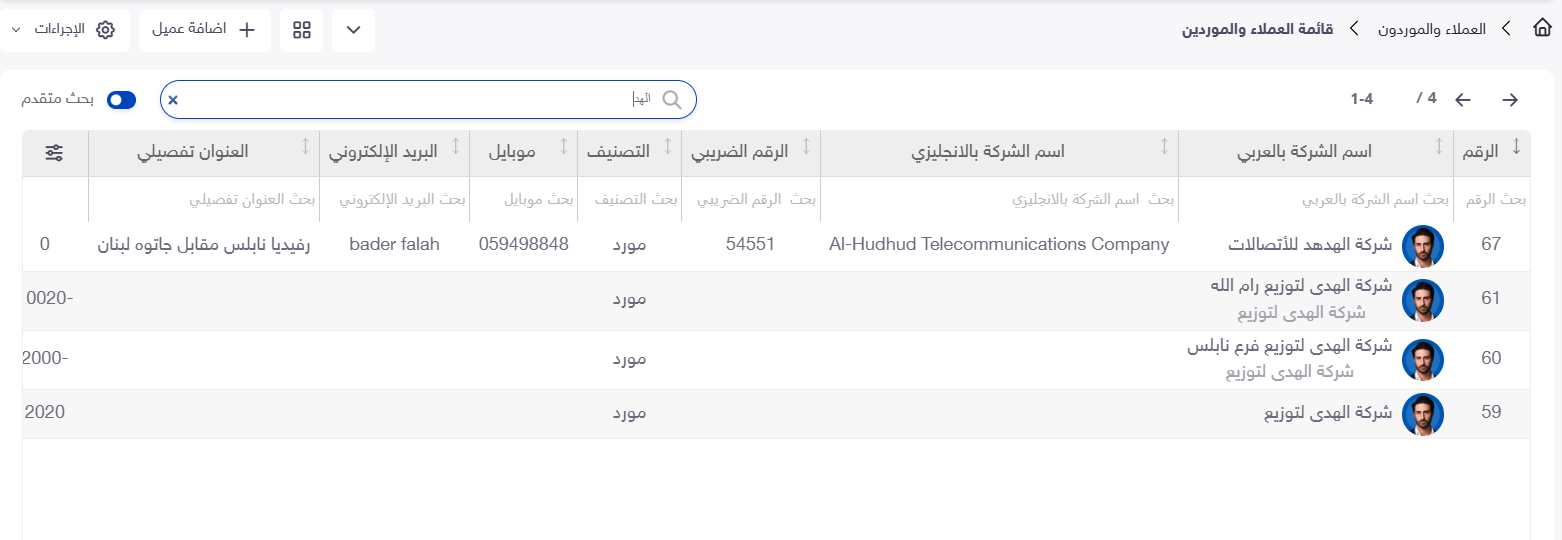
البيانات الظاهرة في قائمة العملاء والموردين
يعرض جدول العملاء والموردين مجموعة من البيانات الأساسية لكل سجل.
|
التوضيح |
الحقل |
|
رقم العميل أو المورد داخل النظام. |
الرقم |
|
اسم الشركة أو الجهة باللغة العربية. |
اسم الشركة بالعربي |
|
اسم الشركة أو الجهة باللغة الإنجليزية. |
اسم الشركة بالإنجليزي |
|
الرقم الضريبي المسجل للسجل. |
الرقم الضريبي |
|
تصنيف السجل، مثل زبون أو مورد. |
التصنيف |
|
رقم الموبايل المسجل. |
موبايل |
|
البريد الإلكتروني المسجل. |
البريد الإلكتروني |
|
العنوان التفصيلي المسجل. |
العنوان تفصيلي |
|
الرصيد المرتبط بالسجل. |
الرصيد |
|
حالة السجل، مثل فعال. |
الحالة |
|
الوصول إلى العمليات المتاحة للعميل أو المورد. |
خيارات |
استيراد العملاء والموردين من إكسل
يتوفر أعلى شاشة قائمة العملاء والموردين زر الإجراءات.
ومن خلاله يظهر خيار استيراد من إكسل، والذي يمكن استخدامه لاستيراد بيانات العملاء والموردين من ملف بدلًا من إدخال كل سجل بشكل منفصل.
الخيارات المتاحة بعد حفظ العميل أو المورد
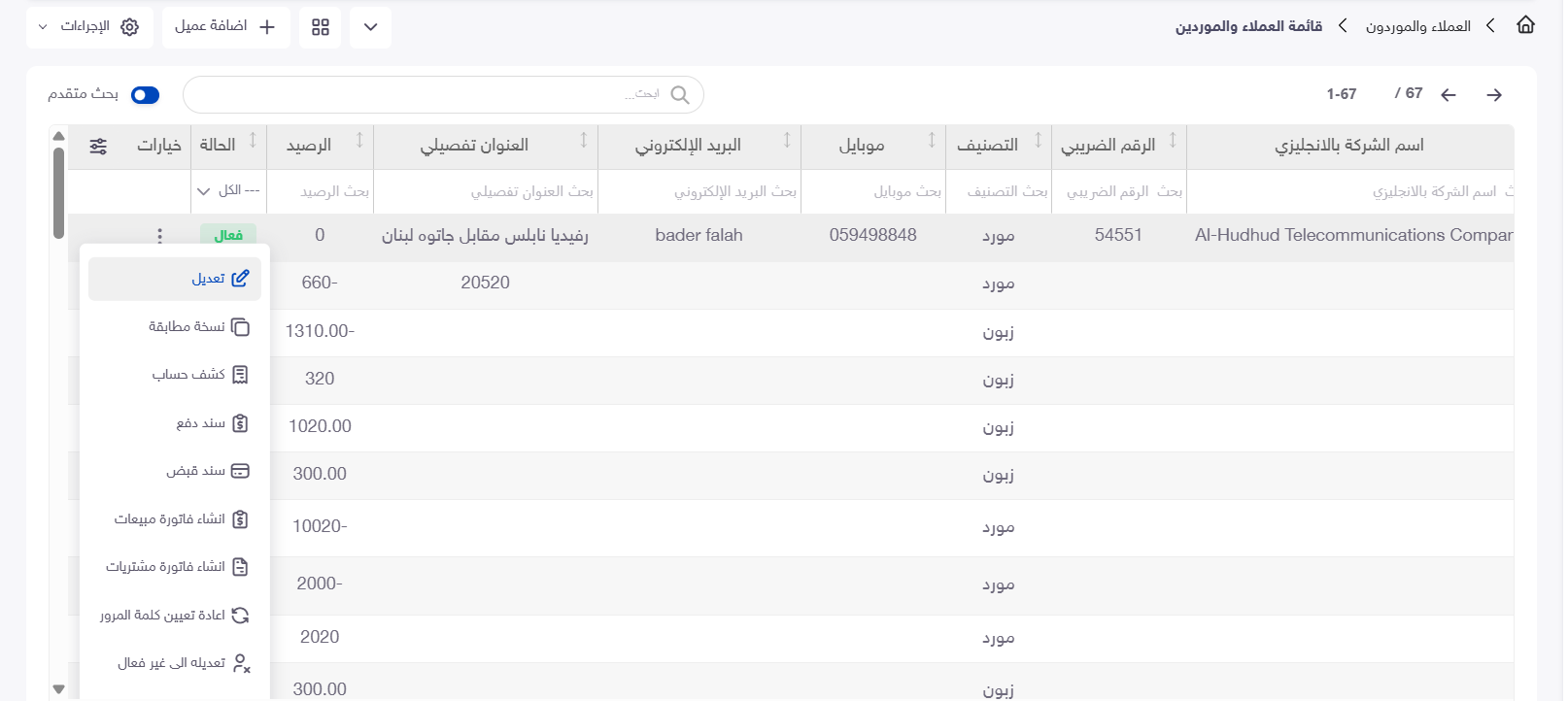
من عمود خيارات، اضغط على النقاط الموجودة بجانب السجل لعرض العمليات المتاحة.
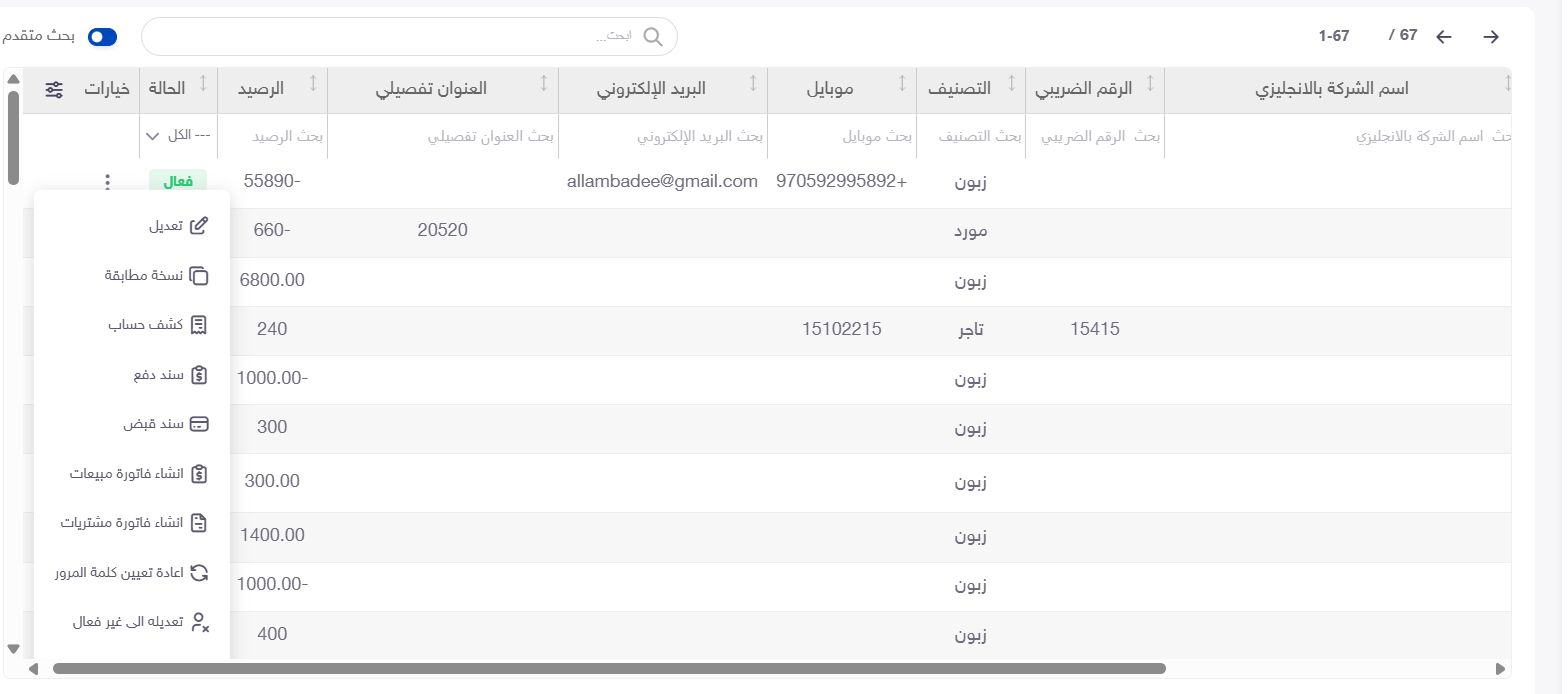 تتضمن القائمة الظاهرة في الشاشة الخيارات التالية:
|
التوضيح |
الخيار |
|
فتح بطاقة العميل أو المورد لتعديل البيانات المسجلة. |
تعديل |
|
إنشاء نسخة اعتمادًا على بيانات السجل الحالي. |
نسخة مطابقة |
|
الانتقال إلى كشف الحساب الخاص بالعميل أو المورد. |
كشف حساب |
|
الانتقال لإنشاء سند دفع مرتبط بالسجل. |
سند دفع |
|
الانتقال لإنشاء سند قبض مرتبط بالسجل. |
سند قبض |
|
الانتقال لإنشاء فاتورة مبيعات مرتبطة بالسجل. |
إنشاء فاتورة مبيعات |
|
الانتقال لإنشاء فاتورة مشتريات مرتبطة بالسجل. |
إنشاء فاتورة مشتريات |
|
إعادة تعيين كلمة المرور المرتبطة بالسجل. |
إعادة تعيين كلمة المرور |
|
تغيير حالة السجل إلى غير فعال. |
تحويل إلى غير فعال |
|
إلغاء السجل. |
إلغاء |
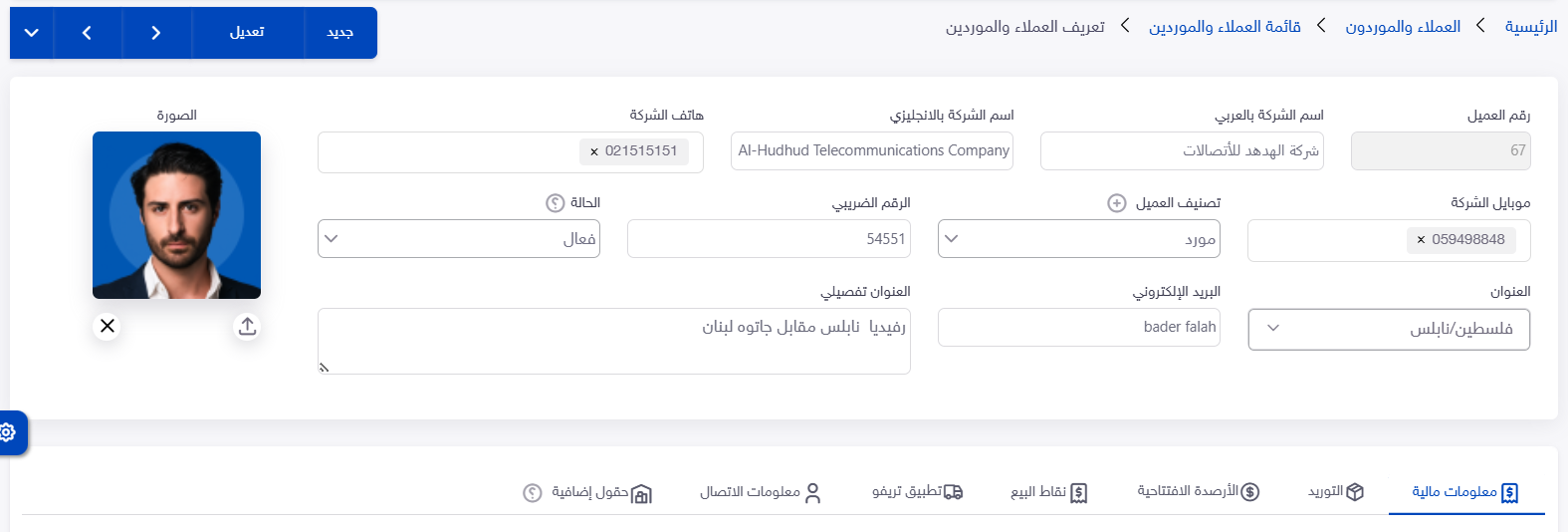
تعديل بيانات العميل أو المورد
إذا احتجت إلى تغيير البيانات المسجلة بعد الحفظ:
1. ابحث عن العميل أو المورد من القائمة.
2. افتح قائمة خيارات الخاصة بالسجل.
3. اختر تعديل.
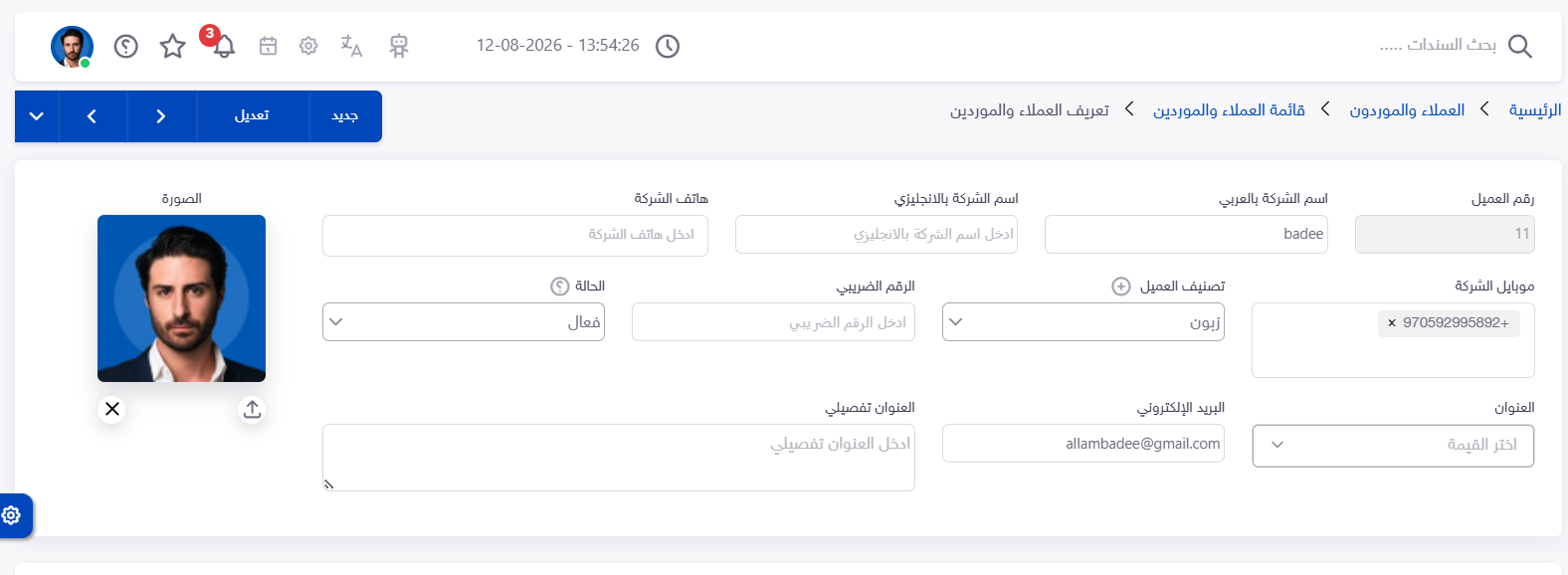
4. ستفتح بطاقة العميل أو المورد.
5. عدّل البيانات المطلوبة.
6. اضغط حفظ للاحتفاظ بالتغييرات.
يمكن من خلال بطاقة العميل أو المورد مراجعة المعلومات الأساسية والتبويبات المرتبطة بالسجل وتعديل البيانات المطلوبة حسب الصلاحيات المتاحة.
عرض كشف حساب العميل أو المورد
يظهر ضمن قائمة الخيارات أمر كشف حساب.
للوصول إليه:
1. ابحث عن العميل أو المورد المطلوب.
2. افتح قائمة خيارات.
3. اختر كشف حساب.
4. انتقل إلى كشف الحساب المرتبط بالسجل.
يساعد هذا الخيار على الوصول إلى كشف الحساب مباشرة من قائمة العملاء والموردين.
إنشاء سند قبض أو سند دفع
يمكن الانتقال مباشرة من سجل العميل أو المورد إلى إنشاء سند مالي من خلال الخيارات المتاحة.
سند دفع
اختر سند دفع من قائمة الخيارات للانتقال إلى إنشاء سند دفع مرتبط بالسجل.
سند قبض
اختر سند قبض من قائمة الخيارات للانتقال إلى إنشاء سند قبض مرتبط بالسجل.
إنشاء فاتورة مبيعات أو مشتريات
تتيح قائمة الخيارات أيضًا الانتقال مباشرة إلى إنشاء فاتورة مرتبطة بالعميل أو المورد.
إنشاء فاتورة مبيعات
استخدم خيار إنشاء فاتورة مبيعات للانتقال إلى فاتورة مبيعات مرتبطة بالسجل.
إنشاء فاتورة مشتريات
استخدم خيار إنشاء فاتورة مشتريات للانتقال إلى فاتورة مشتريات مرتبطة بالسجل.
تحويل العميل أو المورد إلى غير فعال
إذا لم تعد ترغب في ظهور السجل كفعال، يتوفر خيار تحويل إلى غير فعال.
1. ابحث عن السجل المطلوب.
2. افتح قائمة خيارات.
3. اختر تحويل إلى غير فعال.
4. تتغير حالة السجل من فعال إلى غير فعال بعد تنفيذ العملية.
يمكن متابعة حالة السجل من عمود الحالة في القائمة، كما يظهر عدد السجلات غير الفعالة ضمن بطاقة غير فعال أعلى الشاشة.
إلغاء العميل أو المورد
يتوفر خيار إلغاء في نهاية قائمة الخيارات الخاصة بالسجل.
يُستخدم هذا الخيار لإلغاء السجل عند الحاجة، وفق الصلاحيات والإجراءات المعتمدة في النظام.
ماذا يحدث بعد تعديل العميل أو المورد؟
بعد تعديل بيانات العميل أو المورد وحفظ التغييرات، يتم تحديث البيانات المسجلة في بطاقته.
يمكن الرجوع إلى القائمة والبحث عن السجل مرة أخرى لمراجعة البيانات والحالة، كما تبقى العمليات المتاحة من قائمة الخيارات قابلة للاستخدام حسب حالة السجل والصلاحيات المتاحة.
ملاحظات هامة
• يمكن البحث عن العملاء والموردين من نفس القائمة.
• يظهر تصنيف السجل في الجدول لتوضيح ما إذا كان زبونًا أو موردًا.
• يمكن متابعة حالة العميل أو المورد من عمود الحالة.
• يمكن الوصول إلى عدد من العمليات مباشرة من قائمة خيارات دون الحاجة إلى الدخول إلى بطاقة السجل أولًا.
• يتوفر خيار استيراد من إكسل من قائمة الإجراءات.
• يمكن تحويل السجل الفعال إلى غير فعال من قائمة الخيارات.
• تختلف إمكانية تنفيذ العمليات حسب الصلاحيات المتاحة للمستخدم.
أسئلة شائعة
• أين أجد العميل أو المورد بعد حفظه؟
يظهر السجل ضمن شاشة قائمة العملاء والموردين في قسم تعريف العملاء والموردين.
• كيف أبحث عن عميل أو مورد؟
يمكن استخدام مربع البحث أو البحث المتقدم، بالإضافة إلى حقول البحث الموجودة ضمن أعمدة الجدول.
• هل يمكن تعديل العميل أو المورد بعد الحفظ؟
نعم، افتح قائمة خيارات الخاصة بالسجل ثم اختر تعديل.
• هل يمكن فتح كشف الحساب من قائمة العملاء والموردين؟
نعم، يتوفر خيار كشف حساب ضمن قائمة خيارات السجل.
• هل يمكن إنشاء سند قبض أو دفع مباشرة من العميل أو المورد؟
نعم، تتوفر خيارات سند قبض وسند دفع ضمن قائمة الخيارات.
• هل يمكن إنشاء فاتورة من قائمة العملاء والموردين؟
نعم، تتوفر خيارات إنشاء فاتورة مبيعات وإنشاء فاتورة مشتريات.
• هل يمكن جعل العميل أو المورد غير فعال؟
نعم، يتوفر خيار تحويل إلى غير فعال ضمن خيارات السجل.
• هل يمكن استيراد العملاء والموردين من إكسل؟
نعم، يتوفر خيار استيراد من إكسل ضمن قائمة الإجراءات.
مواضيع ذات صلة
• نظرة عامة على تعريف العملاء والموردين في تريفو.
• إنشاء عميل أو مورد وإعداد المعلومات الأساسية.
• إعداد المعلومات المالية للعميل والمورد.
• إعداد بيانات التوريد للعميل والمورد.
• إعداد الأرصدة الافتتاحية للعميل والمورد.
• إعداد نقاط البيع وتطبيق تريفو للعملاء والموردين.
• إضافة معلومات الاتصال والحقول الإضافية للعملاء والموردين.