

كيفية إنشاء تعريف للموافقات في تريفو
ملخص سريع
يُستخدم تعريف الموافقات لإعداد دورة مراجعة للسندات، من خلال تحديد أنواع السندات المشمولة، والمستخدمين المسؤولين عن الموافقة، ومستوياتهم، والشروط المطلوب مراجعتها.
يمكن أن يتضمن التعريف أكثر من نوع سند وأكثر من مستوى للموافقة، مع تحديد طريقة احتساب موافقات المستخدمين داخل كل مستوى.
متى يُستخدم؟
يُستخدم عندما تحتاج إلى:
• تحديد الأشخاص المسؤولين عن مراجعة السندات.
• تنظيم الموافقات ضمن مستويات متتابعة.
• اشتراط موافقة جميع المستخدمين في المستوى، أو الاكتفاء بموافقة أحدهم.
• تسجيل ملاحظات وشروط يستند إليها المستخدم عند مراجعة السند.
قبل البدء
حدّد أنواع السندات التي تحتاج إلى موافقة، والمستخدمين المسؤولين عنها، وترتيب مستويات المراجعة.
إذا كان المستوى يضم أكثر من مستخدم، حدّد مسبقًا هل تحتاج إلى موافقتهم جميعًا أم تكفي موافقة أحدهم.
خطوات الإنشاء
1. فتح تعريف الموافقات
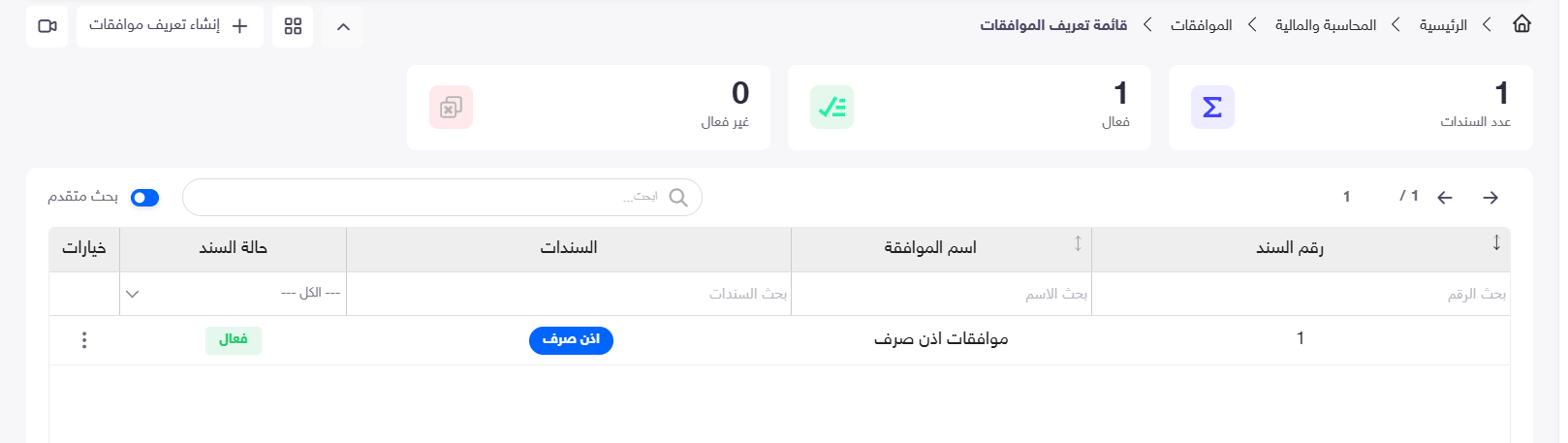
من القائمة الرئيسية، افتح المحاسبة والمالية، ثم الموافقات، ثم تعريف الموافقات.
اضغط إنشاء تعريف موافقات لفتح نموذج جديد.
2. إدخال البيانات الأساسية
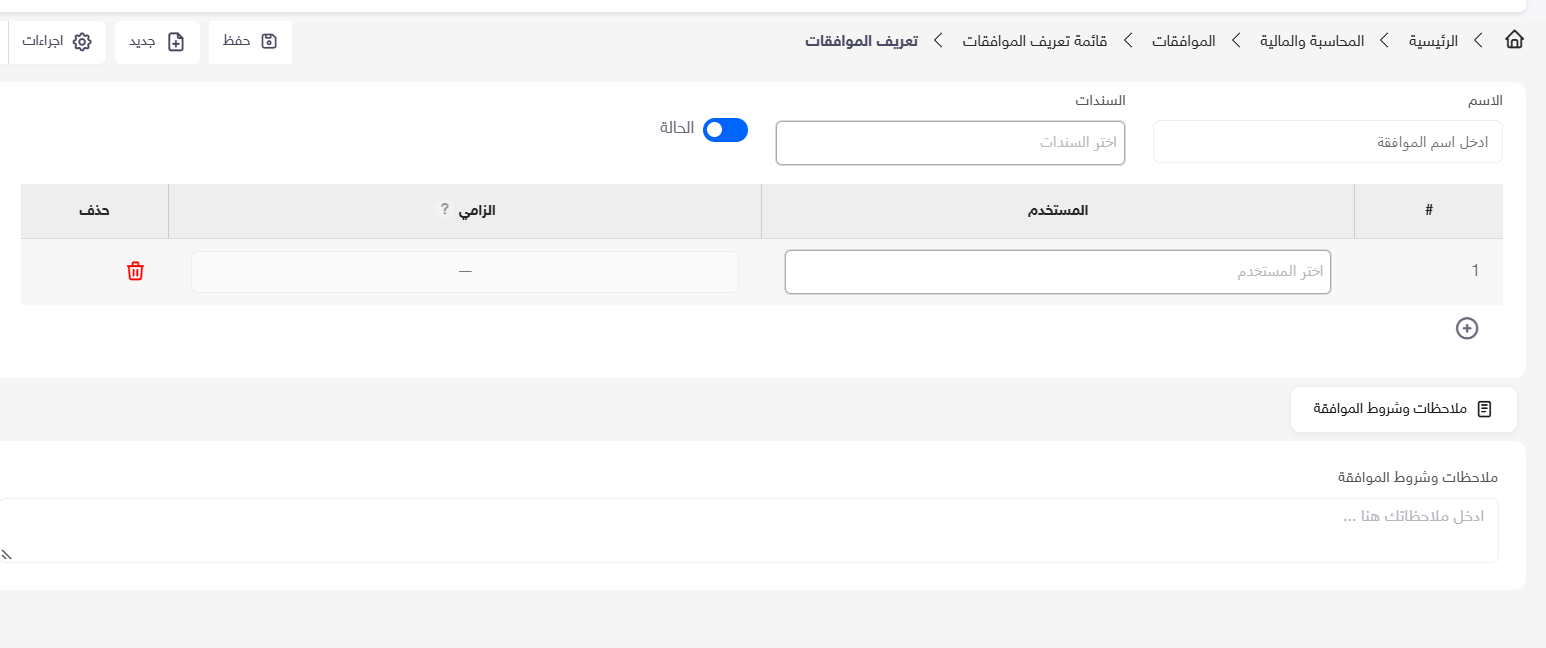
أدخل بيانات التعريف أعلى الشاشة:
|
التوضيح |
الحقل |
|
اسم يوضح الغرض من دورة الموافقات، مثل «موافقات إخراج بضاعة». |
الاسم |
|
أنواع السندات التي يشملها التعريف. يمكن اختيار أكثر من نوع من القائمة. |
السندات |
|
تحديد ما إذا كان التعريف فعالًا أو غير فعال. |
الحالة |
اختيار السندات هنا يكون بحسب نوع السند، مثل فاتورة مبيعات أو سند تسليم، وليس بحسب رقم سند معين.
3. . تحديد مستخدمي المستوى الأول
في الصف الأول من جدول الموافقات، اختر المستخدم أو المستخدمين المسؤولين عن المستوى الأول.
|
التوضيح |
الحقل |
|
ترتيب المستوى ضمن دورة الموافقات. |
# |
|
المستخدمون المسؤولون عن اتخاذ القرار في هذا المستوى. |
المستخدم |
|
يحدد هل يلزم قبول جميع مستخدمي المستوى أم يكفي قبول أحدهم. |
إلزامي |
|
إزالة صف المستوى من النموذج. |
حذف |
4. تحديد خيار «إلزامي»
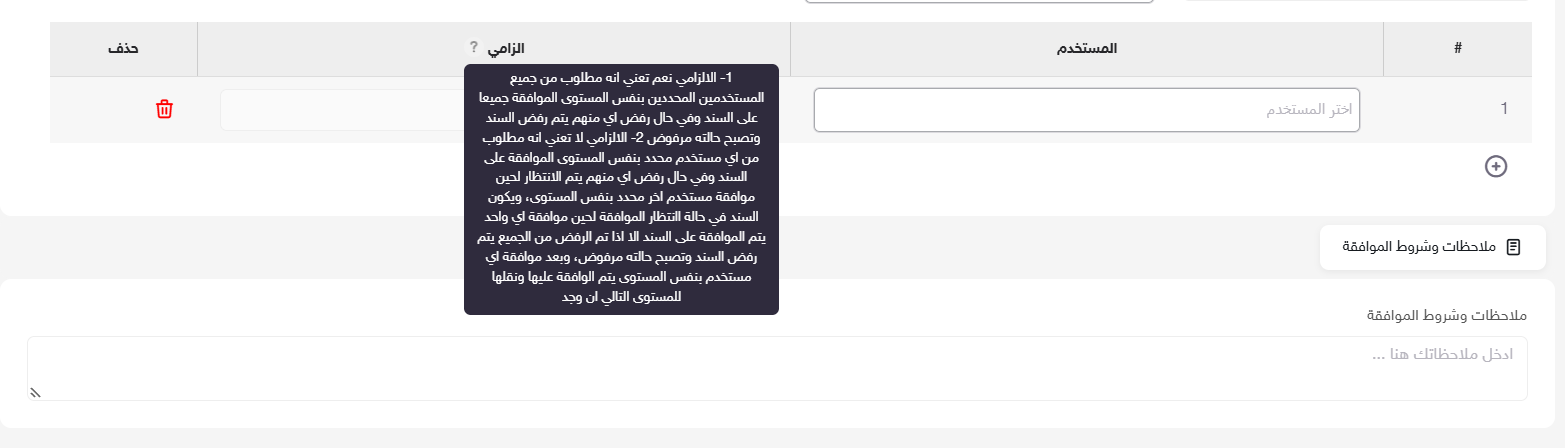
يوضح النظام الفرق بين الخيارين كما يلي:
|
طريقة التعامل مع الموافقة والرفض |
الخيار |
|
يلزم قبول جميع المستخدمين المحددين في المستوى نفسه. إذا رفض أي مستخدم منهم، يُرفض السند وتصبح حالته مرفوضًا. |
إلزامي: نعم |
|
تكفي موافقة أي مستخدم من المستخدمين المحددين في المستوى نفسه. إذا رفض أحدهم، يبقى السند بانتظار قرار الآخرين. يُرفض السند إذا رفض الجميع، وعند قبول أحدهم تُستكمل الموافقة في هذا المستوى ويُنقل إلى المستوى التالي إن وجد. |
إلزامي: لا |
مثال توضيحي: إذا كان المستوى يضم مستخدمين اثنين، فإن اختيار نعم يتطلب موافقتهما معًا. أما اختيار لا فيكفي معه قبول أحدهما، ولا يؤدي رفض مستخدم واحد وحده إلى رفض السند ما دام قرار الآخر لم يُحسم.
غير إلزامي لا يعني تجاوز الموافقة بالكامل؛ بل يعني أن موافقة أحد مستخدمي المستوى تكفي.
5. ضافة مستويات أخرى
اضغط علامة (+) أسفل الجدول لإضافة مستوى جديد.
اختر مستخدمي المستوى الجديد، ثم حدّد خيار إلزامي الخاص به. كرر ذلك بحسب دورة الموافقات المطلوبة.
يمكن إزالة المستوى غير المطلوب باستخدام أيقونة الحذف في صفه.
6. كتابة ملاحظات وشروط الموافقة
في قسم ملاحظات وشروط الموافقة، أدخل التعليمات التي يحتاج المستخدم إلى مراجعتها قبل اتخاذ القرار.
اكتب شروطًا واضحة مرتبطة بالسندات المختارة، مثل ضرورة مراجعة بيانات السند والمستندات المؤيدة قبل الموافقة.
7. مراجعة التعريف وحفظه
تحقق من:
• الاسم وأنواع السندات المختارة.
• الحالة.
• المستخدمين وترتيب المستويات.
• خيار إلزامي في كل مستوى.
• ملاحظات وشروط الموافقة.
اضغط حفظ، ثم راجع التعريف في قائمة تعريف الموافقات بعد نجاح الحفظ.
ماذا يحدث بعد الحفظ؟
يصبح لديك تعريف محفوظ يحدد السندات المشمولة والمستخدمين ومستويات الموافقة وشروطها.
إعداد التعريف لا يُعد موافقة على سند معين؛ تُنفّذ قرارات الموافقة والرفض من شاشة موافقات بالانتظار.
ملاحظات مهمة
• يمكن ربط التعريف بأكثر من نوع سند.
• اختيار أكثر من مستخدم في الصف نفسه يعني وجودهم ضمن المستوى نفسه.
• إضافة صف جديد تعني إضافة مستوى آخر.
• راجع خيار إلزامي لكل مستوى؛ فهو يؤثر في نتيجة قبول المستخدمين ورفضهم.
• استخدم حقل الملاحظات لكتابة الشروط التي يحتاجها المراجع بوضوح.
أسئلة شائعة
• هل أحتاج إلى تعريف مستقل لكل نوع سند؟
يمكن اختيار أكثر من نوع سند ضمن التعريف نفسه إذا كانت دورة الموافقات المطلوبة واحدة.
• ما الفرق بين إضافة مستخدم في الصف نفسه وإضافة صف جديد؟
المستخدمون في الصف نفسه ضمن مستوى واحد، بينما يضيف الصف الجديد مستوى آخر.
• هل رفض مستخدم واحد يرفض السند دائمًا؟
في المستوى الإلزامي، نعم. أما في المستوى غير الإلزامي، فينتظر النظام قرارات المستخدمين الآخرين؛ تكفي موافقة أحدهم، ويحدث الرفض إذا رفض الجميع.
مواضيع ذات صلة
• إدارة تعريفات الموافقات.
• مراجعة الموافقات بالانتظار وقبولها أو رفضها.
آخر تحديث: 19 سبتمبر 2026