

إنشاء تسوية جرد وإدارتها في تريفو
ما هي تسوية الجرد؟
تُستخدم تسوية الجرد في تريفو لمطابقة الكميات المسجلة في النظام مع الكميات الفعلية الموجودة في المستودع بعد إجراء عملية الجرد.
من خلال التسوية يتم تحديد المستودع والمنتجات المطلوب جردها، ثم مقارنة الكمية الحالية المسجلة في النظام مع كمية الجرد الفعلية. ويحسب النظام الفرق بينهما ليتم تعديل رصيد المخزون وفق نتيجة الجرد عند اعتماد التسوية.
على سبيل المثال، إذا كانت الكمية الحالية لمنتج في النظام 20 حبة، بينما أظهر الجرد الفعلي وجود 18 حبة، يتم تسجيل 18 في كمية الجرد، ويظهر الفرق بين الكميتين في السند.
متى تُستخدم تسوية الجرد؟
تُستخدم تسوية الجرد عند إجراء جرد فعلي للمستودع ووجود حاجة إلى مطابقة الكميات الموجودة فعليًا مع الكميات المسجلة في النظام.
وقد ينتج عن الجرد:
• عدم وجود فرق بين الكمية الفعلية والكمية المسجلة.
• وجود زيادة فعلية في كمية المنتج.
• وجود نقص فعلي في كمية المنتج.
وبذلك تساعد تسوية الجرد على جعل أرصدة المخزون في النظام مطابقة للكميات الفعلية الموجودة في المستودع.
الوصول إلى تسوية الجرد
للوصول إلى تسويات الجرد:
1. افتح المنتجات والمستودعات.
2. اختر تسوية الجرد.
3. تظهر شاشة قائمة تسوية الجرد.
التعرف على قائمة تسوية الجرد
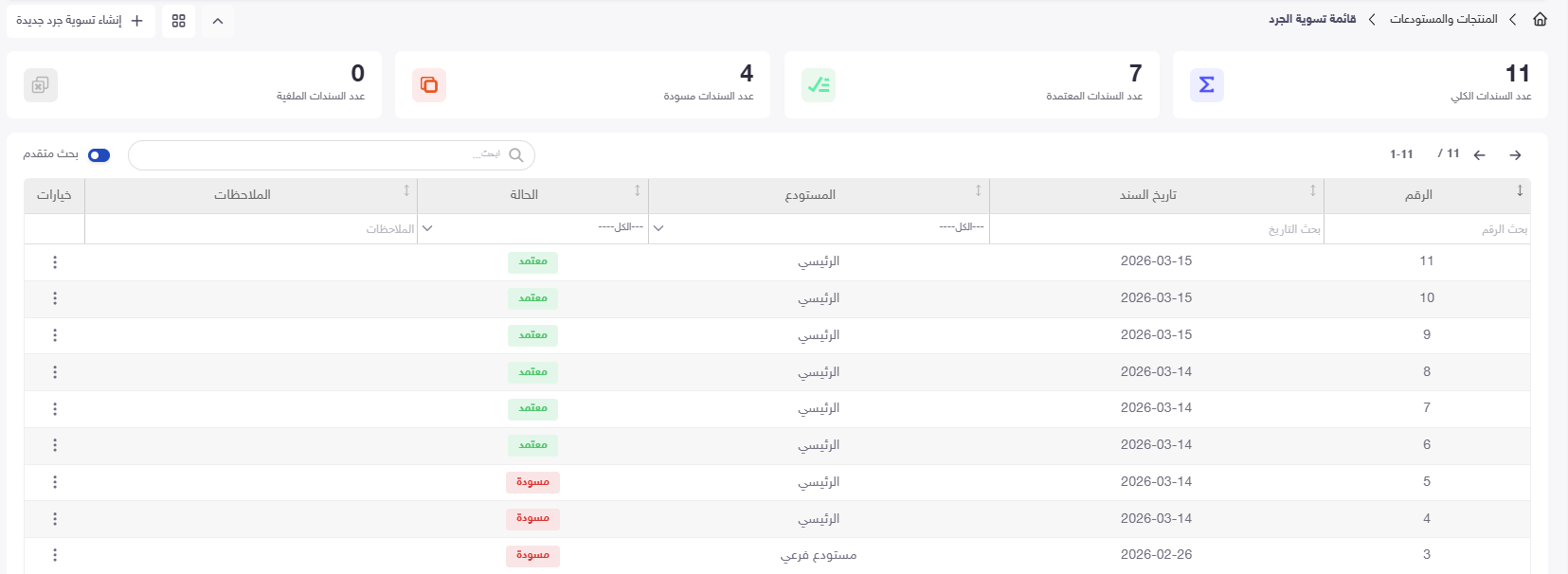
تعرض القائمة تسويات الجرد المسجلة مسبقًا، بالإضافة إلى ملخص لأعداد السندات حسب حالتها.
تظهر في أعلى القائمة البطاقات التالية:
|
التوضيح |
البطاقة |
|
إجمالي عدد تسويات الجرد المسجلة. |
عدد السندات الكلي |
|
عدد التسويات التي تم اعتمادها. |
عدد السندات المعتمدة |
|
عدد التسويات المحفوظة كمسودة. |
عدد السندات مسودة |
|
عدد السندات الملغاة. |
عدد السندات الملغية |
أما جدول القائمة فيعرض:
|
التوضيح |
الحقل |
|
رقم تسوية الجرد. |
الرقم |
|
التاريخ المسجل للتسوية. |
تاريخ السند |
|
المستودع الذي تمت عليه التسوية. |
المستودع |
|
حالة التسوية مثل مسودة أو معتمد. |
الحالة |
|
الملاحظات المسجلة على التسوية إن وجدت. |
الملاحظات |
|
الإجراءات المتاحة على التسوية. |
خيارات |
يمكن استخدام البحث للوصول إلى التسوية المطلوبة، كما يمكن تفعيل بحث متقدم عند الحاجة.
إنشاء تسوية جرد جديدة
لإنشاء تسوية جديدة:
1. من قائمة تسوية الجرد اضغط إنشاء تسوية جرد جديدة.
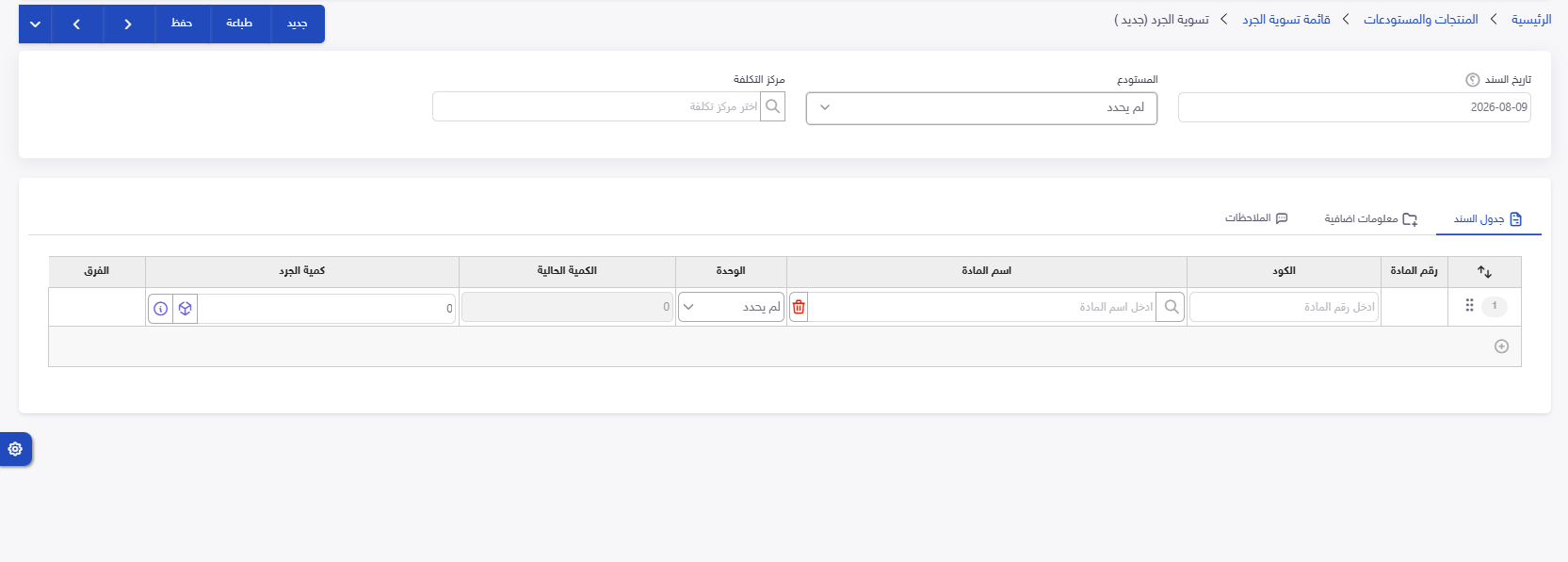
2. تظهر شاشة تسوية الجرد (جديد).
3. أدخل البيانات الأساسية.
4. حدد المنتجات التي سيتم جردها.
5. أدخل الكميات الفعلية الناتجة عن الجرد.
6. احفظ التسوية ثم اعتمدها عند الانتهاء.
قبل البدء بتسوية الجرد
عند الدخول إلى شاشة تسوية الجرد، يعرض النظام مجموعة من التنبيهات المهمة التي يُنصح بمراجعتها قبل البدء بعملية الجرد واعتماد التسوية:
• يجب التأكد من عدم وجود مستخدمين أو أجهزة أخرى تعمل على البرنامج أثناء اعتماد سند الجرد، لتجنب حدوث مشاكل في الكميات نتيجة قيام مستخدمين آخرين بإجراء عمليات على الكميات أثناء مطابقة الجرد.
• يجب عمل نسخة احتياطية قبل تنفيذ العملية، ويمكن إنشاء النسخة الاحتياطية من خلال خيار اضغط هنا الظاهر في رسالة التنبيه.
• تاريخ المطابقة ليس له علاقة بأرصدة البضائع التي تظهر في السند؛ حيث تتم مطابقة الجرد وعمل سند المطابقة على أرصدة البضائع الفعلية في لحظة مطابقة الجرد.
ملاحظة مهمة: يُنصح بقراءة التنبيهات التي يعرضها النظام وتنفيذ الإجراءات المطلوبة قبل البدء بتسوية الجرد، خاصةً عند اعتماد التسوية، لضمان مطابقة الكميات بشكل صحيح.
إدخال البيانات الأساسية
تظهر في أعلى شاشة التسوية البيانات التالية:
|
التوضيح |
الحقل |
|
التاريخ الذي سيتم تسجيل تسوية الجرد عليه. |
تاريخ السند |
|
المستودع الذي سيتم إجراء التسوية على مخزونه. |
المستودع |
|
تحديد مركز التكلفة عند الحاجة. |
مركز التكلفة |
يجب اختيار المستودع الذي تم إجراء الجرد الفعلي عليه حتى تتم مقارنة الكميات مع أرصدة المنتجات الموجودة في المستودع الصحيح.
إضافة المنتجات إلى جدول الجرد
من تبويب جدول السند يمكنك تحديد المنتجات التي تريد إجراء التسوية عليها.
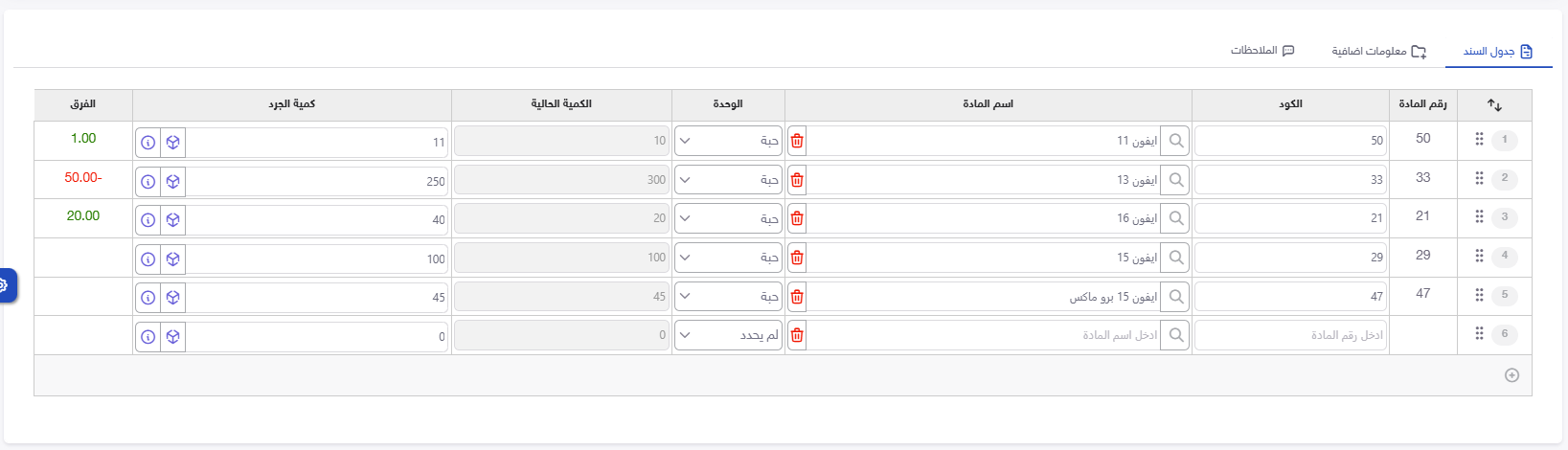
يعرض الجدول الحقول التالية:
|
التوضيح |
الحقل |
|
رقم المادة داخل الجدول. |
رقم المادة |
|
كود المنتج. |
الكود |
|
اسم المنتج المطلوب جرده. |
اسم المادة |
|
الوحدة المستخدمة للمنتج. |
الوحدة |
|
الكمية المسجلة حاليًا للمنتج في النظام. |
الكمية الحالية |
|
الكمية الفعلية التي تم العثور عليها أثناء الجرد. |
كمية الجرد |
|
الفرق بين الكمية الحالية وكمية الجرد. |
الفرق |
 كيفية تسجيل نتيجة الجرد
بعد اختيار المادة، تظهر الكمية الحالية المسجلة لها في النظام.
أدخل في حقل كمية الجرد الكمية التي تم العثور عليها فعليًا أثناء عملية الجرد، ومن ثم يظهر الفرق بين الكمية الحالية وكمية الجرد.
هذا الفرق هو الذي يحدد مقدار التعديل المطلوب على رصيد المنتج.
إضافة المنتجات باستخدام معلومات إضافية
إذا كنت تريد إجراء الجرد على مجموعة من المنتجات بدلًا من إضافة كل منتج بشكل منفصل، انتقل إلى تبويب معلومات إضافية.
يوفر هذا التبويب مجموعة من المعايير التي تساعد على تحديد المنتجات المطلوب إظهارها في التسوية.
من الخيارات الظاهرة:
|
التوضيح |
الخيار |
|
تحديد المنتجات حسب تصنيفاتها. |
تصنيفات المنتجات |
|
اختيار منتج أو أكثر بشكل مباشر. |
اختيار / اختيار متعدد |
|
تحديد المنتجات وفق الكمية. |
إظهار المنتجات حسب الكمية |
|
تحديد المنتجات حسب اللون. |
اللون |
|
تحديد المنتجات المرتبطة بعلامات تجارية معينة. |
العلامات التجارية |
|
تحديد المنتجات التابعة للمجموعة الظاهرة بهذا الاسم. |
طراز |
|
تحديد المنتجات التابعة لشركة منتجة معينة. |
شركة منتجة |
بعد تحديد المعايير المطلوبة، اضغط تطبيق لإظهار المنتجات المطابقة في تسوية الجرد.
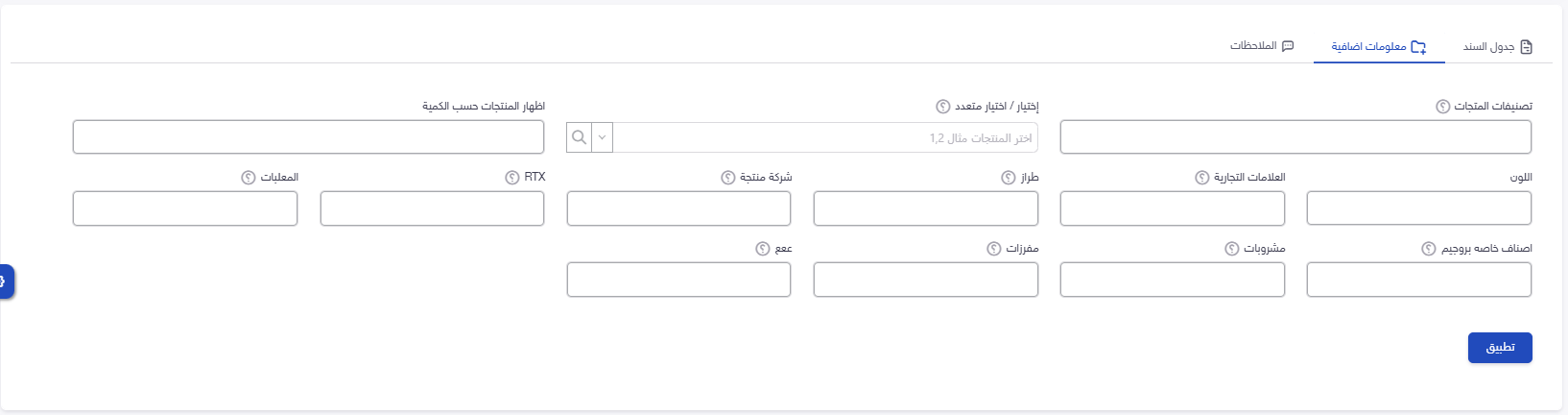 يمكن استخدام معيار واحد أو أكثر بحسب المنتجات التي تريد إدخالها ضمن عملية الجرد، بدلًا من البحث عن كل مادة وإضافتها بشكل منفصل ويمكن إضافة تكثر من حقل وباسماء مختلفه.
إضافة الملاحظات
من تبويب الملاحظات يمكنك تسجيل أي تفاصيل مرتبطة بعملية الجرد.
يمكن مثلًا استخدام الحقل لتوضيح معلومات تساعد عند الرجوع إلى التسوية ومراجعتها لاحقًا.

حفظ واعتماد تسوية الجرد
بعد الانتهاء من إدخال نتائج الجرد:
1. راجع المستودع المحدد.
2. راجع المنتجات الموجودة في جدول السند.
3. قارن الكمية الحالية مع كمية الجرد.
4. راجع الفروقات الظاهرة.
5. أضف الملاحظات عند الحاجة.
6. اضغط حفظ.
7. اعتمد التسوية بعد التأكد من صحة بيانات الجرد.
يُفضل عدم اعتماد التسوية قبل الانتهاء من إدخال جميع الكميات الفعلية، لأن الاعتماد هو المرحلة التي يتم من خلالها تطبيق نتيجة التسوية على المخزون.
ماذا يحدث بعد اعتماد تسوية الجرد؟
بعد اعتماد تسوية الجرد، يتم تعديل أرصدة المنتجات التي يوجد لديها فرق بحيث تعكس نتيجة الجرد المسجلة في السند.
فإذا كانت كمية الجرد أقل من الكمية الحالية، يتم تخفيض رصيد المنتج بمقدار الفرق، وإذا كانت كمية الجرد أعلى من الكمية الحالية، تتم زيادة الرصيد بمقدار الفرق.
وبذلك يصبح رصيد المنتج في المستودع مطابقًا لكمية الجرد المسجلة في التسوية.
إدارة تسويات الجرد
من قائمة تسوية الجرد يمكنك الوصول إلى السندات السابقة ومراجعة حالتها.
ومن قائمة الخيارات الخاصة بالسند تظهر، بحسب حالة السند والصلاحيات، إجراءات مثل:
• تعديل.
• نسخة مطابقة.
• طباعة.
• اعتماد.
• إلغاء.
كما يتوفر خيار مرفقات داخل شاشة التسوية لإضافة الملفات المرتبطة بعملية الجرد عند الحاجة.
ملاحظات مهمة
• حدد المستودع الصحيح الذي تم إجراء الجرد الفعلي عليه.
• الكمية الحالية تمثل الكمية الموجودة في النظام، بينما كمية الجرد تمثل الكمية الفعلية التي تم حصرها أثناء الجرد.
• راجع حقل الفرق قبل اعتماد التسوية.
• يمكن إضافة المنتجات بشكل مباشر من جدول السند أو استخدام معلومات إضافية لتحديد مجموعة من المنتجات.
• لا تعتمد التسوية قبل التأكد من إدخال نتائج الجرد بشكل صحيح.
• يمكن حفظ التسوية كمسودة قبل اعتمادها إذا لم تكن عملية إدخال نتائج الجرد قد اكتملت.
أسئلة شائعة
• ما الفرق بين الكمية الحالية وكمية الجرد؟
الكمية الحالية هي الكمية المسجلة في النظام، أما كمية الجرد فهي الكمية الفعلية التي تم العثور عليها عند جرد المنتج.
• ما المقصود بالفرق؟
هو الفرق الناتج بين الكمية الموجودة في النظام والكمية التي تم تسجيلها نتيجة للجرد، ويُستخدم لتحديد التعديل المطلوب على رصيد المنتج.
• هل يجب إضافة المنتجات واحدًا واحدًا؟
لا. يمكن إضافة المنتج من جدول السند، كما يمكن استخدام تبويب معلومات إضافية لتحديد مجموعة من المنتجات وفق معايير محددة ثم الضغط على تطبيق.
• هل يمكن حفظ التسوية قبل الانتهاء من الجرد؟
نعم، يمكن حفظها كمسودة واستكمالها قبل الاعتماد.
• ماذا يحدث عند اعتماد التسوية؟
يتم تطبيق فروقات الجرد على المخزون لتصبح الكميات متوافقة مع نتيجة الجرد المسجلة.
• هل يمكن إرفاق ملفات مع التسوية؟
نعم، يتوفر خيار مرفقات ضمن شاشة تسوية الجرد.
مواضيع ذات صلة
• عمليات المستودعات في تريفو.
• إنشاء سند إدخال مخزون وإدارته في تريفو.
• إنشاء سند إخراج مخزون وإدارته في تريفو.
• إنشاء طلب تحويل داخلي وإدارته في تريفو.
• إنشاء تحويل داخلي وإدارته في تريفو.
• إدارة المنتجات والمخزون في تريفو.