

قائمة الضرائب والبحث وإدارة الضرائب في تريفو
ملخص سريع
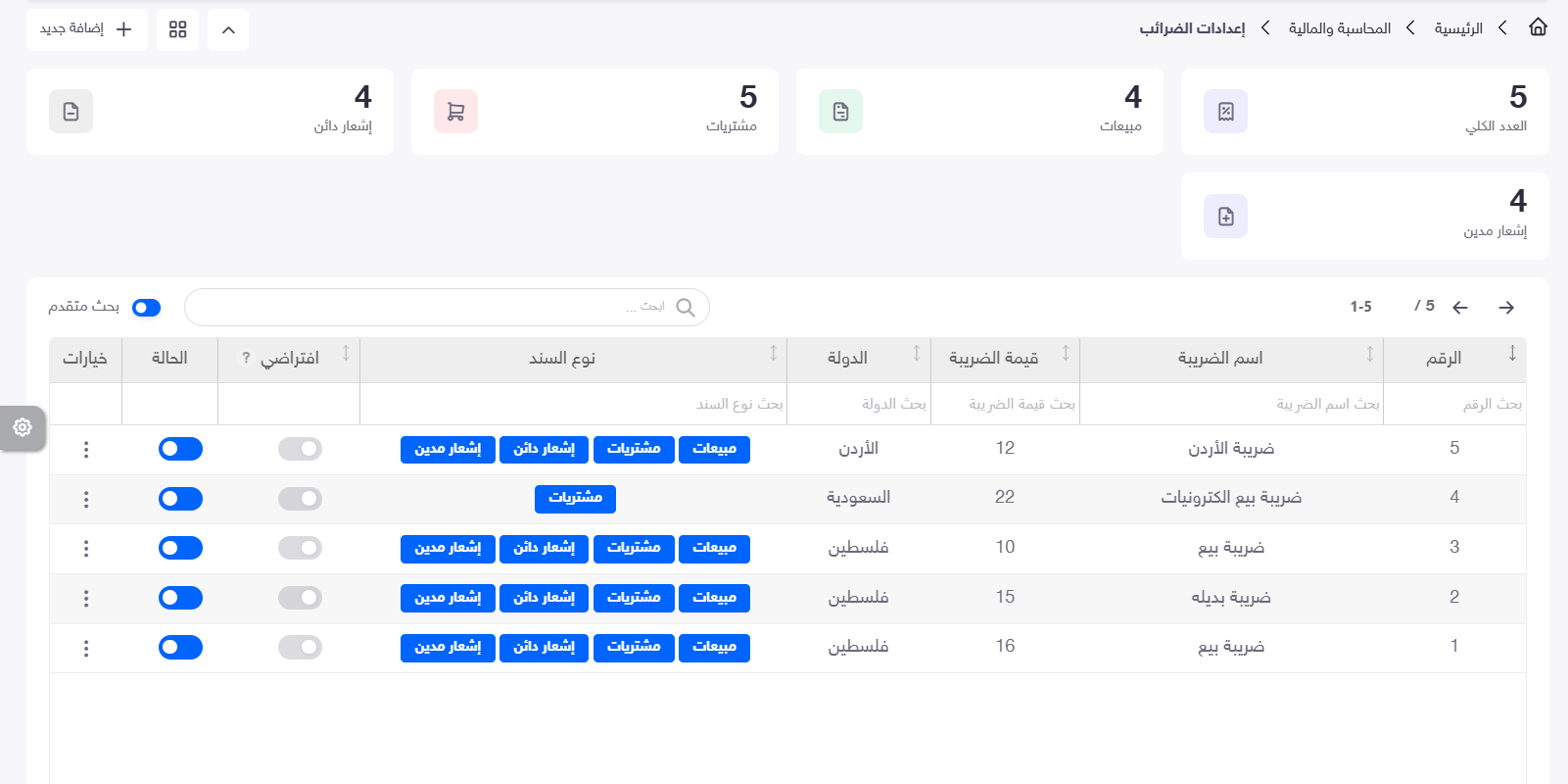
تعرض شاشة إعدادات الضرائب جميع الضرائب المعرفة في النظام، مع أهم بيانات كل ضريبة مثل الاسم والقيمة والدولة ونوع السند والحالة والضريبة الافتراضية.
كما توفر الشاشة أدوات للبحث عن الضرائب، بالإضافة إلى خيارات تعديل، الأرشيف، وحذف لإدارة الضريبة بعد إنشائها.
الوصول إلى قائمة الضرائب
للوصول إلى القائمة:
الرئيسية ← المحاسبة والمالية ← إعدادات الضرائب
تظهر قائمة الضرائب المعرفة مباشرة.
بطاقات الملخص
يظهر أعلى الشاشة ملخص لعدد الضرائب.
ومن البطاقات الظاهرة:
|
ما تعرضه البطاقة |
البطاقة |
|
العدد الإجمالي للضرائب الظاهرة ضمن الملخص. |
العدد الكلي |
|
عدد الضرائب المرتبطة بالمبيعات. |
مبيعات |
|
عدد الضرائب المرتبطة بالمشتريات. |
مشتريات |
|
عدد الضرائب المرتبطة بإشعار دائن. |
إشعار دائن |
|
عدد الضرائب المرتبطة بإشعار مدين. |
إشعار مدين |
توفر هذه البطاقات نظرة سريعة على توزيع تعريفات الضرائب بحسب نوع السند.
بيانات قائمة الضرائب
تحتوي القائمة على الأعمدة التالية:
|
التوضيح |
الحقل |
|
رقم الضريبة. |
الرقم |
|
اسم الضريبة. |
اسم الضريبة |
|
القيمة المسجلة للضريبة. |
قيمة الضريبة |
|
الدولة المرتبطة بها. |
الدولة |
|
أنواع السندات المرتبطة بالضريبة. |
نوع السند |
|
حالة الضريبة من ناحية كونها افتراضية. |
افتراضي |
|
حالة الضريبة. |
الحالة |
|
الإجراءات المتاحة. |
خيارات |
البحث العام
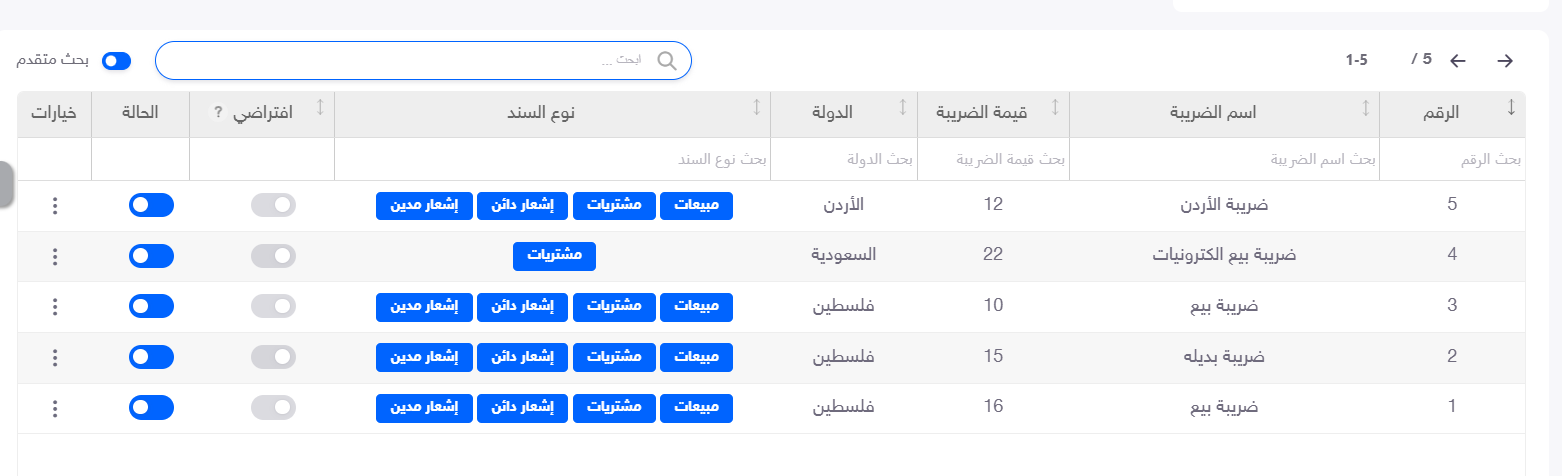
يوجد أعلى القائمة شريط بحث يمكن استخدامه للوصول إلى السجل المطلوب.
يساعد البحث على تقليل النتائج عند وجود عدد كبير من الضرائب المعرفة.
البحث داخل الأعمدة
ظهرت حقول بحث أسفل بعض عناوين الأعمدة، ومنها:
بحث الرقم – بحث اسم الضريبة – بحث قيمة الضريبة – بحث الدولة – بحث نوع السند.
يمكن استخدام هذه الحقول للوصول إلى الضريبة وفق المعلومة المتوفرة عنها.
البحث المتقدم
تحتوي الشاشة على خيار بحث متقدم يمكن تشغيله من المفتاح الموجود بجانب شريط البحث.
ويستخدم للوصول إلى إمكانيات البحث الإضافية التي يوفرها النظام في الشاشة.
مراجعة حالة الضريبة
يظهر في القائمة عمود الحالة على شكل مفتاح لكل ضريبة.
ومن خلاله يمكن معرفة الحالة الظاهرة للسجل مباشرة من القائمة.
كما يظهر عمود مستقل باسم افتراضي لمعرفة ما إذا كانت الضريبة محددة كافتراضية.
خيارات الضريبة
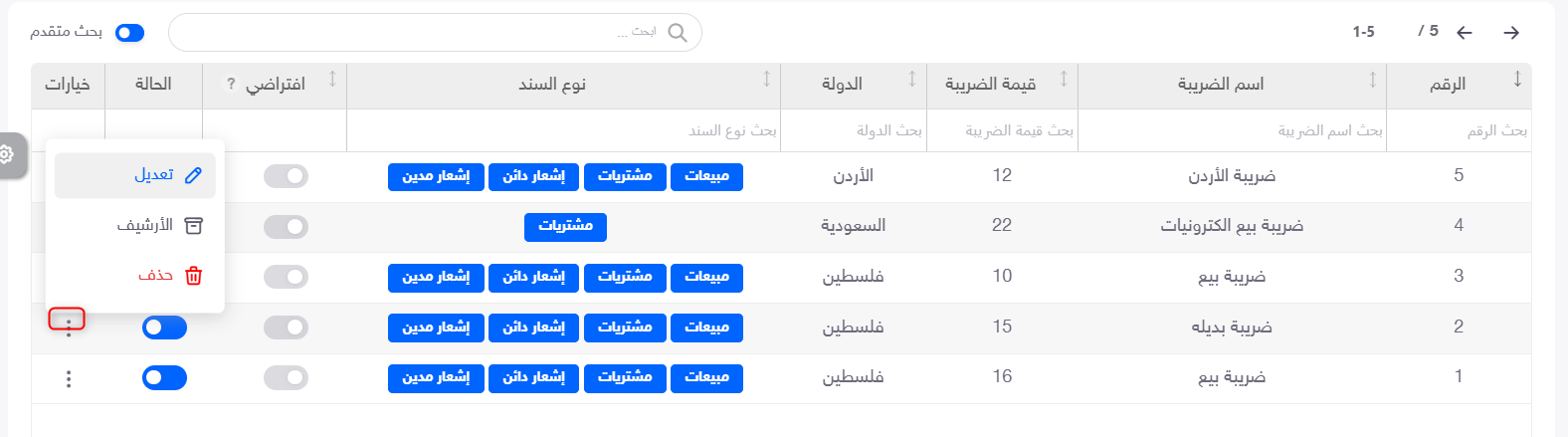
عند الضغط على النقاط الثلاث الموجودة في عمود خيارات، ظهرت الإجراءات التالية:
تعديل
يفتح تعريف الضريبة حتى يمكن مراجعة بياناتها وتعديل الحقول المتاحة.
الأرشيف
ظهر خيار الأرشيف ضمن قائمة خيارات الضريبة.
حذف
ظهر خيار حذف باللون الأحمر ضمن الخيارات.
خطوات تعديل ضريبة
لتعديل ضريبة موجودة:
1. افتح إعدادات الضرائب.
2. ابحث عن الضريبة المطلوبة.
3. افتح خيارات.
4. اختر تعديل.
5. راجع بيانات الضريبة.
6. عدل الحقول المطلوبة.
7. اضغط حفظ.
إضافة ضريبة جديدة من القائمة
يوجد زر إضافة جديد أعلى الشاشة.
عند الضغط عليه تظهر نافذة تعريف الضريبة الجديدة التي تحتوي على بيانات مثل اسم الضريبة ونسبتها ونوع السند والدولة والحالة وغيرها.
التنقل بين سجلات الضرائب
يظهر أعلى القائمة عدد السجلات المعروضة وأزرار للتنقل بين الصفحات.
في الشاشة المرفقة كان هناك 5 سجلات معروضة في القائمة.
وقد يتغير العدد بحسب الضرائب المعرفة في النظام.
ملاحظات مهمة
• استخدم البحث قبل تعديل أي ضريبة للتأكد من اختيار السجل الصحيح.
• يمكن البحث باستخدام عدة بيانات ظاهرة في الأعمدة.
• راجع نوع السند للتأكد من الضريبة المطلوبة.
• يظهر وضع افتراضي في عمود مستقل.
• تظهر حالة الضريبة مباشرة في القائمة.
• يتوفر خيار تعديل.
• ظهر خيار الأرشيف ضمن خيارات الضريبة.
• ظهر خيار حذف باللون الأحمر.
• لا يتم افتراض نتيجة الأرشفة أو الحذف أو شروطهما لأن الصور لا تعرض تنفيذ العملية بالكامل.
أسئلة شائعة
• هل يمكن البحث عن ضريبة بالاسم؟
نعم، يوجد حقل بحث اسم الضريبة.
• هل يمكن البحث بالنسبة؟
يوجد حقل بحث قيمة الضريبة ضمن القائمة.
• هل يمكن البحث بالدولة؟
نعم، ظهر بحث الدولة ضمن أعمدة القائمة.
• كيف أعرف السندات المرتبطة بالضريبة؟
تظهر في عمود نوع السند.
• هل يمكن تعديل ضريبة موجودة؟
نعم، يوجد خيار تعديل.
• هل يوجد خيار أرشفة؟
نعم، ظهر خيار الأرشيف ضمن خيارات الضريبة.
• هل يوجد حذف؟
نعم، ظهر خيار حذف ضمن القائمة، لكن نتيجة الحذف وشروطه لم تظهر في الصور المرفقة.
مواضيع ذات صلة
• ما هي إعدادات الضرائب في تريفو؟
• إنشاء ضريبة جديدة وإعداد بياناتها في تريفو.
• أنواع السندات والدولة والضريبة الافتراضية في تريفو.
• مسننة إعدادات الضرائب في تريفو.
آخر تحديث: 31 أغسطس 2026