

إنشاء موظف وإدخال المعلومات الشخصية في تريفو
ملخص سريع
تُستخدم بطاقة الموظف لتجميع بيانات الموظف في مكان واحد. تبدأ بإدخال اسمه ورقمه الوظيفي وبياناته الشخصية ومعلومات الاتصال، ثم تستكمل بقية بياناته من التبويبات المخصصة.
يشرح هذا الملف البيانات الأساسية وتبويب معلومات شخصية. أما العقود والراتب والحسابات والدوام والمعلومات الوظيفية، فتُشرح في ملفات مستقلة.
متى تستخدم هذه الشاشة؟
- عند تسجيل موظف جديد في النظام.
- عند إدخال بياناته الشخصية ومعلومات الاتصال.
- عند إضافة صورته وبيانات الزوجة والأبناء.
قبل أن تبدأ
- ابحث عن الموظف في القائمة لتجنب إنشاء بطاقة مكررة.
- جهّز الاسم والرقم الوظيفي وبيانات الوثيقة الشخصية.
- جهّز معلومات الاتصال والعنوان وتاريخ الميلاد.
- جهّز الصورة وبيانات أفراد الأسرة إذا كنت تريد تسجيلها.
خطوات إنشاء الموظف
الخطوة 1: فتح شاشة تعريف موظف جديد
- افتح الموارد البشرية.
- اختر الموظفين.
- اضغط على تعريف الموظفين.
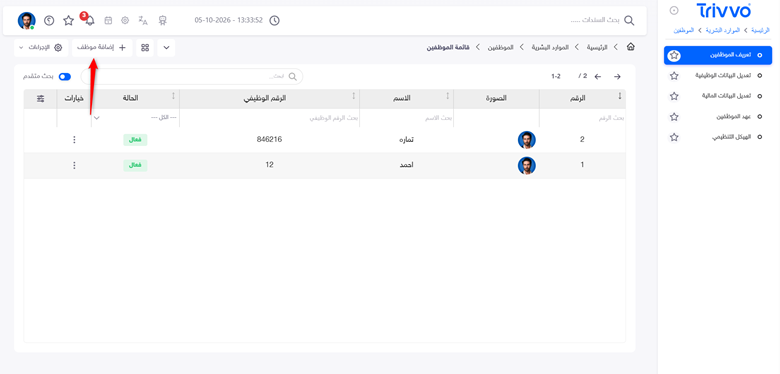
- من قائمة الموظفين، اضغط على إضافة موظف.
تظهر بطاقة جديدة لإدخال بيانات الموظف.
الخطوة 2: إدخال البيانات الأساسية
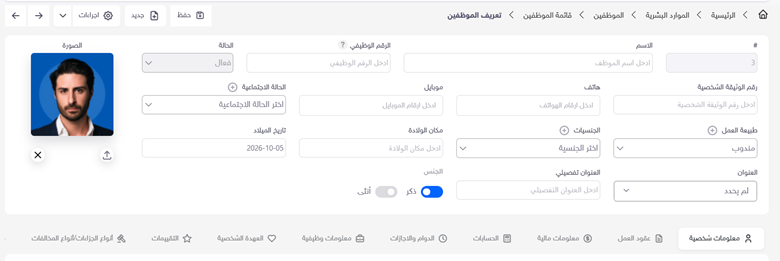
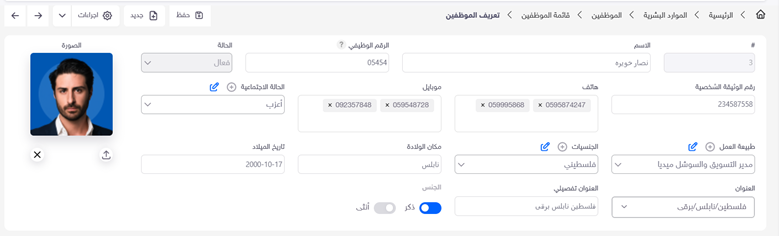
أدخل البيانات في الجزء العلوي من البطاقة:
التوضيح | الحقل |
رقم سجل البطاقة الذي يظهر من النظام، وهو منفصل عن الرقم الوظيفي. | # |
اسم الموظف الذي سيظهر في القائمة وبطاقته. | الاسم |
الرقم المعتمد للموظف داخل المنشأة. | الرقم الوظيفي |
حالة الموظف في النظام؛ تظهر «فعال» في البطاقة الجديدة المعروضة بالفيديو. | الحالة |
رقم الوثيقة الشخصية الخاصة بالموظف. | رقم الوثيقة الشخصية |
رقم هاتف الموظف. | هاتف |
رقم الهاتف المحمول للموظف. | موبايل |
الحالة الاجتماعية للموظف، وتُختار من القائمة. | الحالة الاجتماعية |
طبيعة عمل الموظف، مثل الخيارات الظاهرة بالفيديو: مندوب، موظف، عامل. | طبيعة العمل |
جنسية الموظف. | الجنسيات |
مكان ولادة الموظف. | مكان الولادة |
تاريخ ميلاد الموظف الفعلي. | تاريخ الميلاد |
العنوان المختار من القائمة. | العنوان |
التفاصيل المكملة للعنوان، مثل الشارع أو المبنى. | العنوان التفصيلي |
تحديد جنس الموظف: ذكر أو أنثى. | الجنس |
مثال: قد يكون رقم سجل الموظف 21، بينما رقمه الوظيفي 20. لا يلزم أن تكون القيمتان متطابقتين.
ملاحظة: راجع تاريخ الميلاد وأي قيم ظاهرة مسبقًا في البطاقة، وعدّلها لتطابق بيانات الموظف.
الخطوة 3: إضافة صورة الموظف
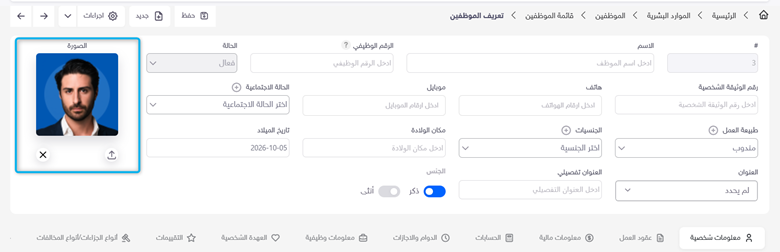
- اضغط على أيقونة رفع الصورة أسفل مساحة الصورة.
- اختر صورة الموظف من جهازك.
- راجع الصورة الظاهرة في البطاقة.
توجد علامة × أسفل الصورة لإزالتها عند الحاجة.
الخطوة 4: اختيار القيم من القوائم
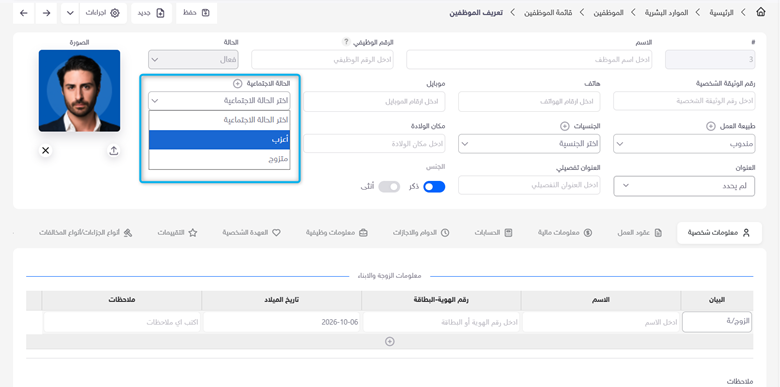
اختر الحالة الاجتماعية وطبيعة العمل والجنسية من القوائم الخاصة بها.
تظهر علامة + بجانب بعض الحقول، مثل الحالة الاجتماعية وطبيعة العمل والجنسيات، لإضافة قيمة إلى القائمة.
مثال لإضافة حالة اجتماعية:
- اضغط على علامة + بجانب الحالة الاجتماعية.
- أدخل اسم الحالة في نافذة إضافة حالة اجتماعية.
- اضغط على حفظ.
- اختر القيمة المناسبة في بطاقة الموظف.
ملاحظة: حفظ القيمة في النافذة الفرعية لا يغني عن حفظ بطاقة الموظف نفسها.
الخطوة 5: إدخال معلومات الزوجة والأبناء
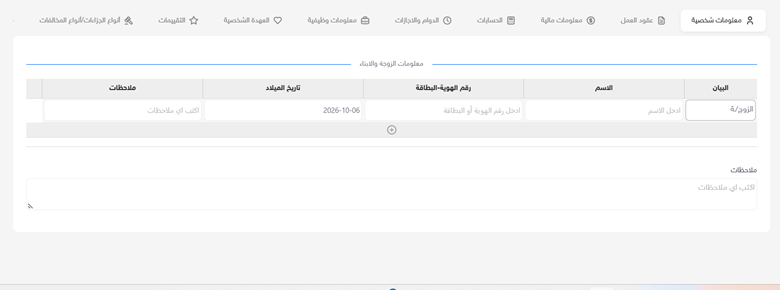
افتح تبويب معلومات شخصية، ثم أدخل البيانات في جدول معلومات الزوجة والأبناء.
التوضيح | الحقل |
صفة فرد الأسرة الذي تسجل بياناته؛ يظهر في الصف الأول «الزوج/ة». | البيان |
اسم فرد الأسرة. | الاسم |
رقم الهوية أو البطاقة الخاصة بفرد الأسرة. | رقم الهوية-البطاقة |
تاريخ ميلاد فرد الأسرة. | تاريخ الميلاد |
أي تفاصيل إضافية تخص السجل. | ملاحظات |
لإضافة فرد آخر، اضغط على علامة + أسفل الجدول، ثم أكمل بياناته في صف مستقل.
مثال: سجّل بيانات الزوج/ة في صف، ثم أضف صفًا لكل ابن أو ابنة ترغب في تسجيل بياناتهم.
الخطوة 6: مراجعة البيانات وحفظ البطاقة
- راجع اسم الموظف ورقمه الوظيفي ورقم وثيقته الشخصية.
- راجع معلومات الاتصال والعنوان وتاريخ الميلاد.
- راجع الصورة وبيانات أفراد الأسرة التي أدخلتها.
- اضغط على حفظ أعلى الشاشة.
إذا ظهرت رسالة تطلب استكمال بيانات، أكمل الحقول المحددة في الرسالة ثم أعد الحفظ.
ماذا يحدث بعد الحفظ؟
تُحفظ بيانات بطاقة الموظف، ويمكنك الوصول إليها من قائمة الموظفين لمراجعتها واستكمال بقية التبويبات.
إدخال المعلومات الشخصية هو جزء من إعداد الموظف؛ وتُستكمل بيانات العقود والراتب والحسابات والدوام والمعلومات الوظيفية في التبويبات الخاصة بها.
ملاحظات مهمة
- ابحث عن الموظف قبل إنشاء بطاقة جديدة لتجنب تكرار سجله.
- الرقم الوظيفي يختلف عن رقم سجل البطاقة.
- حقل طبيعة العمل يختلف عن المسمى الوظيفي الموجود ضمن المعلومات الوظيفية.
- أدخل تاريخ الميلاد الفعلي للموظف ولكل فرد من أفراد الأسرة.
- خصص صفًا مستقلًا لكل فرد في جدول معلومات الزوجة والأبناء.
- احفظ البطاقة بعد الانتهاء من إدخال البيانات.
الأسئلة الشائعة
· هل الرقم الوظيفي هو نفسه رقم البطاقة؟
لا. هما حقلان منفصلان، وقد تختلف قيمتهما.
· أين أسجل رقم هاتف الموظف؟
في حقلي هاتف وموبايل أعلى البطاقة.
· ما الفرق بين العنوان والعنوان التفصيلي؟
تختار العنوان من القائمة، وتكتب في العنوان التفصيلي المعلومات المكملة له.
· كيف أضيف بيانات أكثر من فرد من الأسرة؟
من علامة + أسفل جدول معلومات الزوجة والأبناء، ثم تدخل بيانات كل فرد في صف مستقل.
· أين أدخل راتب الموظف وعقده؟
يُدخل الراتب من تبويب معلومات مالية، والعقد من تبويب عقود العمل، ويُشرح كل منهما في ملف مستقل.
مواضيع ذات صلة
- قائمة الموظفين والبحث عن موظف في تريفو.
- إضافة عقود العمل وإدارتها.
- إعداد المعلومات المالية والراتب.
- إعداد المعلومات الوظيفية.
- إدارة بطاقة الموظف بعد الحفظ.