

تعديل الحسابات وإدارة حالتها في تريفو
ملخص سريع
تتيح شجرة الحسابات تعديل معلومات الحساب وإدارة حالته من الأدوات الظاهرة في صفه.
عندما يكون الحساب مرتبطًا ببطاقة، مثل عميل أو مورد، يجب التمييز بين معلومات الحساب المعروضة في الشجرة والبيانات التفصيلية للبطاقة في شاشة تعريفها.
متى تُستخدم؟
• لتعديل معلومات حساب موجود.
• لتحديث اسم حساب أب وتنظيم أسماء الفروع.
• لتفعيل الحساب أو توقيفه من مفتاح الحالة.
• لمراجعة العمليات المسجلة في الأرشيف.
• للوصول إلى بيانات البطاقة المرتبطة بالحساب واستكمالها.
قبل البدء
• حدّد الحساب المطلوب.
• تحقّق من الرقم والاسم واسم الأب.
• حدّد هل المطلوب تعديل معلومات الحساب أم بيانات البطاقة المرتبطة به.
• عند البحث عن حساب غير فعال، راجع إعدادات عرض الحسابات.
خطوات تعديل معلومات الحساب
1. الوصول إلى الحساب
افتح المحاسبة والمالية، ثم شجرة الحسابات.
استخدم البحث المتقدم أو وسّع الفروع للوصول إلى الحساب.
2. فتح نافذة التعديل
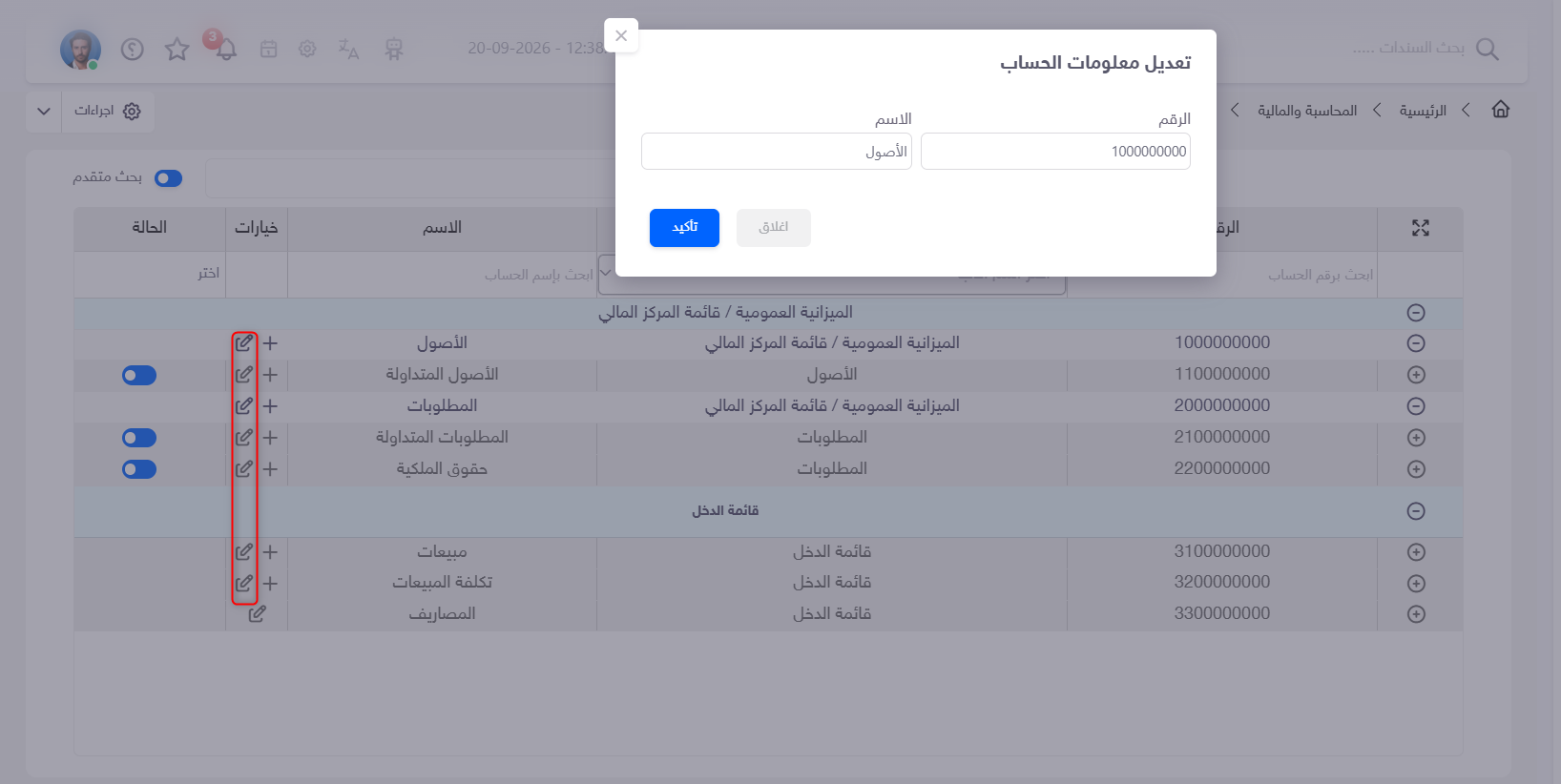
اضغط أيقونة التعديل في عمود خيارات بجانب الحساب.
تظهر نافذة تعديل معلومات الحساب، وتتضمن:
|
التوضيح |
الحقل |
|
الرقم المسجل للحساب. |
الرقم |
|
اسم الحساب. |
الاسم |
عدّل البيانات التي تتيح النافذة تعديلها، ثم راجعها.
3. تأكيد التعديل
اضغط تأكيد لتثبيت التغيير.
إذا لم ترغب بمتابعة العملية، اضغط إغلاق.
4. مراجعة الحساب والفروع
بعد نجاح التعديل، راجع الحساب في الشجرة.
إذا عدّلت اسم حساب أب، راجع أيضًا عمود اسم الأب في الحسابات التابعة له. ظهر في التطبيق تغيير اسم الذمم المدينة إلى الذمم المدينة أفراد، ثم ظهور الاسم المعدّل مع الحسابات المرتبطة به.
تعديل بيانات البطاقة المرتبطة بالحساب
إذا كان المطلوب تحديث بيانات تفصيلية لعميل أو مورد، مثل بيانات الاتصال أو التصنيف، افتح بطاقته من تعريف العملاء والموردين.
راجع الربط المحاسبي عند تعديل التصنيف؛ فقد ظهر في التطبيق أن التصنيف يرتبط بحساب محاسبي يحدد موضع البطاقة في الشجرة.
لا يظهر حقل لتغيير حساب الأب في نافذة تعديل معلومات الحساب الموضحة، لذلك لا تُستخدم هذه النافذة كخطوة لنقل الحساب بين الفروع.
إدارة حالة الحساب
1. تحديد الحساب
تحقّق من الحساب المطلوب قبل استخدام مفتاح الحالة.
2. تغيير الحالة
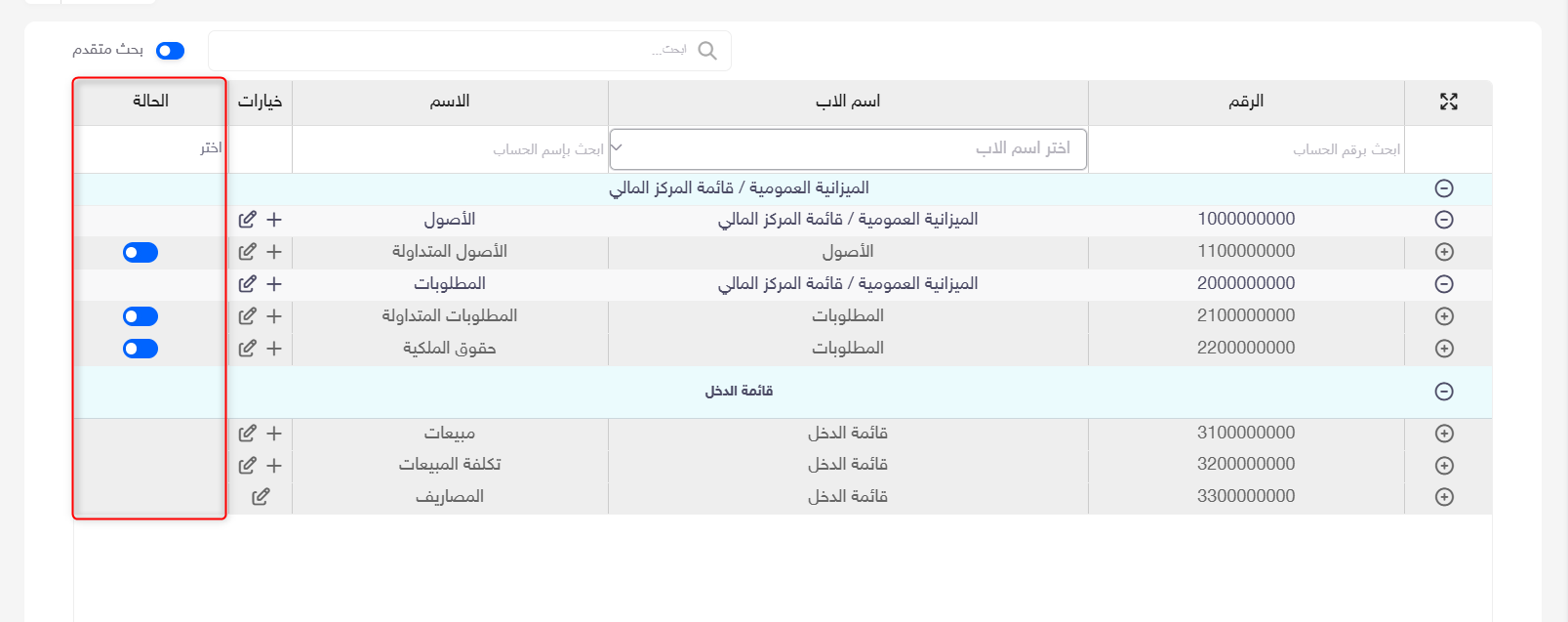
من عمود الحالة، استخدم المفتاح الظاهر في صف الحساب للتفعيل أو التوقيف.
راجع النتيجة بعد إتمام العملية.
3. مراجعة إعدادات العرض
من إجراءات:
• استخدم الحسابات الفعالة فقط لعرض الحسابات الفعالة.
• استخدم عرض جميع الحسابات للعودة إلى عرض الحسابات بمختلف حالاتها.
تصفية القائمة تختلف عن تغيير حالة الحساب نفسه.
مراجعة الأرشيف
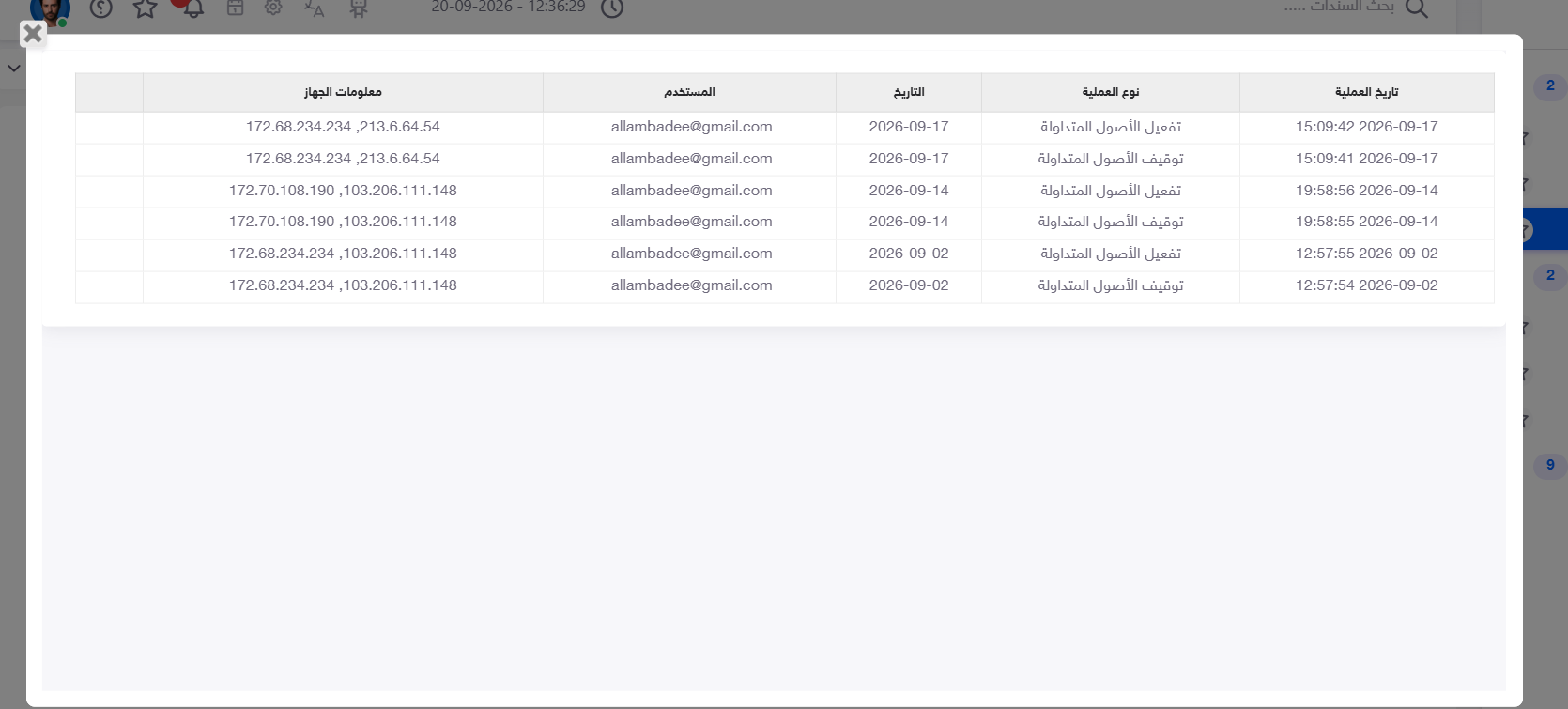
افتح إجراءات، ثم اختر الأرشيف.
تظهر بيانات العمليات المسجلة، ومنها التفعيل والتوقيف:
|
التوضيح |
الحقل |
|
تاريخ العملية ووقتها. |
تاريخ العملية |
|
الإجراء المسجل على الحساب. |
نوع العملية |
|
التاريخ الظاهر في السجل. |
التاريخ |
|
المستخدم الذي نفّذ العملية. |
المستخدم |
|
معلومات الجهاز المسجلة مع العملية. |
معلومات الجهاز |
ماذا يحدث بعد التنفيذ؟
• بعد نجاح التعديل، تظهر المعلومات المحدّثة للحساب.
• عند تعديل اسم حساب أب، يمكن مراجعة الاسم في الحسابات التابعة له.
• بعد تغيير الحالة، راجع مفتاح الحساب وإعدادات عرض القائمة.
• يتيح الأرشيف مراجعة العمليات المسجلة وبيانات تنفيذها.
ملاحظات مهمة
• تختلف الأدوات المتاحة بين صفوف الحسابات.
• تعديل اسم الحساب يختلف عن تعديل بيانات العميل أو المورد التفصيلية.
• لا يظهر خيار حذف ضمن الأدوات الموضحة في شجرة الحسابات.
• نافذة التعديل المعروضة لا تتضمن حقلًا لتغيير حساب الأب.
• راجع الحساب والبطاقة المرتبطة به لتجنّب إنشاء سجل مكرر بدل تعديل السجل الموجود.
أسئلة شائعة
• كيف أغيّر اسم حساب أب؟
افتح أيقونة التعديل بجانبه، وعدّل الاسم ثم اضغط تأكيد.
• أين أعدّل بيانات اتصال العميل أو المورد؟
من بطاقة العميل أو المورد في شاشة تعريف العملاء والموردين.
• كيف أصل إلى حساب غير فعال؟
راجع معايير البحث، واستخدم عرض جميع الحسابات من قائمة إجراءات.
• هل يمكن نقل الحساب إلى أب آخر من نافذة تعديل المعلومات؟
لا يظهر حقل حساب الأب في النافذة الموضحة؛ لذلك لا تتضمن هذه الخطوات إجراء نقل الحساب.
مواضيع ذات صلة
• فهم شجرة الحسابات واستعراضها.
• إضافة حساب في شجرة الحسابات.
• إدارة العملاء والموردين بعد الحفظ.
• تصنيفات العملاء والموردين.
آخر تحديث: 20 سبتمبر 2026