

طبيعة العمل
ملخص سريع
تتيح شاشة طبيعة العمل تعريف فئات تعبّر عن مجالات النشاط، مثل تجارة التجزئة والخدمات والصناعة والتصنيع، وتنظيمها ضمن فئات رئيسية وفرعية.
يمكن إضافة طبيعة عمل مستقلة، أو ربطها بفئة رئيسية موجودة، وتحديد حالتها، ثم مراجعتها والبحث عنها وتعديل بياناتها من القائمة.
ما هي طبيعة العمل؟
طبيعة العمل هي تسمية تصف مجال النشاط، ويمكن تنظيمها على مستويين:
|
التوضيح |
النوع |
|
فئة مستقلة لا تتبع لفئة أخرى، مثل «تجارة التجزئة». |
فئة رئيسية |
|
فئة تتبع لفئة رئيسية، مثل «ملابس» أو «مواد غذائية» ضمن «تجارة التجزئة». |
فئة فرعية |
يساعد هذا التنظيم على جمع الأنشطة المتقاربة تحت فئة رئيسية واحدة، مع الاحتفاظ بتسمية تفصيلية لكل نشاط.
متى تستخدم طبيعة العمل؟
تُستخدم الشاشة عند الحاجة إلى:
• تعريف مجال نشاط جديد.
• تنظيم الأنشطة ضمن فئات رئيسية وفرعية.
• توحيد أسماء طبيعة العمل داخل النظام.
• تعديل اسم فئة أو الفئة الرئيسية المرتبطة بها.
• إدارة حالة السجلات والبحث عنها.
قبل البدء
قبل إضافة طبيعة عمل:
• تأكد من امتلاك الصلاحيات المناسبة.
• ابحث في القائمة لتجنب تكرار الاسم.
• حدّد ما إذا كان النشاط سيُضاف كفئة رئيسية أو فرعية.
• إذا كان فرعيًا، تأكد من وجود الفئة الرئيسية المناسبة، أو أضفها أولًا.
كيفية إضافة طبيعة عمل جديدة
1. الدخول إلى شاشة طبيعة العمل
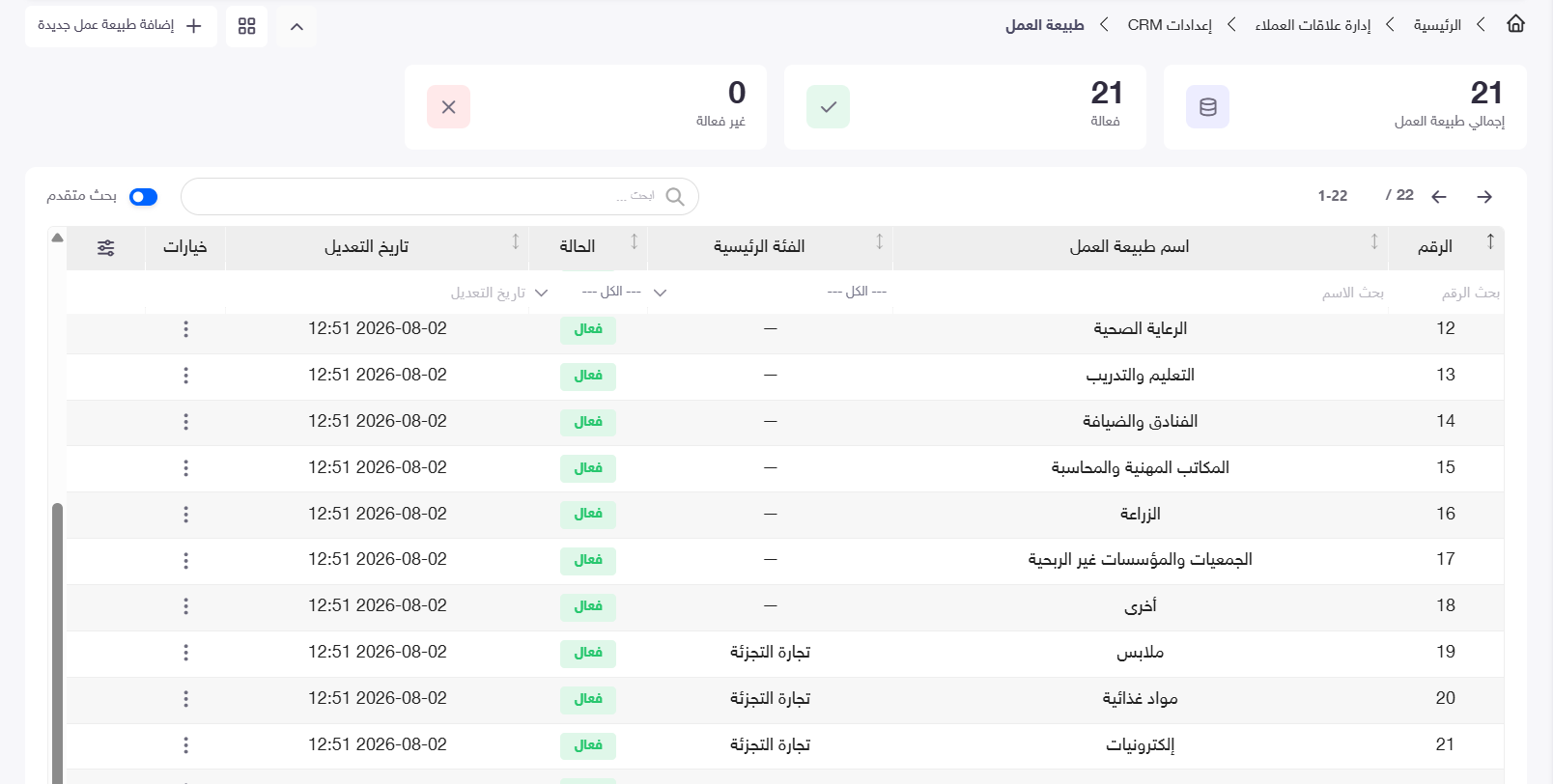
حسب مسار الشاشة، انتقل إلى إدارة علاقات العملاء، ثم إعدادات CRM، واختر طبيعة العمل.
ويظهر خيار طبيعة العمل أيضًا ضمن القائمة الجانبية المعروضة لقسم العملاء والموردون.
2. الضغط على إضافة طبيعة عمل جديدة
اضغط على زر إضافة طبيعة عمل جديدة أعلى الشاشة.
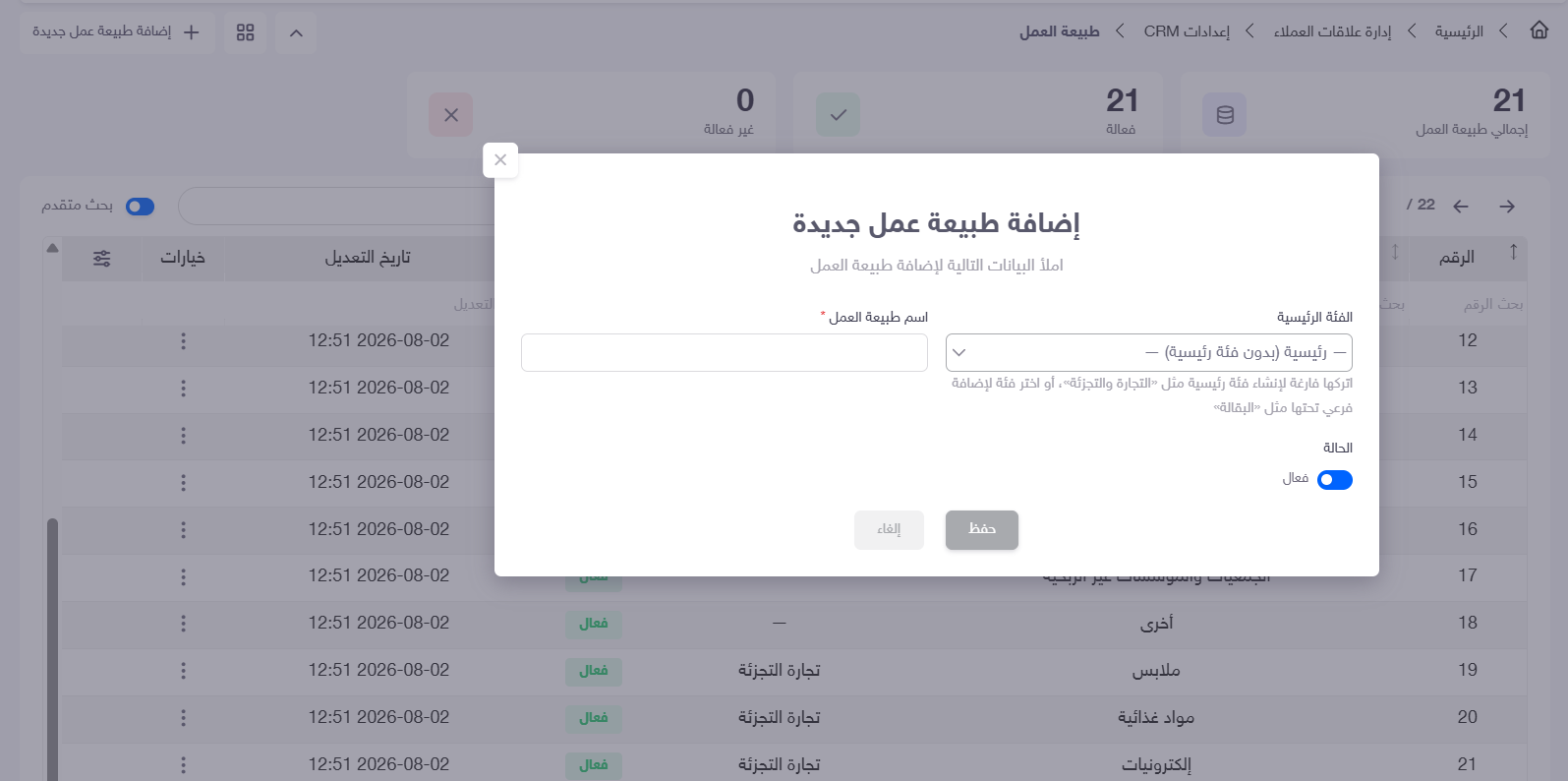
تفتح نافذة إدخال البيانات، وتحتوي على الفئة الرئيسية واسم طبيعة العمل والحالة.
3. تحديد الفئة الرئيسية
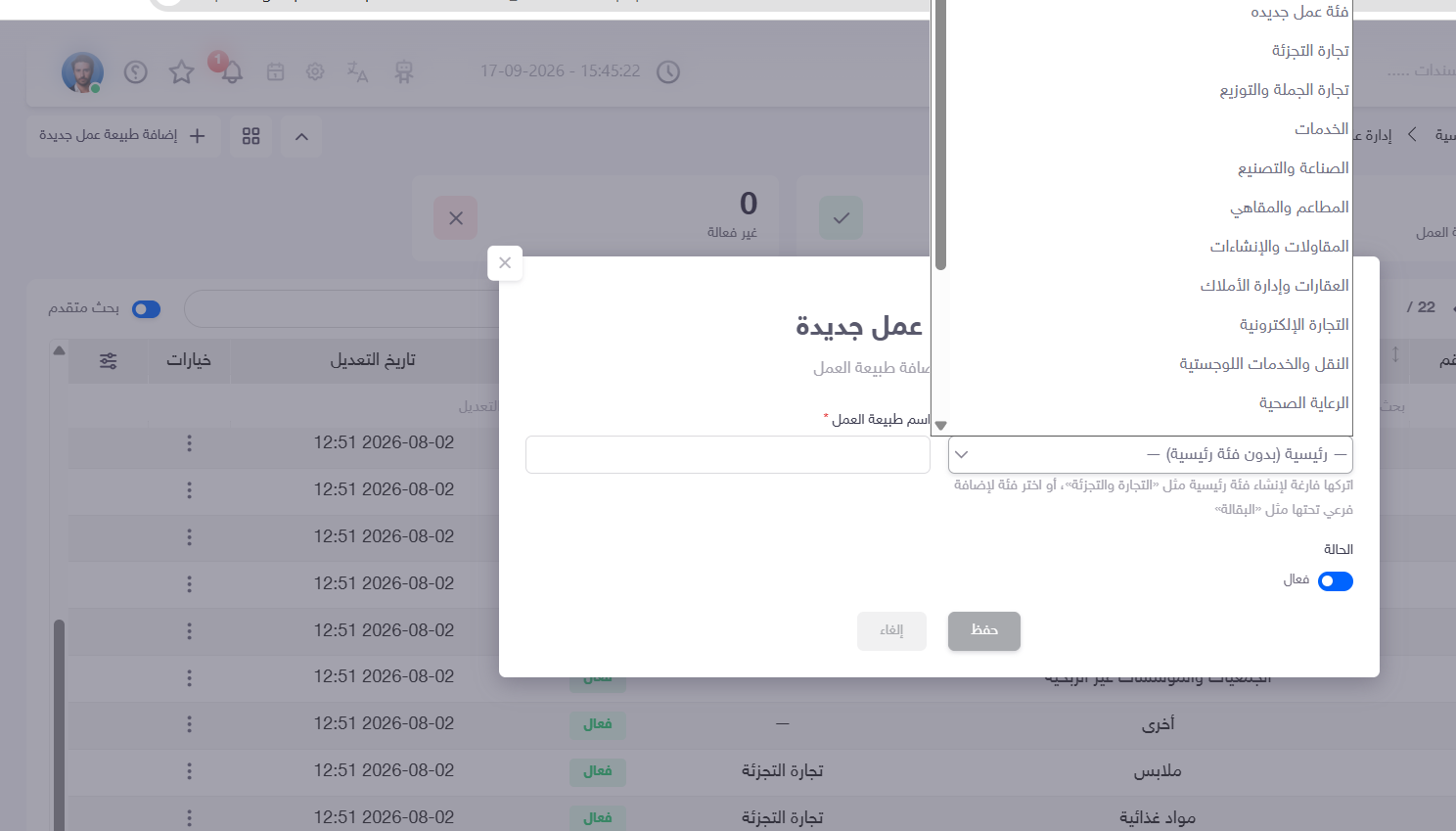
حدّد طريقة إضافة السجل من حقل الفئة الرئيسية:
|
الاستخدام |
الاختيار |
|
إنشاء طبيعة عمل مستقلة لا تتبع لفئة أخرى. |
رئيسية (بدون فئة رئيسية) |
|
إنشاء طبيعة عمل فرعية تتبع للفئة التي اخترتها. |
اختيار فئة موجودة من القائمة |
مثال: لإنشاء «ملابس» تحت «تجارة التجزئة»، اختر «تجارة التجزئة» في حقل الفئة الرئيسية، ثم أدخل «ملابس» في اسم طبيعة العمل.
4. إدخال اسم طبيعة العمل
أدخل الاسم المطلوب في حقل اسم طبيعة العمل.
هذا الحقل إلزامي، ويظهر بجانبه رمز النجمة الحمراء.
استخدم اسمًا يوضّح النشاط، مثل «تجارة التجزئة» للفئة الرئيسية، أو «مواد غذائية» لفئة فرعية تابعة لها.
5. تحديد الحالة
استخدم مفتاح الحالة لتحديد تفعيل السجل أو تعطيله. يظهر المفتاح في نافذة الإضافة بالحالة فعال.
6. مراجعة البيانات والحفظ
راجع الاسم والفئة الرئيسية والحالة، ثم اضغط على حفظ.
للتراجع عن الإضافة، اضغط على إلغاء داخل النافذة.
شرح حقول الإضافة
|
الوصف |
الحقل |
|
يحدد ما إذا كانت طبيعة العمل رئيسية مستقلة أو فرعية تتبع لفئة موجودة. |
الفئة الرئيسية |
|
الاسم الذي يعبّر عن مجال النشاط، وهو حقل إلزامي. |
اسم طبيعة العمل |
|
مفتاح للتحكم بتفعيل السجل أو تعطيله. |
الحالة |
مثال على إنشاء فئة رئيسية وفئة فرعية
لإنشاء «تجارة التجزئة» وإضافة «ملابس» تحتها:
أولًا: إنشاء الفئة الرئيسية
1. اضغط على إضافة طبيعة عمل جديدة.
2. اترك الفئة الرئيسية على رئيسية (بدون فئة رئيسية).
3. أدخل تجارة التجزئة في اسم طبيعة العمل.
4. حدّد الحالة.
5. اضغط على حفظ.
إذا كانت «تجارة التجزئة» موجودة مسبقًا، استخدمها مباشرة دون إضافتها مرة أخرى.
ثانيًا: إنشاء الفئة الفرعية
1. اضغط على إضافة طبيعة عمل جديدة مرة أخرى.
2. اختر تجارة التجزئة من حقل الفئة الرئيسية.
3. أدخل ملابس في اسم طبيعة العمل.
4. حدّد الحالة.
5. اضغط على حفظ.
تظهر «ملابس» في القائمة، ويظهر مقابلها «تجارة التجزئة» في عمود الفئة الرئيسية.
شرح قائمة طبيعة العمل
|
الوصف |
العمود |
|
رقم سجل طبيعة العمل في النظام. |
الرقم |
|
اسم النشاط أو الفئة المعرّفة. |
اسم طبيعة العمل |
|
الفئة التي يتبع لها السجل. وتظهر علامة «—» للسجلات التي لا تتبع لفئة رئيسية. |
الفئة الرئيسية |
|
حالة السجل، مثل «فعال». |
الحالة |
|
تاريخ ووقت التعديل المعروضان للسجل. |
تاريخ التعديل |
|
قائمة تتضمن «تعديل» و«الأرشيف» و«إلغاء». |
خيارات |
البحث عن طبيعة عمل
استخدم حقل البحث أعلى القائمة للوصول إلى السجل المطلوب.
وعند تشغيل بحث متقدم، تظهر معايير البحث أسفل عناوين الأعمدة:
• الرقم: للبحث برقم السجل.
• اسم طبيعة العمل: للبحث بالاسم.
• الفئة الرئيسية: لعرض السجلات التابعة لفئة محددة.
• الحالة: لتصفية النتائج حسب الحالة.
• تاريخ التعديل: للبحث باستخدام تاريخ التعديل.
مثلًا، يمكنك اختيار «تجارة التجزئة» في تصفية الفئة الرئيسية لمراجعة الأنشطة التابعة لها.
كيفية تعديل طبيعة عمل
1. ابحث عن السجل المطلوب.
2. افتح قائمة النقاط الثلاث في عمود خيارات.
3. اختر تعديل.
4. عدّل البيانات المطلوبة، مثل الاسم أو الفئة الرئيسية أو الحالة.
5. اضغط على حفظ.
6. راجع البيانات في القائمة.
عند تغيير الفئة الرئيسية، تأكد من أن النشاط أصبح مرتبطًا بالفئة المناسبة.
إدارة الحالة وخيارات السجل
يمكن التحكم بتفعيل السجل من مفتاح الحالة داخل نافذة بياناته.
وتحتوي قائمة خيارات على:
|
الاستخدام |
الخيار |
|
فتح بيانات طبيعة العمل لإجراء التغييرات وحفظها. |
تعديل |
|
الوصول إلى سجل العمليات المرتبطة بالسجل. |
الأرشيف |
|
طلب إلغاء السجل المحدد، مع مراجعة أي رسالة يعرضها النظام. |
إلغاء |
انتبه: زر «إلغاء» داخل نافذة الإضافة يُستخدم للتراجع عن الإدخال، أما خيار «إلغاء» في قائمة السجل فهو إجراء على سجل موجود.
ماذا يحدث بعد الحفظ؟
بعد حفظ طبيعة العمل:
• تظهر في القائمة برقمها واسمها وحالتها.
• إذا كانت فرعية، يظهر اسم الفئة التابعة لها في عمود الفئة الرئيسية.
• إذا كانت رئيسية مستقلة، تظهر علامة «—» في عمود الفئة الرئيسية.
• يمكن البحث عنها وتعديل بياناتها من القائمة.
• تظهر الفئة الرئيسية الجديدة ضمن قائمة الاختيار عند إضافة فئات فرعية تحتها.
ملاحظات هامة
• اسم طبيعة العمل حقل إلزامي.
• ليس من الضروري اختيار فئة رئيسية عند إنشاء نشاط مستقل.
• اختيار فئة رئيسية موجودة يجعل السجل الجديد فرعيًا تابعًا لها.
• راجع الفئات الموجودة قبل إضافة فئة جديدة لتجنب التكرار.
• استخدم تسميات واضحة، مثل «ملابس»، بدل أسماء عامة لا توضّح النشاط.
• الأرشيف مخصص لمراجعة سجل العمليات، ويختلف عن خيار «إلغاء».
• راجع السجل المطلوب قبل تعديل الفئة الرئيسية أو طلب إلغائه.
أسئلة شائعة
• ما الفرق بين الفئة الرئيسية والفئة الفرعية؟
الفئة الرئيسية مستقلة، أما الفئة الفرعية فتتبع لفئة أخرى. مثلًا، «تجارة التجزئة» فئة رئيسية، و«ملابس» فئة فرعية تحتها.
• هل يجب اختيار فئة رئيسية لكل طبيعة عمل؟
لا. لإنشاء فئة مستقلة، اترك الاختيار على «رئيسية (بدون فئة رئيسية)».
• كيف أضيف نشاطًا تحت فئة موجودة؟
اختر الفئة من حقل «الفئة الرئيسية»، ثم أدخل اسم النشاط الجديد واحفظ.
• هل يمكن استخدام الفئة الجديدة لإضافة فئات فرعية؟
نعم، تظهر الفئة الرئيسية بعد حفظها ضمن قائمة الاختيار عند إضافة طبيعة عمل جديدة.
• هل يمكن تعديل الاسم أو الفئة الرئيسية لاحقًا؟
نعم، من قائمة «خيارات» ثم «تعديل»، وبعد إجراء التغييرات اضغط على «حفظ».
• كيف أعرف أن السجل فئة رئيسية؟
تظهر علامة «—» في عمود «الفئة الرئيسية» لأنه لا يتبع لفئة أخرى.
• هل الأرشيف هو إلغاء السجل؟
لا، الأرشيف يتيح مراجعة سجل العمليات، بينما «إلغاء» خيار مستقل.
مواضيع ذات صلة
• تعريف العملاء والموردين.
• إنشاء عميل أو مورد والمعلومات الأساسية.
• إدارة العملاء والموردين بعد الحفظ.
آخر تحديث: سبتمبر 2026