

إعدادات مجموعات المنتج وحقوله الإضافية
مقدمة
يستخدم تبويب إعدادات مجموعات المنتج وحقوله الإضافية لإنشاء مجموعات مخصصة وربطها ببطاقة المنتج، بالإضافة إلى إضافة حقول إضافية تساعد على تنظيم بيانات المنتجات وتخزين معلومات خاصة تتناسب مع طبيعة عمل المنشأة.
تعريف التبويب ووظيفته
يتيح هذا التبويب إنشاء وإدارة مجموعات المنتجات والحقول الإضافية، بحيث يمكن تقسيم المنتجات إلى مجموعات مختلفة أو إضافة بيانات مخصصة لا تتوفر ضمن الحقول الأساسية لبطاقة المنتج.
علاقته ببيانات المنتج
ترتبط المجموعات والحقول الإضافية مباشرة ببطاقة المنتج، حيث تصبح جزءًا من بياناته، ويمكن استخدامها لتنظيم المنتجات أو حفظ معلومات إضافية مرتبطة بها.
الحالات التي يستخدم فيها
يستخدم هذا التبويب في الحالات التالية:
• عند الحاجة إلى تقسيم المنتجات إلى مجموعات مخصصة.
• عند إضافة معلومات خاصة بالمنتجات لا تتوفر ضمن البيانات الأساسية.
• عند تنظيم المنتجات حسب طبيعة النشاط.
• عند تخصيص بطاقة المنتج لتتناسب مع متطلبات العمل.
قبل البدء
قبل استخدام هذا التبويب تأكد من:
• إنشاء المنتج.
• تحديد طريقة تصنيف المنتجات داخل المنشأة.
• امتلاك صلاحية إنشاء أو تعديل المجموعات.
طريقة الوصول إليه
المنتجات → تعريف المنتجات → فتح المنتج → تبويب إعدادات مجموعات المنتج وحقوله الإضافية
مكان الصورة: شاشة إعدادات مجموعات المنتج وحقوله الإضافية.
شرح الحقول والخيارات الظاهرة
|
التوضيح |
الحقل |
|
يستخدم لاختيار مجموعة المنتج التي ينتمي إليها. |
المجموعة |
|
يستخدم لإنشاء مجموعة جديدة مباشرة من الشاشة. |
مجموعة جديدة |
|
يستخدم لإضافة حقل إضافي جديد. |
إضافة حقل جديد |
|
يستخدم لإدخال اسم المجموعة باللغة العربية. |
الاسم بالعربية |
|
يستخدم لإدخال اسم المجموعة باللغة الإنجليزية. |
الاسم بالإنجليزية |
|
يستخدم لحفظ بيانات المجموعة الجديدة. |
حفظ |
|
يعرض المجموعات أو التصنيفات المعرفة داخل النظام. |
العلامات التجارية / العمليات (حسب إعدادات النظام) |
خطوات إضافة مجموعة جديدة
1. افتح تبويب إعدادات مجموعات المنتج وحقوله الإضافية.
2. اضغط على مجموعة جديدة.
3. أدخل اسم المجموعة باللغة العربية.
4. أدخل الاسم باللغة الإنجليزية.
5. اضغط حفظ.
6. اختر المجموعة من القائمة.
7. احفظ بطاقة المنتج.
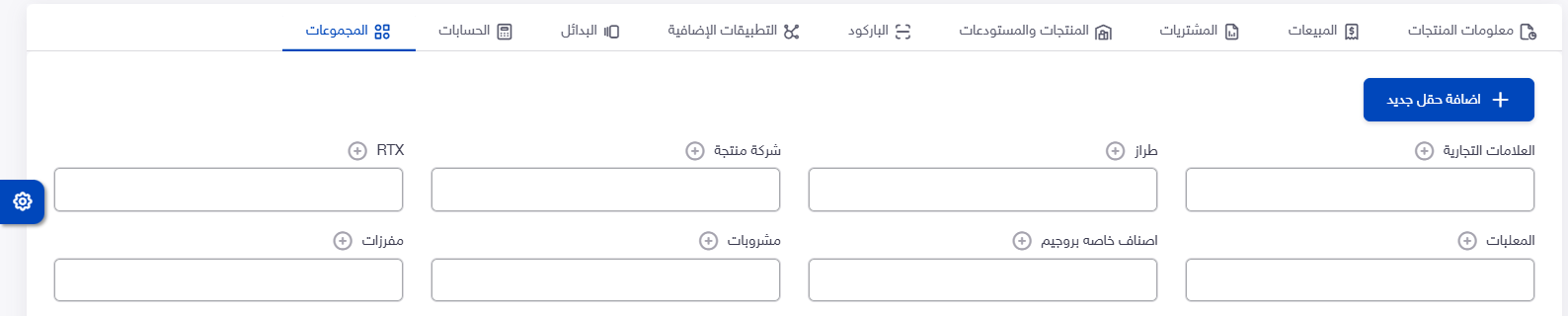
خطوات إضافة حقل إضافي
1. اضغط على إضافة حقل جديد.
2. أدخل بيانات الحقل حسب الإعدادات المتاحة.
3. احفظ التعديلات.
4. احفظ بطاقة المنتج.
مكان الصورة: إضافة حقل إضافي.
طريقة تعديل البيانات المسجلة
1. افتح بطاقة المنتج.
2. انتقل إلى التبويب.
3. عدّل المجموعة أو الحقول الإضافية حسب الحاجة.
4. احفظ التعديلات.
طريقة حذف السجل
إذا كانت صلاحيات النظام تسمح بذلك:
1. حدد المجموعة أو الحقل الإضافي.
2. احذف السجل.
3. احفظ بطاقة المنتج.
كيفية ظهور البيانات أو استخدامها داخل بطاقة المنتج
بعد حفظ البيانات، تصبح المجموعة والحقول الإضافية جزءًا من بطاقة المنتج، ويمكن استخدامها في تنظيم المنتجات أو عرض معلومات إضافية عنها، وفق إعدادات النظام وطبيعة العمل.
ماذا يحدث بعد الحفظ؟
بعد الحفظ:
• يتم ربط المجموعة بالمنتج.
• تحفظ الحقول الإضافية ضمن بيانات المنتج.
• تصبح البيانات متاحة للاستخدام في بطاقة المنتج والعمليات المرتبطة بها.
الملاحظات المهمة
• يفضل إنشاء المجموعات قبل البدء بتعريف المنتجات.
• يمكن استخدام الحقول الإضافية لتخزين أي معلومات تحتاجها المنشأة ولا تتوفر ضمن الحقول الأساسية.
• تساعد المجموعات على تنظيم المنتجات وتسهيل إدارتها.
• يراعى تسمية المجموعات بأسماء واضحة لتسهيل البحث والاستخدام.
الأخطاء الشائعة
• لا تظهر المجموعة ضمن القائمة.
تأكد من إنشاء المجموعة وحفظها قبل اختيارها.
• لا يتم حفظ الحقل الإضافي.
تأكد من تعبئة البيانات المطلوبة ثم حفظ بطاقة المنتج.
• لا تظهر البيانات بعد الحفظ.
تأكد من حفظ بطاقة المنتج بعد الانتهاء من جميع التعديلات.
الأسئلة الشائعة
• ما فائدة مجموعات المنتج؟
تستخدم لتنظيم المنتجات وربطها بتصنيفات أو مجموعات مخصصة حسب احتياجات المنشأة.
• ما فائدة الحقول الإضافية؟
تستخدم لإضافة معلومات خاصة بالمنتج لا تتوفر ضمن الحقول الأساسية في بطاقة المنتج.
• هل يمكن إنشاء أكثر من مجموعة؟
نعم، يمكن إنشاء أي عدد من المجموعات واستخدامها مع المنتجات المختلفة.
• هل يمكن تعديل اسم المجموعة لاحقًا؟
نعم، يمكن تعديلها إذا كانت صلاحيات المستخدم تسمح بذلك.
مواضيع ذات صلة
• تعريف المنتجات.
• تصنيفات المنتجات.
• العلامات التجارية.
• البدائل.
• التطبيقات الإضافية.
• ربط المنتج بالحسابات المحاسبية.