

تعديل تواريخ الصلاحيه في تريفو
مقدمة
يُستخدم تعديل تواريخ الصلاحية لتعديل تاريخ الصلاحية المرتبط بمنتج داخل النظام، وذلك عند الحاجة إلى تصحيح أو تحديث تاريخ الصلاحية المسجل للمنتج.
يتم تنفيذ العملية من خلال تحديد المنتج المطلوب أولًا، ثم الضغط على تطبيق للوصول إلى البيانات المرتبطة به وإجراء التعديل.
متى تستخدم تعديل تواريخ الصلاحية؟
يمكن استخدام هذه العملية عند:
- الحاجة إلى تصحيح تاريخ صلاحية تم إدخاله بشكل غير صحيح.
- تحديث تاريخ الصلاحية المسجل لمنتج.
- مراجعة وتعديل تواريخ الصلاحية الخاصة بالمنتجات التي يتم تتبع صلاحيتها.
الوصول إلى تعديل تواريخ الصلاحية
للوصول إلى الشاشة:
- افتح قسم المنتجات والمستودعات.
- اختر تعديل تواريخ الصلاحية.
- تظهر شاشة قائمة سند تعديل تواريخ الصلاحية.
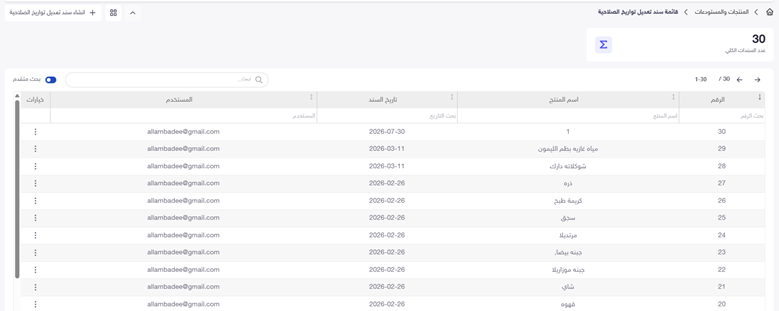
قائمة سند تعديل تواريخ الصلاحية
تعرض القائمة عمليات تعديل تواريخ الصلاحية التي تم تسجيلها سابقًا، ويمكن استخدامها للبحث عن العمليات ومراجعتها.
تظهر في القائمة البيانات التالية:
|
التوضيح |
الحقل |
|
الرقم الخاص بالسند. |
الرقم |
|
اسم المنتج المرتبط بعملية التعديل. |
اسم المنتج |
|
تاريخ السند. |
تاريخ السند |
|
المستخدم الذي قام بتنفيذ العملية. |
المستخدم |
|
الوصول إلى الخيارات المتاحة على السند. |
خيارات |
يمكن استخدام البحث الموجود أعلى القائمة للوصول إلى السند المطلوب.
إنشاء عملية تعديل تاريخ صلاحية جديدة
لإنشاء عملية جديدة:
- من قائمة سند تعديل تواريخ الصلاحية اضغط إنشاء سند تعديل تواريخ الصلاحية.
- تفتح شاشة تعديل تواريخ الصلاحية.
- راجع تاريخ السند.
- من حقل حسب المنتج ابحث عن المنتج المطلوب وحدده.
- اضغط تطبيق.
- تظهر البيانات المرتبطة بالمنتج المحدد.
- حدّد تاريخ الصلاحية المطلوب تعديله وأدخل التاريخ الصحيح.
- أكمل العملية واحفظ التعديل.

بيانات تحديد العملية
|
التوضيح |
الحقل |
|
التاريخ الخاص بعملية تعديل تواريخ الصلاحية. |
تاريخ السند |
|
البحث عن المنتج الذي تريد تعديل تاريخ الصلاحية الخاص به وتحديده. |
حسب المنتج |
|
تطبيق الاختيار وإظهار البيانات المرتبطة بالمنتج لاستكمال عملية التعديل. |
تطبيق |
تعديل بيانات تاريخ الصلاحية
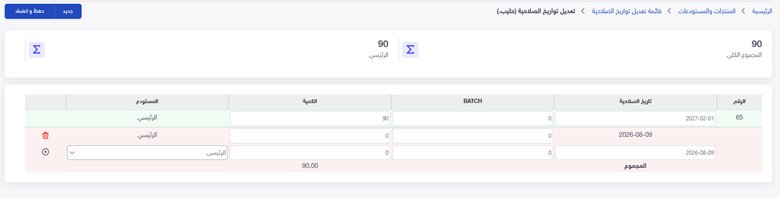
بعد تحديد المنتج والضغط على تطبيق، يعرض النظام الكميات المسجلة للمنتج وتواريخ الصلاحية المرتبطة بها حسب المستودع.
يظهر الجدول بالحقول التالية:
|
التوضيح |
الحقل |
|
الرقم المرتبط بالسجل. |
الرقم |
|
تاريخ الصلاحية المسجل للكمية. |
تاريخ الصلاحية |
|
رقم الدفعة المرتبط بالكمية، إن وجد. |
BATCH |
|
كمية المنتج المرتبطة بتاريخ الصلاحية. |
الكمية |
|
المستودع الموجود فيه المنتج. |
المستودع |
لتعديل تاريخ الصلاحية:
- راجع السطر الحالي لمعرفة تاريخ الصلاحية والكمية والمستودع المسجلين للمنتج.
- اضغط على علامة + لإضافة سطر جديد.
- أدخل تاريخ الصلاحية الجديد.
- أدخل رقم BATCH عند الحاجة.
- حدد المستودع.
- أدخل الكمية التي تريد نقلها إلى تاريخ الصلاحية الجديد.
- يجب توزيع الكمية بشكل صحيح بحيث يبقى المجموع مساويًا للكمية الأصلية الظاهرة في النظام.
- بعد الانتهاء اضغط حفظ واعتماد لتنفيذ التعديل.
ماذا يحدث بعد تنفيذ العملية؟
بعد تنفيذ تعديل تاريخ الصلاحية، يتم تسجيل العملية ضمن قائمة سند تعديل تواريخ الصلاحية، بحيث يمكن الرجوع إليها لاحقًا ومعرفة المنتج الذي تم تنفيذ التعديل عليه، وتاريخ السند، والمستخدم الذي قام بالعملية.
ملاحظات مهمة
- تأكد من اختيار المنتج الصحيح قبل الضغط على تطبيق.
- استخدم العملية عند الحاجة إلى تعديل تاريخ صلاحية موجود للمنتج.
- راجع التاريخ الجديد جيدًا قبل إتمام العملية لتجنب تسجيل تاريخ صلاحية غير صحيح.
- يمكن الرجوع إلى العمليات السابقة من خلال قائمة سند تعديل تواريخ الصلاحية.
أسئلة شائعة
· كيف أحدد المنتج الذي أريد تعديل تاريخ صلاحيته؟
من حقل حسب المنتج، ابحث عن المنتج المطلوب وحدده، ثم اضغط تطبيق.
· هل يمكن مراجعة عمليات التعديل السابقة؟
نعم، تظهر العمليات السابقة في قائمة سند تعديل تواريخ الصلاحية.
· هل يظهر من قام بتنفيذ عملية التعديل؟
نعم، يظهر المستخدم الذي قام بالعملية ضمن قائمة السندات.
· هل يمكن البحث عن عملية سابقة؟
نعم، يمكن استخدام خيارات البحث الموجودة في شاشة القائمة للوصول إلى السند المطلوب.
مواضيع ذات صلة
- تعديل الأرقام التسلسلية.
- تعديل الألوان والمقاسات.
- تعديل مواقع التخزين.
- تعديل المخزون.
- تسوية الجرد.