

قائمة الموظفين والبحث عن موظف في تريفو
تتيح لك قائمة الموظفين الوصول إلى الموظفين المسجلين في النظام، ومراجعة أسمائهم وأرقامهم الوظيفية وحالاتهم. ويمكنك البحث عن موظف محدد وفتح بطاقته للاطلاع على تفاصيله، أو البدء بإضافة موظف جديد.
متى تستخدم هذه الشاشة؟
- عند البحث عن موظف مسجل مسبقًا.
- عند مراجعة حالة موظف أو رقمه الوظيفي.
- عند عرض الموظفين حسب حالة محددة.
- عند فتح بطاقة موظف لمراجعة بياناته.
- عند البدء بتعريف موظف جديد.
قبل أن تبدأ
للبحث عن موظف، يجب أن تكون بطاقته مسجلة في النظام. ويمكنك الوصول إليه باستخدام اسمه أو رقمه في القائمة أو رقمه الوظيفي.
خطوات الوصول إلى قائمة الموظفين
- افتح الموارد البشرية من القائمة الرئيسية.
- اختر الموظفين.
- اضغط على تعريف الموظفين.
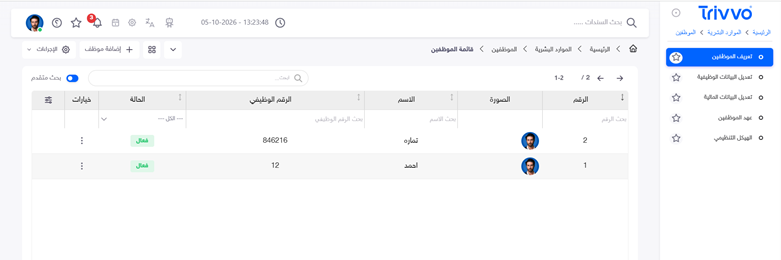
تظهر شاشة قائمة الموظفين.
التعرف إلى أعمدة القائمة
التوضيح | الحقل |
رقم سجل الموظف في النظام، وهو حقل منفصل عن الرقم الوظيفي. | الرقم |
الصورة المضافة إلى بطاقة الموظف. | الصورة |
اسم الموظف المسجل في بطاقته. | الاسم |
الرقم الوظيفي المدخل في بطاقة الموظف. | الرقم الوظيفي |
الحالة المعروضة للموظف، مثل «فعال» أو «انتهى عقد العمل». | الحالة |
قائمة الخيارات الخاصة بسجل الموظف، وتظهر على شكل ثلاث نقاط. | خيارات |
ملاحظة: عند البحث، انتبه إلى الفرق بين الرقم والرقم الوظيفي؛ فقد تكون لكل منهما قيمة مختلفة.
البحث عن موظف
1. استخدام مربع البحث
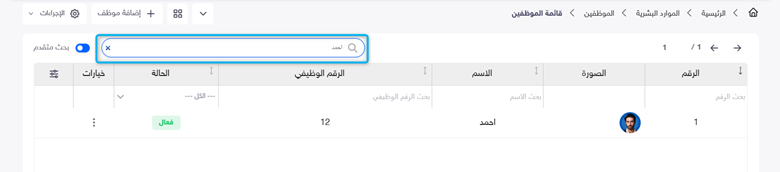
استخدم مربع البحث الموجود أعلى القائمة للبحث عن الموظف المطلوب.
2. استخدام البحث المتقدم
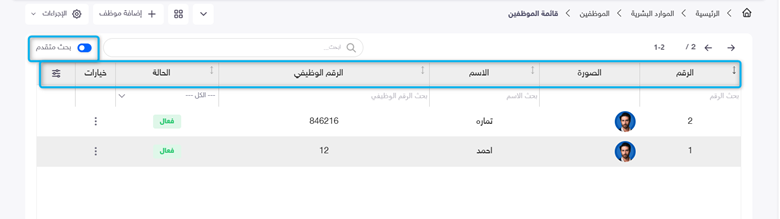
فعّل خيار بحث متقدم لإظهار حقول البحث أسفل عناوين الأعمدة.
التوضيح | حقل البحث |
أدخل رقم سجل الموظف الذي تريد الوصول إليه. | الرقم |
أدخل اسم الموظف المطلوب. | الاسم |
أدخل الرقم الوظيفي المسجل في بطاقة الموظف. | الرقم الوظيفي |
اختر الحالة التي تريد عرض الموظفين المرتبطين بها، أو اختر «الكل» لإلغاء التصفية حسب الحالة. | الحالة |
مثال: إذا كان الرقم الوظيفي للموظف هو 20، أدخل هذه القيمة في حقل الرقم الوظيفي، وليس في حقل الرقم.
3. مراجعة النتائج
راجع الاسم والرقم الوظيفي والحالة في النتائج للوصول إلى الموظف الصحيح.
إذا لم يظهر الموظف، امسح قيم البحث السابقة وأعد خيار الحالة إلى الكل، ثم ابحث مجددًا.
فتح بطاقة الموظف
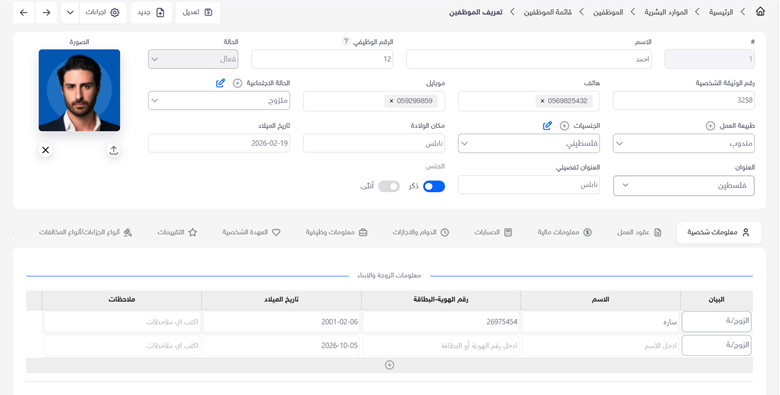
بعد العثور على الموظف، افتح سجله من القائمة للاطلاع على بطاقته وتبويباتها.
تحتوي البطاقة على تفاصيل الموظف، ومنها المعلومات الشخصية، وعقود العمل، والمعلومات المالية والوظيفية، والدوام والإجازات. ويُشرح كل موضوع في ملفه المخصص.
البدء بإضافة موظف جديد
اضغط على إضافة موظف أعلى القائمة لفتح شاشة تعريف موظف جديد.
لشرح إدخال البيانات وحفظ البطاقة، راجع ملف إنشاء موظف وإدخال المعلومات الشخصية في تريفو.
ماذا يحدث بعد ذلك؟
- عند البحث أو التصفية، تتغير السجلات المعروضة للوصول إلى الموظف المطلوب.
- عند فتح سجل الموظف، تظهر بطاقته لمراجعة التفاصيل.
- البحث وعرض القائمة لا يغيّران بيانات الموظفين.
ملاحظات مهمة
- ظهور حالة «انتهى عقد العمل» يستدعي مراجعة عقود الموظف وتواريخها داخل البطاقة لفهم التفاصيل.
- لا تعتمد على الاسم وحده إذا وُجد أكثر من موظف بالاسم نفسه؛ راجع الرقم أو الرقم الوظيفي.
- وجود تصفية سابقة على الحالة قد يمنع ظهور الموظف ضمن النتائج.
الأسئلة الشائعة
· ما الفرق بين الرقم والرقم الوظيفي؟
الرقم يعرّف سجل الموظف في النظام، أما الرقم الوظيفي فهو حقل مستقل داخل بطاقة الموظف، وقد تختلف قيمته عن رقم السجل.
· كيف أبحث باستخدام الرقم الوظيفي؟
فعّل بحث متقدم، ثم أدخل القيمة في حقل الرقم الوظيفي.
· كيف أعرض الموظفين حسب حالتهم؟
فعّل بحث متقدم، ثم اختر الحالة المطلوبة من حقل الحالة.
· ماذا أفعل إذا لم يظهر الموظف؟
امسح قيم البحث السابقة، واختر الكل في الحالة، ثم أعد البحث بالاسم أو الرقم الوظيفي الصحيح.
قائمة الموظفين والبحث عن موظف في تريفو
آخر تحديث: 05/10/2026
بيانات SEO
الرابط المقترح:
employees-list-search
Meta Title:
قائمة الموظفين والبحث عن موظف في تريفو
Meta Description:
تعرّف إلى قائمة الموظفين في تريفو، وطريقة البحث بالاسم أو الرقم الوظيفي وتصفية النتائج حسب الحالة، والوصول إلى بطاقة الموظف.
Keywords:
قائمة الموظفين، تعريف الموظفين، البحث عن موظف، الرقم الوظيفي، حالة الموظف، الموارد البشرية، تريفو.
ملخص سريع
تتيح لك قائمة الموظفين الوصول إلى الموظفين المسجلين في النظام، ومراجعة أسمائهم وأرقامهم الوظيفية وحالاتهم. ويمكنك البحث عن موظف محدد وفتح بطاقته للاطلاع على تفاصيله، أو البدء بإضافة موظف جديد.
متى تستخدم هذه الشاشة؟
- عند البحث عن موظف مسجل مسبقًا.
- عند مراجعة حالة موظف أو رقمه الوظيفي.
- عند عرض الموظفين حسب حالة محددة.
- عند فتح بطاقة موظف لمراجعة بياناته.
- عند البدء بتعريف موظف جديد.
قبل أن تبدأ
للبحث عن موظف، يجب أن تكون بطاقته مسجلة في النظام. ويمكنك الوصول إليه باستخدام اسمه أو رقمه في القائمة أو رقمه الوظيفي.
خطوات الوصول إلى قائمة الموظفين
- افتح الموارد البشرية من القائمة الرئيسية.
- اختر الموظفين.
- اضغط على تعريف الموظفين.
تظهر شاشة قائمة الموظفين.
التعرف إلى أعمدة القائمة
التوضيح | الحقل |
رقم سجل الموظف في النظام، وهو حقل منفصل عن الرقم الوظيفي. | الرقم |
الصورة المضافة إلى بطاقة الموظف. | الصورة |
اسم الموظف المسجل في بطاقته. | الاسم |
الرقم الوظيفي المدخل في بطاقة الموظف. | الرقم الوظيفي |
الحالة المعروضة للموظف، مثل «فعال» أو «انتهى عقد العمل». | الحالة |
قائمة الخيارات الخاصة بسجل الموظف، وتظهر على شكل ثلاث نقاط. | خيارات |
ملاحظة: عند البحث، انتبه إلى الفرق بين الرقم والرقم الوظيفي؛ فقد تكون لكل منهما قيمة مختلفة.
البحث عن موظف
1. استخدام مربع البحث
استخدم مربع البحث الموجود أعلى القائمة للبحث عن الموظف المطلوب.
2. استخدام البحث المتقدم
فعّل خيار بحث متقدم لإظهار حقول البحث أسفل عناوين الأعمدة.
التوضيح | حقل البحث |
أدخل رقم سجل الموظف الذي تريد الوصول إليه. | الرقم |
أدخل اسم الموظف المطلوب. | الاسم |
أدخل الرقم الوظيفي المسجل في بطاقة الموظف. | الرقم الوظيفي |
اختر الحالة التي تريد عرض الموظفين المرتبطين بها، أو اختر «الكل» لإلغاء التصفية حسب الحالة. | الحالة |
مثال: إذا كان الرقم الوظيفي للموظف هو 20، أدخل هذه القيمة في حقل الرقم الوظيفي، وليس في حقل الرقم.
3. مراجعة النتائج
راجع الاسم والرقم الوظيفي والحالة في النتائج للوصول إلى الموظف الصحيح.
إذا لم يظهر الموظف، امسح قيم البحث السابقة وأعد خيار الحالة إلى الكل، ثم ابحث مجددًا.
فتح بطاقة الموظف
بعد العثور على الموظف، افتح سجله من القائمة للاطلاع على بطاقته وتبويباتها.
تحتوي البطاقة على تفاصيل الموظف، ومنها المعلومات الشخصية، وعقود العمل، والمعلومات المالية والوظيفية، والدوام والإجازات. ويُشرح كل موضوع في ملفه المخصص.
البدء بإضافة موظف جديد
اضغط على إضافة موظف أعلى القائمة لفتح شاشة تعريف موظف جديد.
لشرح إدخال البيانات وحفظ البطاقة، راجع ملف إنشاء موظف وإدخال المعلومات الشخصية في تريفو.
ماذا يحدث بعد ذلك؟
- عند البحث أو التصفية، تتغير السجلات المعروضة للوصول إلى الموظف المطلوب.
- عند فتح سجل الموظف، تظهر بطاقته لمراجعة التفاصيل.
- البحث وعرض القائمة لا يغيّران بيانات الموظفين.
ملاحظات مهمة
- ظهور حالة «انتهى عقد العمل» يستدعي مراجعة عقود الموظف وتواريخها داخل البطاقة لفهم التفاصيل.
- لا تعتمد على الاسم وحده إذا وُجد أكثر من موظف بالاسم نفسه؛ راجع الرقم أو الرقم الوظيفي.
- وجود تصفية سابقة على الحالة قد يمنع ظهور الموظف ضمن النتائج.
الأسئلة الشائعة
· ما الفرق بين الرقم والرقم الوظيفي؟
الرقم يعرّف سجل الموظف في النظام، أما الرقم الوظيفي فهو حقل مستقل داخل بطاقة الموظف، وقد تختلف قيمته عن رقم السجل.
· كيف أبحث باستخدام الرقم الوظيفي؟
فعّل بحث متقدم، ثم أدخل القيمة في حقل الرقم الوظيفي.
· كيف أعرض الموظفين حسب حالتهم؟
فعّل بحث متقدم، ثم اختر الحالة المطلوبة من حقل الحالة.
· ماذا أفعل إذا لم يظهر الموظف؟
امسح قيم البحث السابقة، واختر الكل في الحالة، ثم أعد البحث بالاسم أو الرقم الوظيفي الصحيح.
· من أين أضيف موظفًا جديدًا؟
من زر إضافة موظف أعلى القائمة.
مواضيع ذات صلة
- إنشاء موظف وإدخال المعلومات الشخصية في تريفو.
- إضافة عقود العمل وإدارتها.
- إعداد المعلومات المالية والراتب.
- إدارة بطاقة الموظف بعد الحفظ.
· من أين أضيف موظفًا جديدًا؟
من زر إضافة موظف أعلى القائمة.
مواضيع ذات صلة
- إنشاء موظف وإدخال المعلومات الشخصية في تريفو.
- إضافة عقود العمل وإدارتها.
- إعداد المعلومات المالية والراتب.
- إدارة بطاقة الموظف بعد الحفظ.