

إنشاء ضريبة جديدة وإعداد بياناتها في تريفو
ملخص سريع
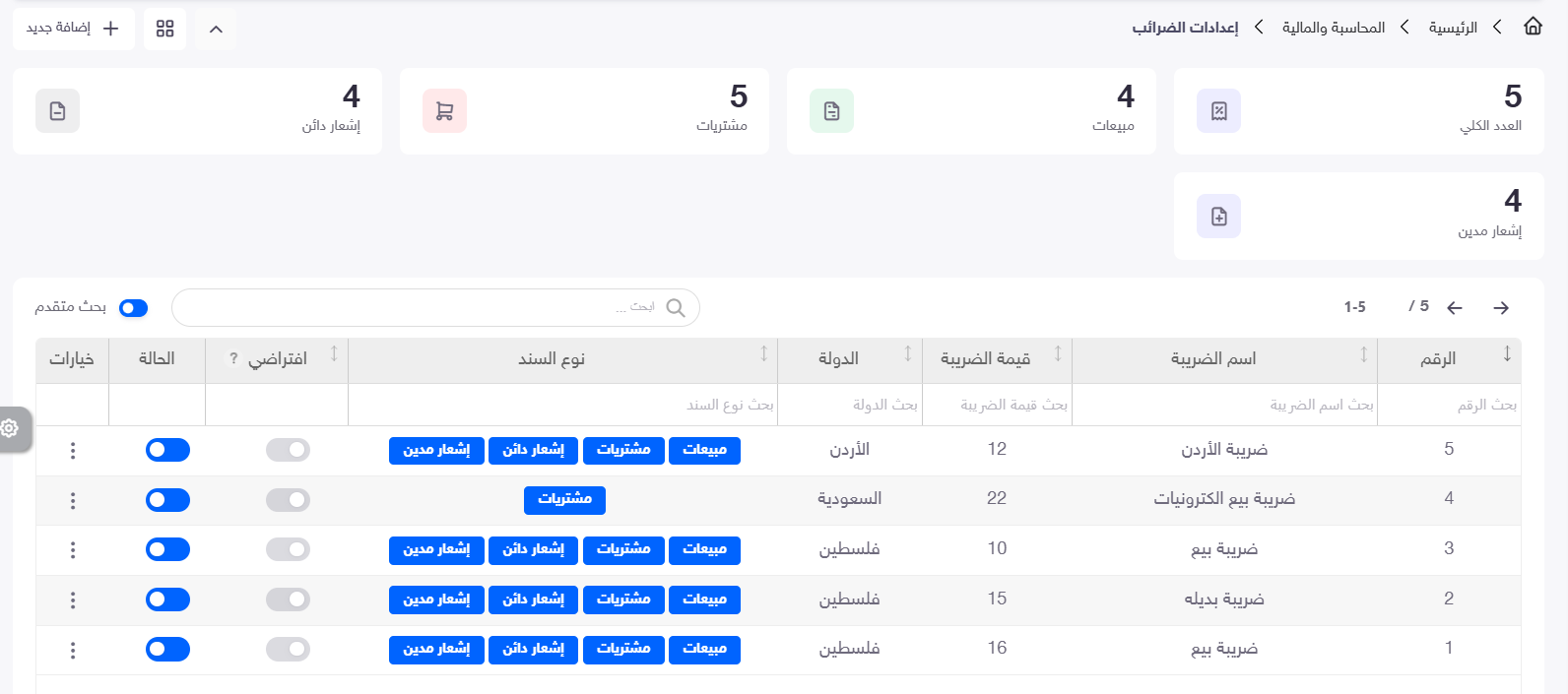
يمكن إنشاء ضريبة جديدة من شاشة إعدادات الضرائب باستخدام زر إضافة جديد، ثم إدخال بيانات الضريبة وتحديد النسبة وأنواع السندات والدولة وغيرها من الخيارات الظاهرة في شاشة التعريف.
بعد استكمال البيانات يتم الضغط على حفظ لإضافة الضريبة إلى النظام.
قبل إنشاء ضريبة جديدة
قبل البدء، يفضل تحديد البيانات التي ستستخدم في تعريف الضريبة، وأهمها:
• اسم الضريبة.
• نسبة الضريبة.
• نوع أو أنواع السندات التي ستستخدم عليها.
• الدولة.
• الفرع عند الحاجة.
• الشركة عند الحاجة.
• ما إذا كانت الضريبة فعالة.
• ما إذا كانت الضريبة افتراضية.
خطوات إنشاء ضريبة جديدة
لإنشاء ضريبة:
1. افتح المحاسبة والمالية.
2. اختر إعدادات الضرائب.
3. اضغط إضافة جديد.
4. تظهر نافذة الضرائب.
5. أدخل اسم الضريبة.
6. حدد الشركة والفرع من الحقول المتاحة عند الحاجة.
7. أدخل نسبة الضريبة.
8. حدد نوع السند.
9. اختر الدولة.
10. حدد حالة فعال.
11. حدد خيار افتراضي إذا كان مطلوبًا.
12. اضغط حفظ.
شرح حقول إضافة الضريبة
|
التوضيح |
الحقل |
|
تسجيل الاسم الذي ستظهر به الضريبة في النظام. |
اسم الضريبة |
|
اختيار الشركة من القائمة المتاحة. |
الشركة |
|
اختيار الفرع من القائمة المتاحة. |
الفرع |
|
إدخال نسبة الضريبة، ويظهر بجانب القيمة رمز %. |
نسبة الضريبة |
|
تحديد أنواع السندات التي تستخدم عليها الضريبة. |
نوع السند |
|
اختيار الدولة المرتبطة بالضريبة. |
الدولة |
|
التحكم في حالة الضريبة. |
فعال |
|
تحديد الضريبة كافتراضية وفق الإعداد المطلوب. |
افتراضي |
اسم الضريبة
يستخدم حقل اسم الضريبة لتسجيل الاسم الذي سيتم من خلاله التعرف على الضريبة.
ويفضل استخدام اسم واضح يميز الضريبة عن غيرها، خاصة عند وجود أكثر من نسبة أو أكثر من ضريبة معرفة في النظام.
نسبة الضريبة
يتم إدخال قيمة الضريبة في حقل نسبة الضريبة.
ويظهر بجانب الحقل رمز %، مما يوضح أن القيمة المسجلة تمثل نسبة الضريبة.
فعلى سبيل المثال، ظهرت في القائمة ضرائب بقيم مثل 10 و12 و15 و16 و22.
وهذه مجرد أمثلة من البيانات الظاهرة في الشاشة وليست نسبًا مقترحة للاستخدام.
تحديد نوع السند
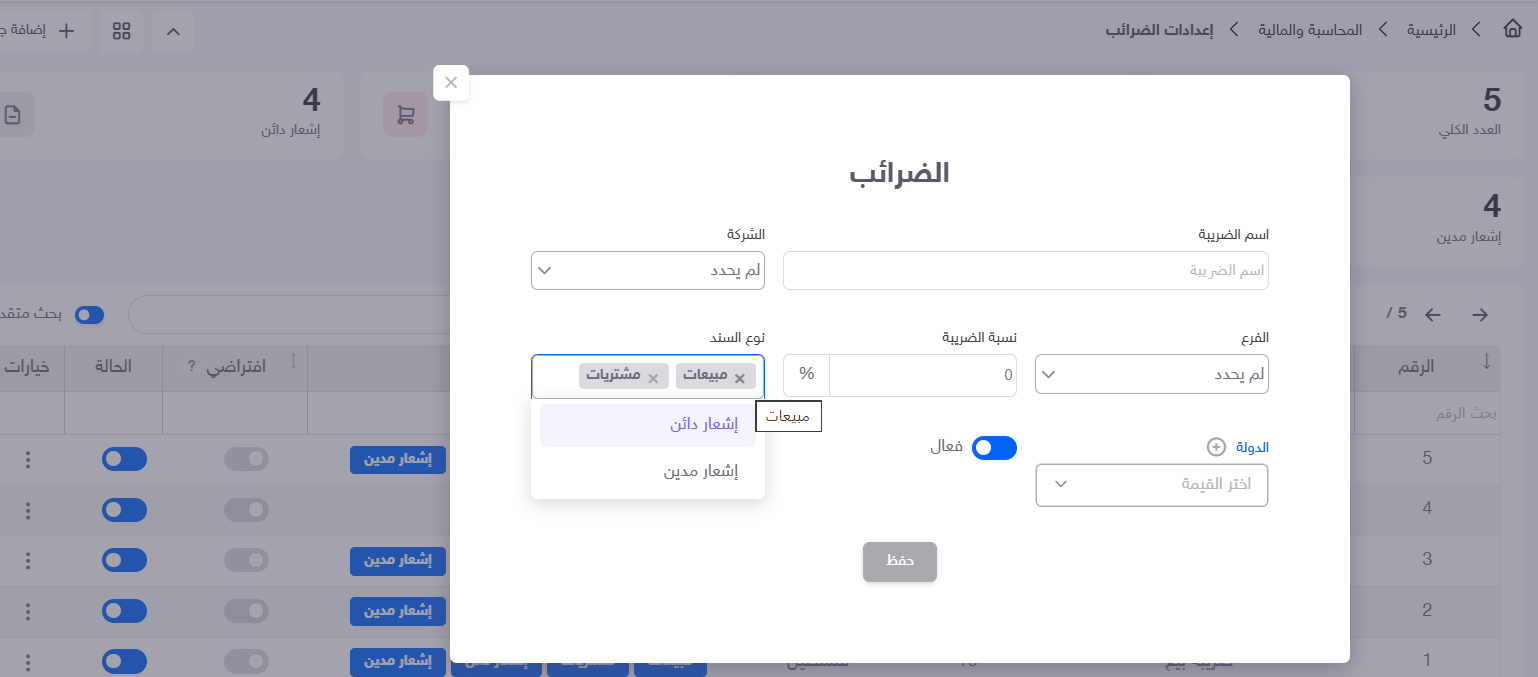
يتيح حقل نوع السند اختيار سند واحد أو أكثر.
والخيارات التي ظهرت هي:
• مبيعات.
• مشتريات.
• إشعار دائن.
• إشعار مدين.
يمكن أن تظهر أكثر من قيمة داخل الحقل في الوقت نفسه، كما هو ظاهر في شاشة إضافة الضريبة.
اختيار الدولة
يتم اختيار الدولة من حقل الدولة.
كما يظهر بجانب اسم الحقل رمز +.
عند الضغط عليه ظهرت نافذة بعنوان إضافة دولة جديدة.
إضافة دولة جديدة
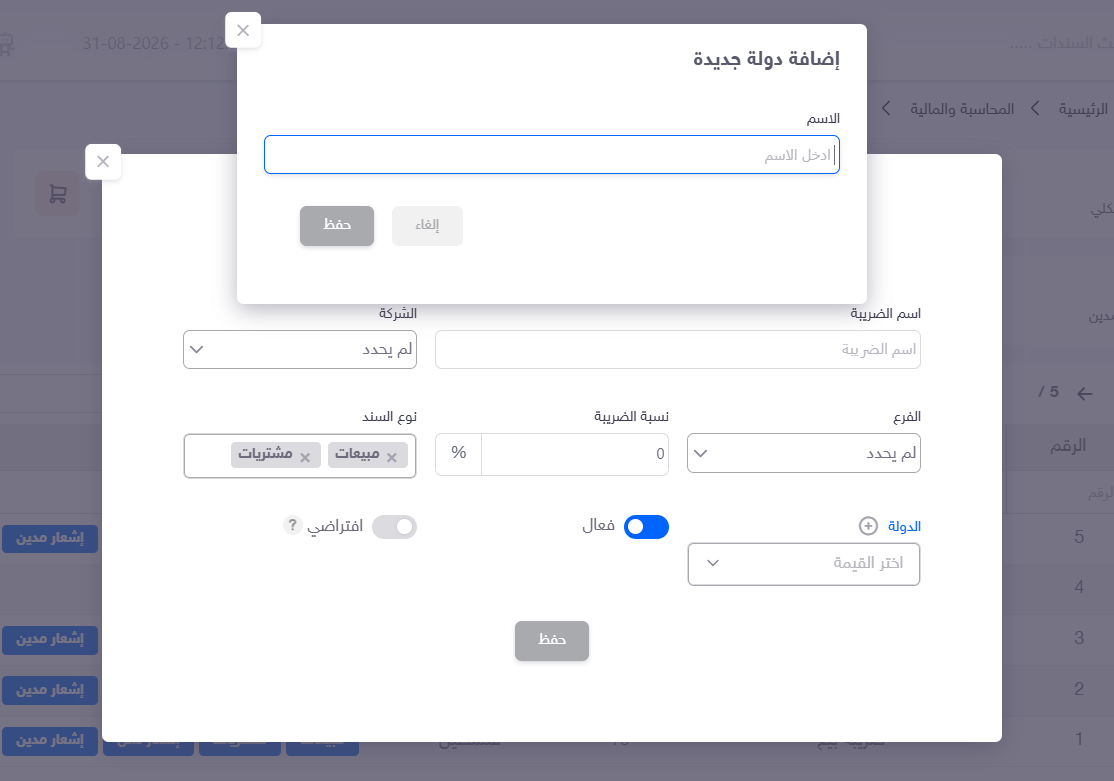
إذا كانت الدولة المطلوبة غير موجودة ضمن الخيارات المتاحة، يمكن استخدام زر + الظاهر بجانب الدولة.
تظهر نافذة إضافة دولة جديدة وتحتوي على حقل:
الاسم
يتم إدخال اسم الدولة ثم الضغط على حفظ.
تحديد حالة الضريبة
يوجد مفتاح فعال ضمن شاشة تعريف الضريبة.
ويستخدم للتحكم بحالة الضريبة المعرفة.
وفي الشاشة المرفقة ظهر الخيار مفعّلًا.
تحديد الضريبة كافتراضية
يوجد مفتاح مستقل باسم افتراضي.
يمكن ضبطه عند إعداد الضريبة بحسب المطلوب.
كما يظهر وضع الضريبة الافتراضية لاحقًا في عمود مستقل ضمن قائمة الضرائب.
حفظ الضريبة
بعد إدخال البيانات المطلوبة ومراجعتها، اضغط حفظ.
بعد نجاح العملية تظهر الضريبة ضمن قائمة إعدادات الضرائب ويمكن الرجوع إليها وإدارتها من الشاشة.
ملاحظات مهمة
• تأكد من إدخال اسم واضح للضريبة.
• راجع نسبة الضريبة قبل الحفظ.
• لا تعتبر النسب الظاهرة في الأمثلة نسبًا إلزامية؛ فهي بيانات موجودة في الشاشة المرفقة فقط.
• حدد أنواع السندات المطلوبة بعناية.
• يمكن اختيار أكثر من نوع سند للضريبة الواحدة.
• راجع الدولة المرتبطة بالضريبة.
• تأكد من حالة فعال وخيار افتراضي قبل الحفظ.
أسئلة شائعة
• كيف أضيف ضريبة جديدة؟
من شاشة إعدادات الضرائب اضغط إضافة جديد، ثم أدخل البيانات واضغط حفظ.
• هل يمكن تحديد أكثر من نوع سند؟
نعم، الشاشة تسمح بظهور أكثر من نوع سند ضمن تعريف الضريبة.
• ما أنواع السندات الظاهرة؟
مبيعات، مشتريات، إشعار دائن وإشعار مدين.
هل يمكن إضافة دولة جديدة؟
نعم، يوجد زر + بجانب الدولة، ومنه ظهرت شاشة إضافة دولة جديدة.
• هل يمكن تحديد الضريبة كافتراضية؟
نعم، يوجد خيار افتراضي ضمن شاشة تعريف الضريبة.
مواضيع ذات صلة
• ما هي إعدادات الضرائب في تريفو؟
• قائمة الضرائب والبحث وإدارتها في تريفو.
• أنواع السندات والدولة والضريبة الافتراضية في تريفو.
• مسننة إعدادات الضرائب في تريفو.
آخر تحديث: 31 أغسطس 2026