

كيفية انشاء فاتورة مشتريات
ملخص سريع
لإنشاء فاتورة مشتريات جديدة في تريفو، انتقل إلى:
المشتريات ← فاتورة مشتريات ← إضافة فاتورة مشتريات.
بعد ذلك، اختر المورد، وأدخل البيانات الأساسية، ثم أضف الأصناف أو الخدمات مع الكميات والأسعار والضرائب بحسب فاتورة المورد.
بعد مراجعة جميع البيانات، يمكنك حفظ فاتورة المشتريات كمسودة أو اعتمادها لتسجيل عملية الشراء ماليًا داخل النظام.
قبل البدء بإنشاء فاتورة مشتريات
قبل إنشاء فاتورة مشتريات جديدة في تريفو، يُفضل التأكد من تجهيز البيانات الأساسية التي ستحتاجها داخل الفاتورة، وذلك لتسريع عملية الإدخال وتقليل الأخطاء.
تأكد من توفر ما يلي:
• بيانات المورد
تأكد من أن المورد مُعرّف مسبقًا في النظام، وأن بياناته الأساسية صحيحة.
• سند الاستلام (إن وجد)
إذا كانت المنشأة تعتمد دورة تحويل المستندات، فتأكد من وجود سند استلام معتمد ليتم إنشاء فاتورة المشتريات اعتمادًا عليه.
• الأصناف أو الخدمات
تأكد من مطابقة الأصناف أو الخدمات مع فاتورة المورد، ومراجعة الكميات والأسعار قبل إدخالها.
• العملة وسعر الصرف
إذا كانت عملية الشراء تتم بعملة مختلفة عن العملة الأساسية، فتأكد من اختيار العملة الصحيحة ومراجعة سعر الصرف قبل حفظ الفاتورة.
• الضرائب والخصومات
راجع التصنيف الضريبي والخصومات قبل اعتماد فاتورة المشتريات، خاصة إذا كانت الأصناف أو الخدمات تخضع لمعالجات ضريبية مختلفة.
• شروط الدفع
تأكد من مراجعة شروط الدفع المتفق عليها مع المورد، مثل مدة السداد أو طريقة الدفع، إذا كانت مستخدمة في المنشأة.
• الملاحظات
جهّز أي ملاحظات ترغب بإضافتها إلى فاتورة المشتريات، مثل رقم فاتورة المورد أو أي ملاحظات تتعلق بعملية الشراء.
إن مراجعة هذه البيانات قبل البدء تساعد على إنشاء فاتورة مشتريات دقيقة، وتقلل الحاجة إلى تعديلها بعد الحفظ أو الاعتماد.
خطوات إنشاء فاتورة مشتريات في تريفو
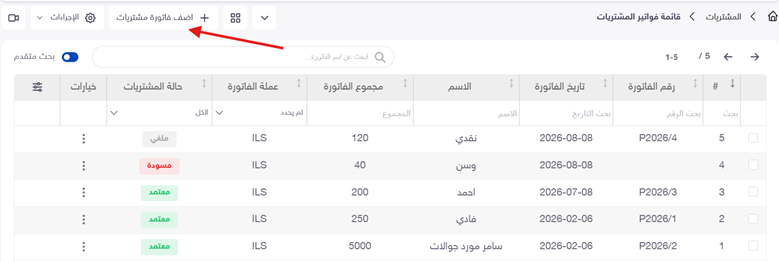
لإنشاء فاتورة مشتريات جديدة، اتبع الخطوات التالية:
1. افتح قسم المشتريات من القائمة الرئيسية.
2. اختر فواتير المشتريات لفتح قائمة الفواتير.
3. اضغط على زر إضافة فاتورة مشتريات الموجود أعلى الشاشة.
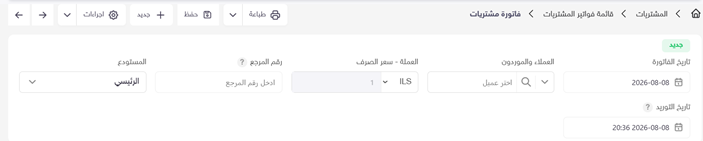
4. أدخل البيانات الأساسية، مثل:
- المورد.
- تاريخ الفاتورة.
- العملة.
- رقم المرجع، إن وجد.
- المستودع.
- تاريخ التوريد.
5. من تبويب معلومات الفاتورة، أضف الأصناف أو الخدمات داخل جدول الأصناف.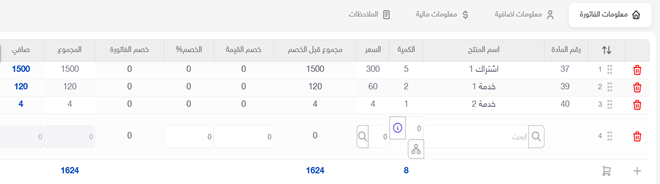
6. من تبويب معلومات إضافية، راجع أو أدخل البيانات الإضافية، مثل:
- دفتر السندات.
- حالة المتابعة.
- تاريخ المرجع.

من تبويب معلومات مالية، راجع البيانات المالية المرتبطة بالفاتورة، مثل:
- التصنيف الضريبي.
- تاريخ احتساب الضريبة.
- حاويات الشحن.
- المندوب.
- خطة العمولات.
- شرط السداد.
- مركز التكلفة.

7. راجع إجماليات الفاتورة، والخصومات، والضرائب، والمبلغ النهائي قبل الحفظ.
8. اضغط حفظ للاحتفاظ بالفاتورة كمسودة، أو اعتماد إذا أصبحت جاهزة للتسجيل المالي، وذلك بحسب الصلاحيات ودورة العمل المعتمدة.
9. بعد اعتماد فاتورة المشتريات، يمكن طباعتها أو تصديرها أو مشاركتها بحسب الوسائل المتاحة في النظام، كما تصبح مرجعًا للعمليات المالية المرتبطة بالمورد.
10. بعد اعتماد الفاتورة، يمكن متابعة إجراءات السداد أو ربطها بسندات الدفع، وذلك بحسب دورة العمل المعتمدة في المنشأة.
شرح مختصر لأهم الحقول داخل الشاشة.
تحتوي شاشة فاتورة المشتريات في تريفو على مجموعة من الحقول التي تساعد على إدخال بيانات المورد، والأصناف أو الخدمات، والأسعار، والضرائب، والبيانات المالية المرتبطة بعملية الشراء, قد تختلف بعض الحقول الظاهرة حسب الصلاحيات والإعدادات المفعلة في النظام.
|
الحقل |
الشرح |
|
تاريخ الفاتورة |
التاريخ الذي يتم فيه إنشاء فاتورة المشتريات أو تسجيلها في النظام. |
|
المورد |
يتم من خلاله اختيار المورد الذي تم شراء الأصناف أو الخدمات منه. |
|
العملة – سعر الصرف |
تحدد عملة فاتورة المشتريات وسعر الصرف المستخدم إذا كانت العملة مختلفة عن العملة الأساسية. |
|
رقم المرجع |
يستخدم لتسجيل رقم مرجعي داخلي أو رقم مستند مرتبط بالفاتورة، إن وجد. |
|
رقم فاتورة المورد |
يستخدم لتسجيل رقم الفاتورة الصادرة من المورد لسهولة المطابقة والمراجعة. |
|
جدول الأصناف أو الخدمات |
يستخدم لإضافة الأصناف أو الخدمات الواردة في فاتورة المشتريات، مع تحديد الكمية، وسعر الشراء، والخصم، والضريبة لكل بند. |
|
الخصم |
يستخدم لتحديد الخصم على الفاتورة أو على البنود، بحسب إعدادات النظام. |
|
الضريبة |
تحدد الضريبة المطبقة على الأصناف أو الخدمات، ويتم بناءً عليها احتساب قيمة الضريبة والإجماليات. |
|
تبويب معلومات إضافية |
يحتوي على بيانات إضافية مثل دفتر السندات، حالة السند، رقم المرجع، تاريخ المرجع، وأي بيانات أخرى مرتبطة بالفاتورة. |
|
حالة السند |
هي الحالة التي يحددها تريفو تلقائيًا بحسب الإجراء الذي يتم على الفاتورة، مثل: مسودة، معتمد، ملغي، أو في انتظار الموافقة. |
|
تبويب معلومات مالية |
يحتوي على البيانات المالية المرتبطة بالفاتورة، مثل التصنيف الضريبي، تاريخ احتساب الضريبة، ومركز التكلفة، إن وجدت. |
|
التصنيف الضريبي |
يستخدم لتحديد المعالجة الضريبية المناسبة لعملية الشراء بحسب المورد وطبيعة العملية. |
|
مركز التكلفة |
يستخدم لربط فاتورة المشتريات بمركز تكلفة معين لأغراض المتابعة والتقارير الداخلية. |
|
الملاحظات |
تستخدم لإضافة أي ملاحظات مرتبطة بالفاتورة أو بالمورد أو بعملية الشراء. |
بعد تعبئة الحقول المطلوبة وإضافة الأصناف أو الخدمات، يجب مراجعة الأسعار والخصومات والضرائب والإجماليات قبل حفظ فاتورة المشتريات أو اعتمادها.
ماذا يحدث بعد الحفظ او الاعتماد ؟
بعد الانتهاء من إدخال بيانات فاتورة المشتريات وإضافة الأصناف أو الخدمات، يمكنك حفظ الفاتورة أو اعتمادها بحسب مرحلة العمل التي وصلت إليها.
عند حفظ فاتورة المشتريات
عند الضغط على حفظ، يتم الاحتفاظ بالفاتورة في النظام بحالة مسودة، ويمكن الرجوع إليها لاحقًا لمراجعتها أو تعديل بياناتها بحسب الصلاحيات الممنوحة للمستخدم.
في هذه المرحلة:
- يمكن استكمال بيانات الفاتورة قبل اعتمادها.
- يمكن مراجعة الأسعار والضرائب والإجماليات.
- يبقى السند قابلًا للتعديل بحسب الصلاحيات.
- لا يتم تنفيذ إجراءات الاعتماد الخاصة بالفاتورة بعد.
ويُستخدم الحفظ عندما تكون فاتورة المشتريات ما زالت قيد المراجعة أو لم تكتمل بياناتها بعد.
عند اعتماد فاتورة المشتريات
عند الضغط على اعتماد، تصبح فاتورة المشتريات مستندًا ماليًا رسميًا ضمن دورة المشتريات، ويتم إصدار رقم السند وفق دفتر السندات وآلية الترقيم المعتمدة.
بعد الاعتماد:
- يتم تقييد تعديل الفاتورة بحسب الصلاحيات وإعدادات النظام.
- يتم تسجيل الأثر المالي والمحاسبي المرتبط بعملية الشراء وفق إعدادات النظام.
- تصبح الفاتورة جاهزة لمتابعة العمليات المالية اللاحقة المرتبطة بالمورد.
- يتم الاحتفاظ بجميع بيانات الفاتورة للرجوع إليها في أي وقت.
بعد الحفظ أو الاعتماد
بعد حفظ أو اعتماد فاتورة المشتريات، يمكن تنفيذ عدد من الإجراءات الإضافية بحسب الصلاحيات وإعدادات النظام، مثل:
- طباعة فاتورة المشتريات أو تصديرها.
- مراجعة المستندات المرتبطة بالفاتورة.
- متابعة رصيد المورد والمبالغ المستحقة.
- تنفيذ أو متابعة إجراءات السداد.
- إلغاء الفاتورة أو معالجتها بحسب حالتها والصلاحيات المتاحة.
وبذلك تمثل فاتورة المشتريات المرحلة المالية في دورة الشراء، بعد استكمال مراحل الطلب والاستلام بحسب دورة العمل المعتمدة في المنشأة.
أسئلة شائعة حول طريقة إنشاء فاتورة المشتريات
· من أين يمكن إنشاء فاتورة مشتريات جديدة في تريفو؟
يمكن إنشاء فاتورة مشتريات جديدة من خلال الدخول إلى:
المشتريات ← فواتير المشتريات
ثم الضغط على إضافة فاتورة مشتريات.
· هل يمكن إنشاء فاتورة مشتريات مباشرة دون سند استلام؟
يعتمد ذلك على إعدادات دورة العمل في تريفو.
في نظام التحويل الثابت، يتم إنشاء فاتورة المشتريات بعد المرور بمراحل دورة المشتريات المعتمدة.
أما في نظام التحويل المرن، فقد تسمح إعدادات النظام بإنشاء فاتورة مشتريات مباشرة، وذلك بحسب سياسة المنشأة وصلاحيات المستخدم.
· هل يجب اختيار المورد قبل إضافة الأصناف؟
نعم، يجب اختيار المورد قبل إدخال الأصناف أو الخدمات، لأن بعض البيانات مثل العملة، والضرائب، وشروط الدفع، قد تعتمد على بيانات المورد.
· هل يمكن حفظ فاتورة المشتريات كمسودة واستكمالها لاحقًا؟
نعم، يمكن حفظ فاتورة المشتريات كمسودة، ثم الرجوع إليها لاحقًا لاستكمال البيانات أو تعديلها قبل الاعتماد، وذلك بحسب الصلاحيات وإعدادات النظام.
· هل يمكن تعديل فاتورة المشتريات بعد حفظها؟
نعم، يمكن تعديل فاتورة المشتريات إذا كانت في حالة مسودة.
أما بعد اعتمادها، يتم تقييد التعديل بحسب إعدادات النظام والصلاحيات الممنوحة للمستخدم.
· هل يمكن تحويل سند الاستلام إلى فاتورة مشتريات؟
نعم، إذا كانت المنشأة تعتمد دورة تحويل المستندات، فيمكن إنشاء فاتورة المشتريات مباشرة من سند الاستلام دون الحاجة إلى إعادة إدخال بيانات المورد أو الأصناف أو الكميات.
· هل يؤدي اعتماد فاتورة المشتريات إلى إنشاء أثر محاسبي؟
نعم، عند اعتماد فاتورة المشتريات يتم تسجيل الأثر المالي والمحاسبي لعملية الشراء، وذلك وفق إعدادات النظام ودورة العمل المعتمدة في المنشأة.
ملاحظات هامة
- تأكد من اختيار المورد الصحيح قبل إدخال بيانات الفاتورة.
- راجع الأصناف، والكميات، والأسعار، والخصومات، والضرائب قبل اعتماد الفاتورة.
- تأكد من مطابقة بيانات فاتورة المشتريات مع فاتورة المورد قبل الحفظ أو الاعتماد.
- قد لا تحصل فاتورة المشتريات على رقم رسمي إلا بعد اعتمادها.
- بعد اعتماد الفاتورة قد يتم تقييد تعديلها بحسب الصلاحيات وإعدادات النظام.
- يمكن إنشاء فاتورة المشتريات مباشرة من سند الاستلام إذا كانت دورة العمل المعتمدة في المنشأة تدعم ذلك.
- يترتب على اعتماد فاتورة المشتريات تسجيل الأثر المالي وفق إعدادات النظام.
مواضيع ذات صلة
- ما هي فاتورة المشتريات؟
- ما هو سند الاستلام؟
- كيفية إنشاء سند استلام.
- تحويل سند الاستلام إلى فاتورة مشتريات.
- ما هو أمر الشراء؟
- كيفية إنشاء أمر شراء.
- دورة المشتريات في تريفو
آخر تحديث: يونيو 2026