

كيفية انشاء قيد محاسبي
ملخص سريع
يمكنك إنشاء قيد محاسبي في تريفو من خلال تحديد التاريخ والعملة، ثم إضافة الحسابات المدينة والدائنة والمبالغ الخاصة بها.
يجب التأكد من أن مجموع المبالغ المدينة يساوي مجموع المبالغ الدائنة حتى يكون القيد متوازناً.
بعد مراجعة البيانات، يمكنك حفظ القيد كمسودة ثم اعتماده لتحديث أرصدة الحسابات والتقارير المالية.
متى تستخدم هذه الميزة؟
تستخدم ميزة إنشاء قيد محاسبي عند الحاجة إلى تسجيل عملية مالية تؤثر على حسابين أو أكثر ولا يوجد لها سند متخصص، أو عند إجراء تسوية محاسبية.
يمكن إنشاء قيد محاسبي في الحالات الآتية:
- تسجيل الأرصدة الافتتاحية.
- تسجيل المصروفات المستحقة.
- تسجيل الإيرادات المستحقة.
- إثبات مصروف الإهلاك.
- تسجيل المصروفات المدفوعة مقدماً.
- تسجيل الإيرادات المقبوضة مقدماً.
- إجراء تسوية بين عدة حسابات.
- تصحيح أثر محاسبي سابق.
- تسجيل المخصصات.
- تسجيل قيود الإقفال.
- توزيع عملية على أكثر من حساب أو مركز تكلفة.
إذا كانت العملية تتعلق بقبض أو دفع أو تحويل مالي، يفضّل استخدام السند المخصص لها بدلاً من إنشاء قيد محاسبي يدوي.
قبل البدء
قبل إنشاء القيد المحاسبي، جهّز البيانات الآتية:
- تاريخ العملية المالية.
- الحسابات التي ستتأثر بالقيد.
- المبلغ المدين لكل حساب.
- المبلغ الدائن لكل حساب.
- العملة وسعر الصرف.
- رقم المرجع وتاريخه، إن وُجدا.
- نوع القيد.
- مركز التكلفة، عند الحاجة.
- دفتر السندات.
- البيان أو الملاحظة التي توضح سبب القيد.
- المستندات الداعمة للعملية.
- حاوية الشحن، إذا كان القيد مرتبطاً بشحنة.
- ملف Excel، إذا كنت ستستخدم الاستيراد.
كما يجب تحديد طبيعة كل حساب والتأكد من الطرف الذي سيُسجل فيه، سواء كان مديناً أو دائناً.
خطوات إنشاء قيد محاسبي
الخطوة الأولى: الانتقال إلى قائمة القيود المحاسبية
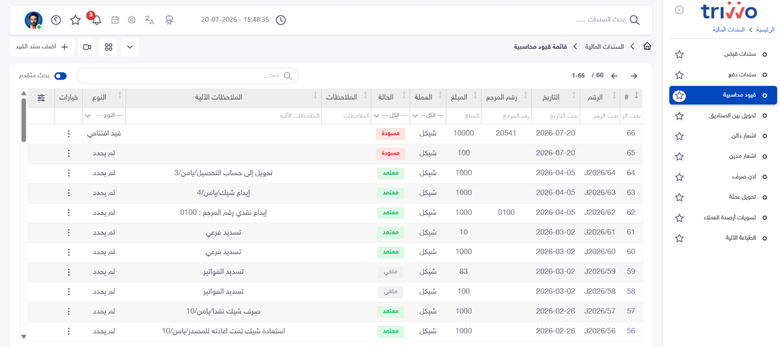
من القائمة الرئيسية في تريفو:
- انتقل إلى السندات المالية.
- اختر قيود محاسبية.
- ستظهر قائمة القيود المحاسبية المسجلة في النظام.
تعرض القائمة بيانات كل قيد، مثل:
- الرقم.
- التاريخ.
- رقم المرجع.
- المبلغ.
- العملة.
- الحالة.
- الملاحظات.
- الملاحظات الآلية.
- النوع.
 الخطوة الثانية: إضافة قيد محاسبي جديد
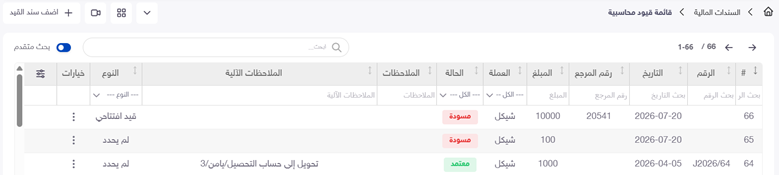
من أعلى قائمة القيود المحاسبية، اضغط على زر إضافة سند القيد.
ستظهر شاشة جديدة بعنوان سند قيد (جديد) تحتوي على البيانات الأساسية وجدول الحسابات والتبويبات الإضافية.
الخطوة الثالثة: تحديد تاريخ السند
في حقل تاريخ السند، أدخل التاريخ المحاسبي الذي تريد تسجيل العملية فيه.
يؤثر هذا التاريخ على:
- الفترة المالية التي سيظهر فيها القيد.
- حركات الحسابات.
- التقارير المالية.
- أرصدة الحسابات في التاريخ المحدد.
يجب اختيار التاريخ الفعلي للعملية أو التاريخ المحاسبي المعتمد لتسجيلها.
تأكد من أن الفترة المالية الخاصة بالتاريخ مفتوحة وتسمح بإضافة القيود، حسب إعدادات النظام.
الخطوة الرابعة: اختيار العملة وسعر الصرف
من حقل العملة – سعر الصرف:
- اختر عملة القيد.
- راجع سعر الصرف الظاهر.
- عدّل سعر الصرف إذا كانت صلاحياتك وإعدادات النظام تسمح بذلك وكان السعر يحتاج إلى تحديث.
4. عند استخدام العملة الأساسية، يظهر سعر الصرف عادةً بقيمة
أما عند استخدام عملة أجنبية، فيجب التأكد من سعر الصرف المستخدم؛ لأنه يؤثر على قيمة القيد بالعملة الأساسية للمنشأة.
الخطوة الخامسة: إدخال رقم المرجع وتاريخه
أدخل البيانات التالية عند وجود مستند مرتبط بالقيد:
- رقم المرجع: رقم الفاتورة أو العقد أو المستند أو المعاملة المرتبطة بالقيد.
- تاريخ المرجع: تاريخ المستند الذي تم إدخال رقمه.
تساعد بيانات المرجع على:
- معرفة مصدر القيد.
- البحث عن العملية لاحقاً.
- مطابقة القيد مع المستندات الخارجية.
- تسهيل المراجعة والتدقيق.
يمكن ترك هذه الحقول فارغة إذا لم يكن للقيد مستند مرجعي، ما لم تكن مطلوبة حسب إعدادات المنشأة.
الخطوة السادسة: اختيار نوع القيد
استخدم حقل النوع لتصنيف القيد المحاسبي.
تظهر في القائمة الخيارات المعرفة داخل النظام، ومنها:
- غير محدد.
- قيد افتتاحي.
اختر قيد افتتاحي عندما يكون الهدف إدخال أرصدة بداية الفترة المالية أو أرصدة الانتقال إلى النظام.
أما إذا كان القيد عادياً، فيمكن إبقاء النوع غير محدد أو اختيار النوع المناسب الذي تم تعريفه داخل المنشأة.
إضافة نوع قيد جديد
إذا لم يكن النوع المطلوب موجوداً:
- اضغط على علامة (+) بجانب حقل النوع.
- أضف اسماً واضحاً لنوع القيد.
- احفظ النوع الجديد.
- ارجع إلى سند القيد واختره من القائمة.
يمكن تعريف أنواع مثل:
- قيد تسوية.
- قيد إهلاك.
- قيد تصحيح.
- قيد إقفال.
- مصروفات مستحقة.
- إيرادات مستحقة.
تجنب إنشاء أنواع متكررة أو متشابهة، واستخدم أسماء موحدة يسهل على الموظفين فهمها.
 الخطوة السابعة: اختيار الحساب الأول
انتقل إلى جدول الحسابات داخل تبويب المعلومات الرئيسية.
في السطر الأول، اضغط على حقل رقم الحساب، ثم:
- ابحث باستخدام اسم الحساب أو رقمه.
- اختر الحساب المطلوب.
- تأكد من اختيار الحساب الصحيح من شجرة الحسابات.
يمكن أن يكون الحساب:
- صندوقاً.
- حساباً بنكياً.
- مصروفاً.
- إيراداً.
- أصلاً.
- التزاماً.
- حساب عميل أو مورد.
- أي حساب آخر في شجرة الحسابات.
عند استخدام حساب عميل أو مورد، تأكد من أثر القيد على كشف الحساب والذمة المالية، ومن أن العملية لا تحتاج إلى سند قبض أو دفع بدلاً من القيد اليدوي.
الخطوة الثامنة: إدخال المبلغ المدين أو الدائن
بعد اختيار الحساب، أدخل قيمته في أحد الحقلين:
- مدين.
- دائن.
لا تدخل المبلغ نفسه في الحقلين للحساب الواحد.
يُحدد الطرف المناسب حسب طبيعة الحساب والعملية. وبشكل عام:
- زيادة الأصول والمصروفات تسجل غالباً في المدين.
- انخفاض الأصول والمصروفات يسجل غالباً في الدائن.
- زيادة الالتزامات والإيرادات وحقوق الملكية تسجل غالباً في الدائن.
- انخفاض الالتزامات والإيرادات وحقوق الملكية تسجل غالباً في المدين.
سيتم شرح هذه القواعد بالتفصيل في ملف «شرح المدين والدائن وتوازن القيد المحاسبي».
الخطوة التاسعة: تحديد مركز التكلفة
إذا كانت العملية مرتبطة بقسم أو فرع أو مشروع، اختر مركز التكلفة المناسب في سطر الحساب.
يساعد مركز التكلفة على:
- توزيع المصروفات والإيرادات.
- معرفة تكلفة كل قسم أو فرع.
- متابعة نتائج المشاريع.
- إعداد تقارير أكثر تفصيلاً.
يمكن اختيار مركز تكلفة مختلف لكل سطر من سطور القيد حسب طبيعة الحسابات.
إذا لم تكن العملية مرتبطة بمركز تكلفة، يمكن ترك الحقل فارغاً حسب إعدادات المنشأة.
الخطوة العاشرة: إضافة الحساب المقابل
انتقل إلى السطر التالي في جدول الحسابات، ثم:
- اختر الحساب المقابل.
- أدخل قيمته في خانة المدين أو الدائن.
- حدد مركز التكلفة عند الحاجة.
- تأكد من أن هذا الحساب يمثل الطرف المقابل للعملية.
مثال:
عند تسجيل مصروف كهرباء بقيمة 500 شيكل تم دفعه من الصندوق:
- السطر الأول: مصروف الكهرباء — مدين 500 شيكل.
- السطر الثاني: الصندوق — دائن 500 شيكل.
يكون القيد:
من ح/ مصروف الكهرباء — 500 شيكل مدين
إلى ح/ الصندوق — 500 شيكل دائن
 الخطوة الحادية عشرة: إضافة حسابات أخرى عند الحاجة
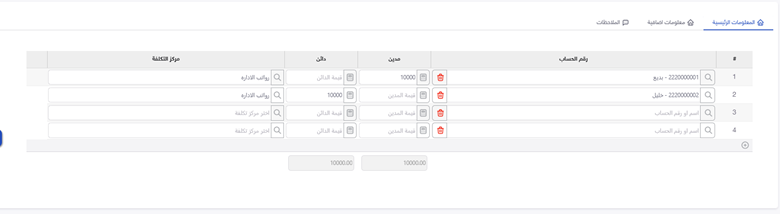
إذا كانت العملية تؤثر على أكثر من حسابين، اضغط على علامة (+) الموجودة أسفل جدول الحسابات لإضافة سطر جديد.
يمكن إضافة عدة حسابات مدينة أو دائنة، بشرط أن يبقى مجموع الطرفين متساوياً.
مثال:
دفعت المنشأة مبلغ 1,500 شيكل من البنك، ويتكون من:
- مصروف إيجار: 1,000 شيكل.
- مصروف كهرباء: 500 شيكل.
يكون القيد:
من ح/ مصروف الإيجار — 1,000 شيكل مدين
من ح/ مصروف الكهرباء — 500 شيكل مدين
إلى ح/ البنك — 1,500 شيكل دائن
الخطوة الثانية عشرة: التأكد من توازن القيد
راجع إجمالي المبالغ أسفل جدول الحسابات.
يجب أن يكون:
إجمالي المدين = إجمالي الدائن
مثلاً:
- إجمالي المدين: 1,500 شيكل.
- إجمالي الدائن: 1,500 شيكل.
- الفرق: صفر.
إذا لم يتوازن القيد:
- راجع المبالغ المدخلة.
- تأكد من عدم وضع مبلغ في الطرف الخاطئ.
- تحقق من عدم نسيان حساب مقابل.
- راجع جميع سطور القيد.
- تأكد من العملة وسعر الصرف.
لا تعتمد القيد قبل التأكد من توازنه.
الخطوة الثالثة عشرة: تعبئة تبويب معلومات إضافية
انتقل إلى تبويب معلومات إضافية، وستظهر مجموعة من الحقول التي يمكن استخدامها حسب طبيعة القيد.
رقم المرجع الإضافي
يستخدم لإضافة رقم آخر يساعد على ربط القيد بمستند أو عملية خارجية إضافية.
مركز التكلفة
يمكن استخدامه لتحديد مركز تكلفة عام مرتبط بالسند، بحسب طريقة إعداد النظام.
حاويات الشحن
يستخدم لربط القيد المحاسبي بحاوية شحن معرفة مسبقاً داخل النظام.
يفيد هذا الربط عند تسجيل مصاريف مرتبطة بشحنة محددة، مثل:
- مصاريف النقل.
- الجمارك.
- التخليص.
- التأمين.
- رسوم الميناء.
- مصاريف الشحن الأخرى.
يجب تعريف حاوية الشحن أولاً من قسم الاستيراد ← حاويات الشحن حتى تظهر ضمن هذا الحقل.
دفتر السندات
يحدد دفتر السندات المستخدم في ترقيم وتنظيم القيود المحاسبية.
قد يؤثر الدفتر على:
- تسلسل أرقام القيود.
- طريقة إصدار الرقم.
- تنظيم القيود حسب الفرع أو القسم.
- الصلاحيات المرتبطة بالسند.
خاضع لضريبة الدخل
يستخدم لتحديد ما إذا كانت العملية المسجلة في القيد خاضعة لمعالجة مرتبطة بضريبة الدخل، حسب إعدادات المنشأة وطبيعة العملية.
العملة المحددة فقط
يستخدم لتقييد أو عرض القيد وفق العملة المختارة، حسب طريقة عمل النظام وإعداداته.
 الخطوة الرابعة عشرة: إضافة الملاحظات
انتقل إلى تبويب الملاحظات، ثم أدخل بياناً واضحاً يشرح سبب إنشاء القيد.
مثال:
إثبات مصروف الكهرباء عن شهر يوليو 2026 وفق الفاتورة رقم 4582.
يفضل أن تتضمن الملاحظة:
- سبب القيد.
- الفترة المالية.
- رقم المستند المرتبط.
- اسم الجهة المتعلقة بالعملية.
- أي توضيح يساعد على المراجعة.
يظهر أيضاً حقل ملاحظات آلية، وهو مخصص للمعلومات التي ينشئها النظام تلقائياً وفق العمليات المرتبطة بالسند.

الخطوة الخامسة عشرة: إضافة المرفقات
لإضافة مستند داعم للقيد:
- افتح قائمة الخيارات الإضافية بجانب أزرار السند.
- اختر مرفقات.
- أضف الملف المرتبط بالعملية.
- تأكد من اكتمال رفع الملف.
يمكن إرفاق:
- فاتورة.
- كشف حساب.
- عقد.
- تقرير تسوية.
- موافقة إدارية.
- مستند إهلاك.
- أي وثيقة تثبت سبب القيد.
 الخطوة السادسة عشرة: استيراد القيد من Excel عند الحاجة
إذا كانت بيانات القيد موجودة في ملف Excel، يمكنك استخدام خيار استيراد من Excel بدلاً من إدخال جميع السطور يدوياً.
بعد الاستيراد، راجع:
- أرقام الحسابات.
- المبالغ المدينة.
- المبالغ الدائنة.
- مراكز التكلفة.
- العملة.
- عدد السطور.
- توازن القيد.
لا تعتمد البيانات المستوردة قبل مراجعتها؛ لأن وجود رقم حساب أو مبلغ غير صحيح قد يؤدي إلى تسجيل أثر محاسبي خاطئ.
الخطوة السابعة عشرة: مراجعة القيد
قبل الحفظ، راجع البيانات بالترتيب الآتي:
- تاريخ السند.
- العملة وسعر الصرف.
- رقم المرجع وتاريخه.
- نوع القيد.
- الحسابات المختارة.
- قيم المدين والدائن.
- مراكز التكلفة.
- إجمالي المدين والدائن.
- المعلومات الإضافية.
- الملاحظات.
- المرفقات.
- توازن القيد بالكامل.
الخطوة الثامنة عشرة: حفظ القيد المحاسبي
بعد الانتهاء من إدخال البيانات ومراجعتها، اضغط على زر حفظ.
بعد الحفظ:
- يتم تسجيل القيد داخل قائمة القيود المحاسبية.
- يمكن الرجوع إليه ومراجعته.
- تظهر حالته حسب مرحلة السند.
- يمكن استكمال الإجراءات المتاحة وفق الصلاحيات.
- لا يُفترض أن يبدأ أثره المحاسبي النهائي قبل الاعتماد.
لا تضغط على الاعتماد قبل مراجعة القيد، لأن الاعتماد يؤدي إلى تحديث أرصدة الحسابات والتقارير المالية.
ماذا يحدث بعد إنشاء القيد؟
بعد حفظ القيد المحاسبي:
- يظهر ضمن قائمة القيود.
- يمكن فتحه وعرض بياناته.
- يمكن طباعة نسخة منه.
- يمكن إضافة المرفقات.
- يمكن متابعة الموافقات، إذا كانت مطبقة.
- يمكن إنشاء نسخة مطابقة.
- يمكن اعتماده وفق الصلاحيات.
- يمكن إلغاؤه وفق حالة السند والإجراءات المتاحة.
عند اعتماد القيد، تتحدث أرصدة الحسابات المدينة والدائنة، ويظهر أثر العملية في التقارير المالية.
سيتم شرح هذه الإجراءات بالتفصيل في ملف «اعتماد القيد المحاسبي وإدارته وإلغاؤه».
أخطاء شائعة يجب تجنبها
· اختيار حساب غير صحيح
تأكد من اسم الحساب ورقمه قبل إضافته إلى القيد.
· عدم توازن المدين والدائن
لا تحفظ القيد باعتباره جاهزاً للاعتماد قبل التأكد من تساوي الطرفين.
· وضع المبلغ في الطرف الخاطئ
حدد طبيعة الحساب والعملية قبل تسجيل المبلغ في المدين أو الدائن.
· استخدام تاريخ غير صحيح
قد يؤدي ذلك إلى ظهور القيد ضمن فترة مالية مختلفة.
· اختيار عملة أو سعر صرف غير صحيح
يؤثر الخطأ على قيمة القيد بالعملة الأساسية وأرصدة الحسابات.
· استخدام قيد يدوي لعملية لها سند متخصص
استخدم سند القبض أو الدفع أو التحويل عند تسجيل العمليات التي تتوفر لها سندات مخصصة.
· عدم إضافة ملاحظة واضحة
اكتب سبباً مفهوماً لإنشاء القيد حتى يسهل مراجعته لاحقاً.
· إهمال المرفقات
أرفق المستند الذي يثبت العملية، خاصةً عند تسجيل التسويات والتصحيحات.
· عدم مراجعة البيانات المستوردة
راجع جميع سطور ملف Excel بعد الاستيراد وقبل الاعتماد.
أسئلة شائعة
· هل يمكن حفظ القيد قبل توازنه؟
قد يرتبط ذلك بإعدادات النظام، لكن لا يجب اعتماد القيد أو اعتباره جاهزاً قبل تساوي إجمالي المدين والدائن.
· هل يمكن أن يحتوي القيد على أكثر من حسابين؟
نعم، يمكن إضافة عدة حسابات مدينة ودائنة بشرط توازن القيد.
· هل يمكن إضافة نوع جديد للقيد؟
نعم، اضغط على علامة (+) بجانب حقل النوع، ثم أضف النوع المطلوب واحفظه.
· هل يجب تعبئة رقم المرجع؟
يستخدم عند وجود مستند مرتبط بالقيد. وقد يكون اختيارياً أو مطلوباً حسب إعدادات المنشأة.
· هل يمكن ربط القيد بحاوية شحن؟
نعم، يمكن اختيار حاوية معرفة مسبقاً من تبويب معلومات إضافية.
· هل يمكن إضافة مركز تكلفة لكل حساب؟
نعم، يظهر حقل مركز التكلفة ضمن كل سطر في جدول الحسابات.
· هل يمكن إنشاء قيد بعملة أجنبية؟
نعم، اختر العملة وراجع سعر الصرف قبل إدخال الحسابات والمبالغ.
· هل يمكن استيراد القيود من Excel؟
نعم، يتوفر خيار استيراد من Excel ضمن الخيارات الإضافية.
· متى يؤثر القيد على الحسابات؟
يبدأ الأثر المحاسبي النهائي عند اعتماد القيد.
· هل يمكن تعديل القيد بعد حفظه؟
يمكن مراجعة القيد المحفوظ وتعديله وفق حالته وصلاحيات المستخدم. بعد الاعتماد قد تصبح بعض التعديلات مقيدة.
ملاحظات مهمة
- تأكد من توازن القيد قبل الاعتماد.
- راجع الحسابات المختارة وأرقامها.
- لا تدخل المبلغ في المدين والدائن للحساب نفسه.
- استخدم نوع القيد المناسب.
- أدخل التاريخ المحاسبي الصحيح.
- راجع العملة وسعر الصرف.
- استخدم مركز التكلفة عند الحاجة.
- أضف ملاحظة واضحة.
- أرفق المستندات الداعمة.
- راجع بيانات Excel بعد الاستيراد.
- لا تستخدم القيد اليدوي بديلاً عن السندات المتخصصة دون سبب.
- يجب أن يراجع محاسب القيد قبل اعتماده إذا كانت العملية غير واضحة.
المرفقات والنشاطات والتعليقات
يمكن استخدام المرفقات للاحتفاظ بالمستندات الداعمة للقيد، مثل الفواتير وكشوف الحساب وتقارير التسوية.
كما يمكن استخدام تبويب النشاطات لتوثيق الملاحظات، وتوجيه السند، وإرفاق المستندات الداعمة، ومتابعة سجل الحركات وسجل العمل حسب الصلاحيات.
للمزيد، راجع: تبويب النشاطات والتعليقات في سندات تريفو.
مواضيع ذات صلة
- ما هي القيود المحاسبية في تريفو؟
- شرح المدين والدائن وتوازن القيد المحاسبي.
- اعتماد القيد المحاسبي وإدارته وإلغاؤه.
- أمثلة عملية على القيود المحاسبية.
- ما هو القيد الافتتاحي؟
- استيراد القيود المحاسبية من Excel.
- مراكز التكلفة في تريفو.
- العملات وأسعار الصرف.
- تبويب النشاطات والتعليقات في سندات تريفو.
آخر تحديث: يوليو 2026