

إنشاء دفتر شيكات وإدارته في تريفو
ملخص سريع
تتيح شاشة دفتر الشيكات تعريف دفاتر الشيكات وربط كل دفتر بحساب بنكي، مع تحديد بداية ترقيم الشيكات وعدد الأوراق والمستخدم المسؤول عنها.
يمكنك من خلال القائمة البحث عن الدفاتر ومراجعة حالتها، ثم فتح أي دفتر للاطلاع على أرقام الشيكات والعهدة والحالة والملاحظات الخاصة بكل ورقة.
متى تستخدم دفتر الشيكات؟
تستخدم هذه الشاشة عند تسجيل دفتر شيكات جديد، أو مراجعة أوراق دفتر موجود، أو معرفة الحساب البنكي والعهدة المرتبطين به.
يساعد تعريف الدفتر على تنظيم أرقام الشيكات ومتابعتها ضمن سجل واحد.
قبل البدء
جهّز البيانات التالية:
• الحساب البنكي الذي يتبع له دفتر الشيكات.
• اسم واضح للدفتر.
• تاريخ إصدار الدفتر.
• رقم أول شيك وعدد أوراق الدفتر.
• المستخدم الذي ستُسجّل الأوراق بعهدته.
طريقة الوصول
من الرئيسية، افتح المحاسبة والمالية، ثم البنوك والشيكات، ثم تعريفات البنوك والشيكات، واختر دفتر الشيكات.
قائمة دفاتر الشيكات والبحث
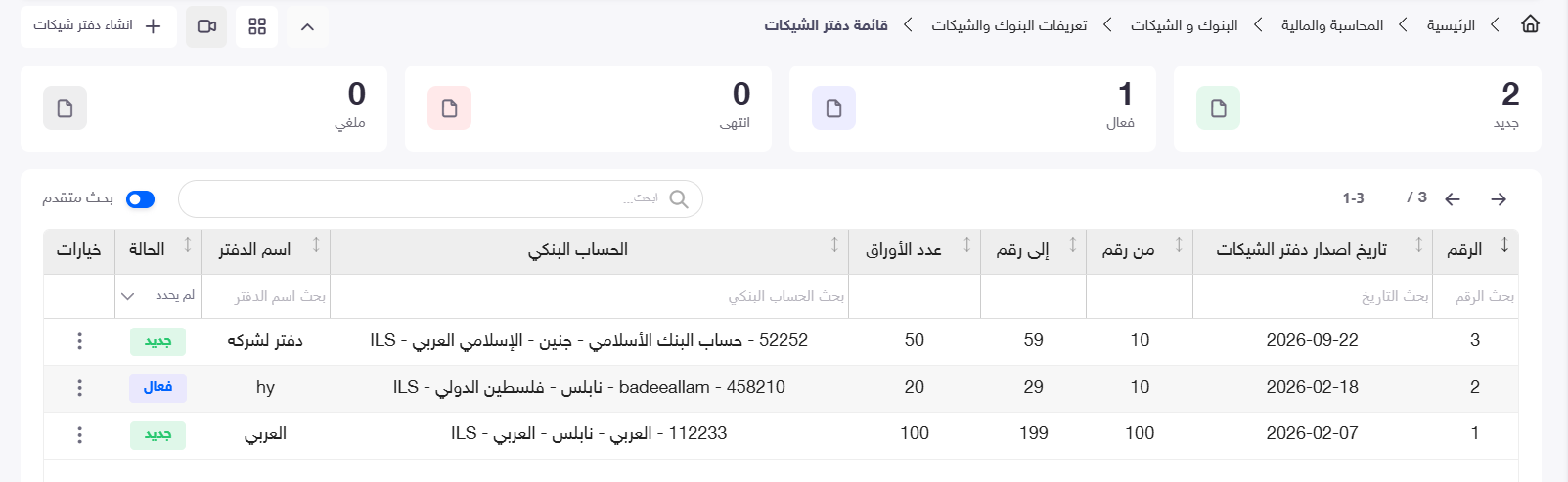
تظهر أعلى القائمة بطاقات تلخّص عدد الدفاتر حسب الحالات:
جديد، فعال، انتهى، ملغي.
وتتضمن الشاشة مربع بحث عام، ومفتاح بحث متقدم لإظهار معايير البحث أسفل عناوين الأعمدة.
بيانات القائمة
|
التوضيح |
الحقل |
|
رقم سجل دفتر الشيكات داخل النظام. |
الرقم |
|
التاريخ المسجل لإصدار الدفتر. |
تاريخ إصدار دفتر الشيكات |
|
رقم أول شيك ضمن الدفتر. |
من رقم |
|
رقم آخر شيك ضمن الدفتر. |
إلى رقم |
|
عدد أوراق الشيكات التابعة للدفتر. |
عدد الأوراق |
|
بيانات الحساب البنكي المرتبط بالدفتر. |
الحساب البنكي |
|
الاسم المستخدم لتمييز الدفتر. |
اسم الدفتر |
|
الحالة الحالية للدفتر. |
الحالة |
|
قائمة الخيارات الخاصة بالسجل. |
خيارات |
البحث عن دفتر
1. اكتب في مربع البحث أعلى القائمة للوصول إلى الدفتر المطلوب.
2. للبحث بصورة أدق، فعّل بحث متقدم.
3. استخدم الحقول الظاهرة للبحث حسب الرقم، التاريخ، الحساب البنكي، اسم الدفتر أو الحالة.
4. افتح الدفتر المطلوب لمراجعة تفاصيله.
خطوات إنشاء دفتر شيكات
1. الخطوة الأولى فتح شاشة الإنشاء
اضغط إنشاء دفتر شيكات من أعلى القائمة.
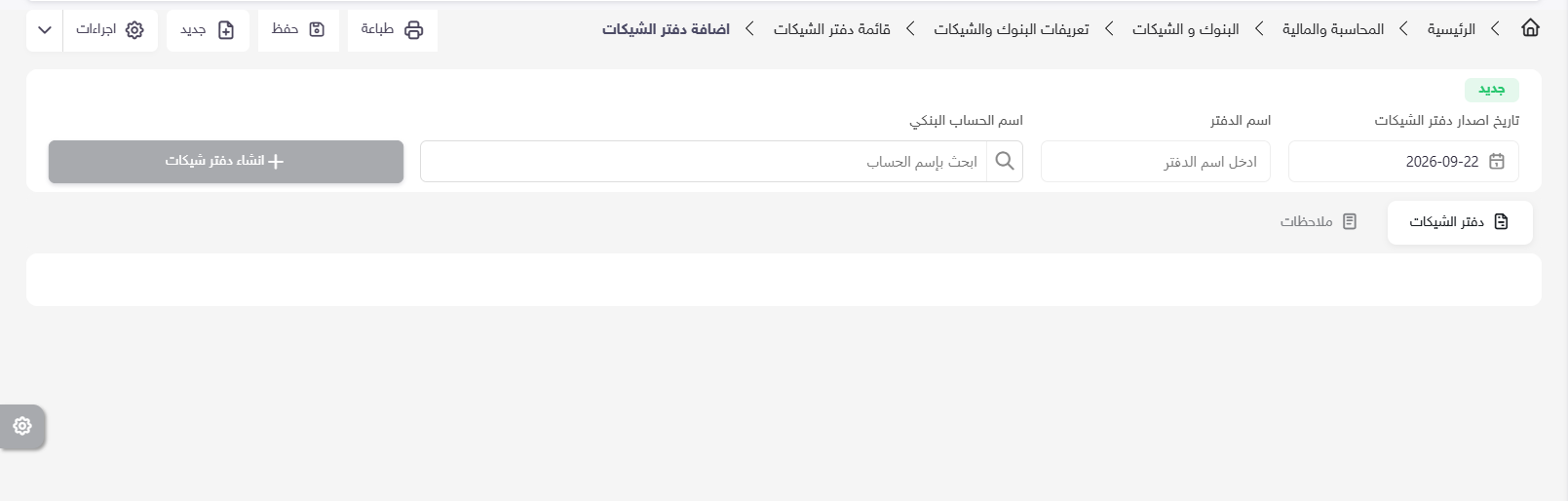
تظهر شاشة إضافة دفتر الشيكات لإدخال بيانات الدفتر.
2. الخطوة الثانية إدخال البيانات الأساسية
|
التوضيح |
الحقل |
|
أدخل تاريخ إصدار دفتر الشيكات. |
تاريخ إصدار دفتر الشيكات |
|
أدخل اسمًا يسهّل تمييز الدفتر، مثل «دفتر الشركة». |
اسم الدفتر |
|
ابحث عن الحساب البنكي الذي يتبع له الدفتر واختره. |
اسم الحساب البنكي |
3. الخطوة الثالثة تحديد أوراق الدفتر
بعد إدخال البيانات الأساسية، اضغط زر إنشاء دفتر شيكات الموجود داخل الشاشة.
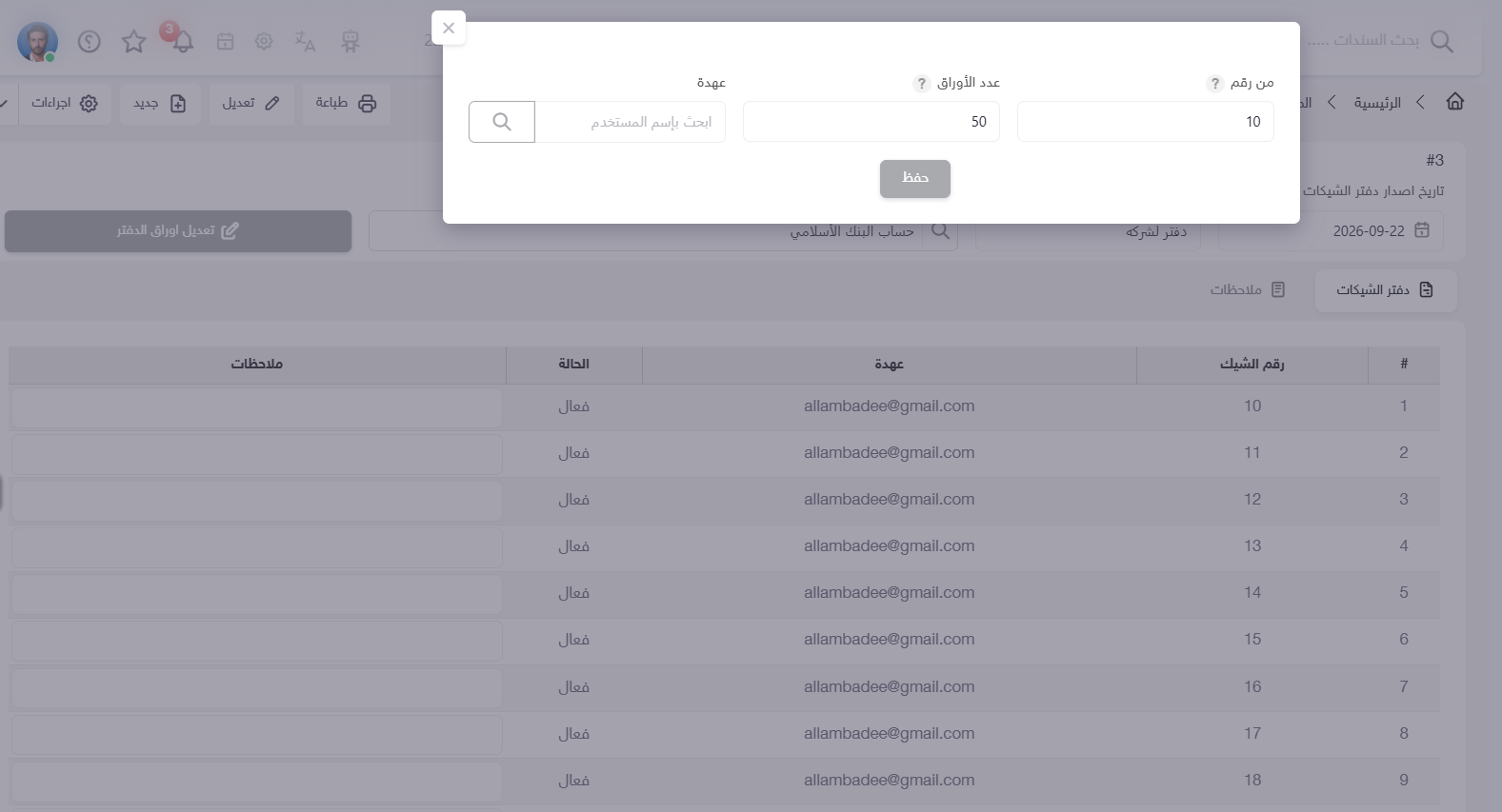
تظهر نافذة تحتوي على الحقول التالية:
|
التوضيح |
الحقل |
|
رقم أول شيك تريد إنشاءه ضمن الدفتر. |
من رقم |
|
عدد أوراق الشيكات المطلوب إنشاؤها. |
عدد الأوراق |
|
المستخدم المسؤول عن أوراق الدفتر، ويمكن اختياره باستخدام البحث. |
عهدة |
أدخل البيانات، ثم اضغط حفظ داخل النافذة.
مثال توضيحي: إذا كان أول رقم هو 10 وعدد الأوراق 50، فإن تسلسل الشيكات يكون من 10 إلى 59.
4. الخطوة الرابعة مراجعة أوراق الشيكات
بعد حفظ النافذة، تظهر الأوراق ضمن تبويب دفتر الشيكات.
|
التوضيح |
العمود |
|
ترتيب الورقة داخل الجدول. |
# |
|
رقم الشيك الناتج عن التسلسل المحدد. |
رقم الشيك |
|
المستخدم المسجلة الورقة بعهدته. |
عهدة |
|
حالة ورقة الشيك، وتظهر «فعال» للأوراق المنشأة في المثال. |
الحالة |
|
ملاحظات تخص ورقة الشيك. |
ملاحظات |
راجع بداية الترقيم والأرقام الناتجة والعهدة قبل حفظ الدفتر.
تتضمن الشاشة أيضًا تبويب ملاحظات منفصلًا عن ملاحظات أوراق الشيكات.
الخطوة الخامسة حفظ الدفتر
اضغط حفظ من الشريط العلوي لإتمام حفظ سجل الدفتر.
انتبه: زر الحفظ داخل نافذة الأوراق يضيف الأوراق إلى الشاشة، ثم يُستخدم زر حفظ العلوي لحفظ الدفتر نفسه.
مراجعة الدفتر بعد الحفظ
عند فتح دفتر محفوظ، يمكنك مراجعة بياناته الأساسية وأوراقه. وتظهر في الشاشة الأزرار التالية:
|
الاستخدام |
الزر |
|
الدخول إلى وضع تعديل بيانات الدفتر. |
تعديل |
|
بدء سجل دفتر جديد. |
جديد |
|
الوصول إلى طباعة الدفتر. |
طباعة |
|
الوصول إلى تعديل أوراق الدفتر. |
تعديل أوراق الدفتر |
ماذا يحدث بعد الحفظ؟
يُحفظ دفتر الشيكات مرتبطًا بالحساب البنكي المحدد، وتُسجّل أوراقه بأرقامها والعهدة والحالة الظاهرة لكل ورقة.
إنشاء الدفتر يجهّز بيانات أوراق الشيكات؛ ولا يعني بحد ذاته تنفيذ صرف شيك أو دفع مبلغ لمستفيد.
ملاحظات مهمة
• طابق بداية الترقيم وعدد الأوراق مع دفتر الشيكات الفعلي.
• فرّق بين رقم سجل الدفتر ورقم الشيك داخل جدول الأوراق.
• حالة الدفتر في القائمة تختلف عن حالة كل ورقة في تفاصيله.
• اختر الحساب البنكي والعهدة بعناية قبل الحفظ.
أسئلة شائعة
• ما الفرق بين اسم الدفتر واسم الحساب البنكي؟
اسم الدفتر يميّز مجموعة أوراق الشيكات، بينما يحدد اسم الحساب البنكي الحساب الذي يتبع له الدفتر.
• ما المقصود بالعهدة؟
هي المستخدم المسؤول عن أوراق الشيكات، ويظهر في عمود «عهدة» داخل جدول الدفتر.
• هل أحتاج إلى إدخال كل رقم شيك يدويًا؟
تتيح نافذة الإنشاء تحديد أول رقم وعدد الأوراق، ثم تظهر الأوراق بتسلسلها داخل الجدول.
• كيف أعرف آخر رقم في الدفتر؟
يظهر في عمود إلى رقم ضمن قائمة دفاتر الشيكات.
مواضيع ذات صلة
• إنشاء الحسابات الشخصية البنكية وإدارتها.
• تعريف البنوك والفروع.
• عمليات الشيكات الصادرة.
آخر تحديث: 22 سبتمبر 2026