

الطباعه الآليه
ملخص سريع
تتيح شاشة الطباعة الآلية طباعة مجموعة من السندات وفق معايير محددة، دون الحاجة إلى فتح كل سند على حدة.
يمكن تحديد نوع السند ونطاق الطباعة حسب التاريخ أو الرقم، وإضافة معايير مثل العملاء والموردين والمستخدم والمندوب، مع خيارات لطباعة السندات غير المطبوعة فقط أو تضمين السندات الملغاة.
وتعرض قائمة الطباعة الآلية سجل عمليات الطباعة، وعدد السندات المطبوعة وتفاصيل المعايير المستخدمة.
ما هي الطباعة الآلية؟
هي أداة لتحديد مجموعة من السندات وطباعتها من شاشة واحدة، اعتمادًا على نوع السند والمعايير التي يختارها المستخدم.
تظهر في سجل الطباعة أمثلة على أنواع سندات تمت طباعتها، مثل:
• سند قبض.
• فاتورة مبيعات.
• فاتورة مشتريات.
يتم اختيار نوع السند المطلوب من حقل السند داخل شاشة الطباعة الآلية.
متى تستخدم الطباعة الآلية؟
تُستخدم عند الحاجة إلى:
• طباعة سندات ضمن فترة زمنية محددة.
• طباعة مجموعة سندات ضمن نطاق أرقام.
• تخصيص الطباعة لعميل أو مورد معيّن.
• تضييق نطاق الطباعة حسب المستخدم أو المندوب.
• طباعة السندات غير المطبوعة فقط.
• مراجعة سجل عمليات الطباعة السابقة.
قبل البدء
قبل تنفيذ الطباعة:
• تأكد من وجود السندات المطلوب طباعتها.
• حدّد نوع السند المطلوب.
• جهّز الفترة الزمنية أو نطاق الأرقام.
• حدّد أي معايير إضافية تحتاجها.
• راجع ما إذا كنت تريد تضمين السندات الملغاة أو الاقتصار على غير المطبوع.
كيفية تنفيذ الطباعة الآلية
1. الدخول إلى قائمة الطباعة الآلية
من القائمة الرئيسية، افتح السندات المالية، ثم اختر الطباعة الآلية.
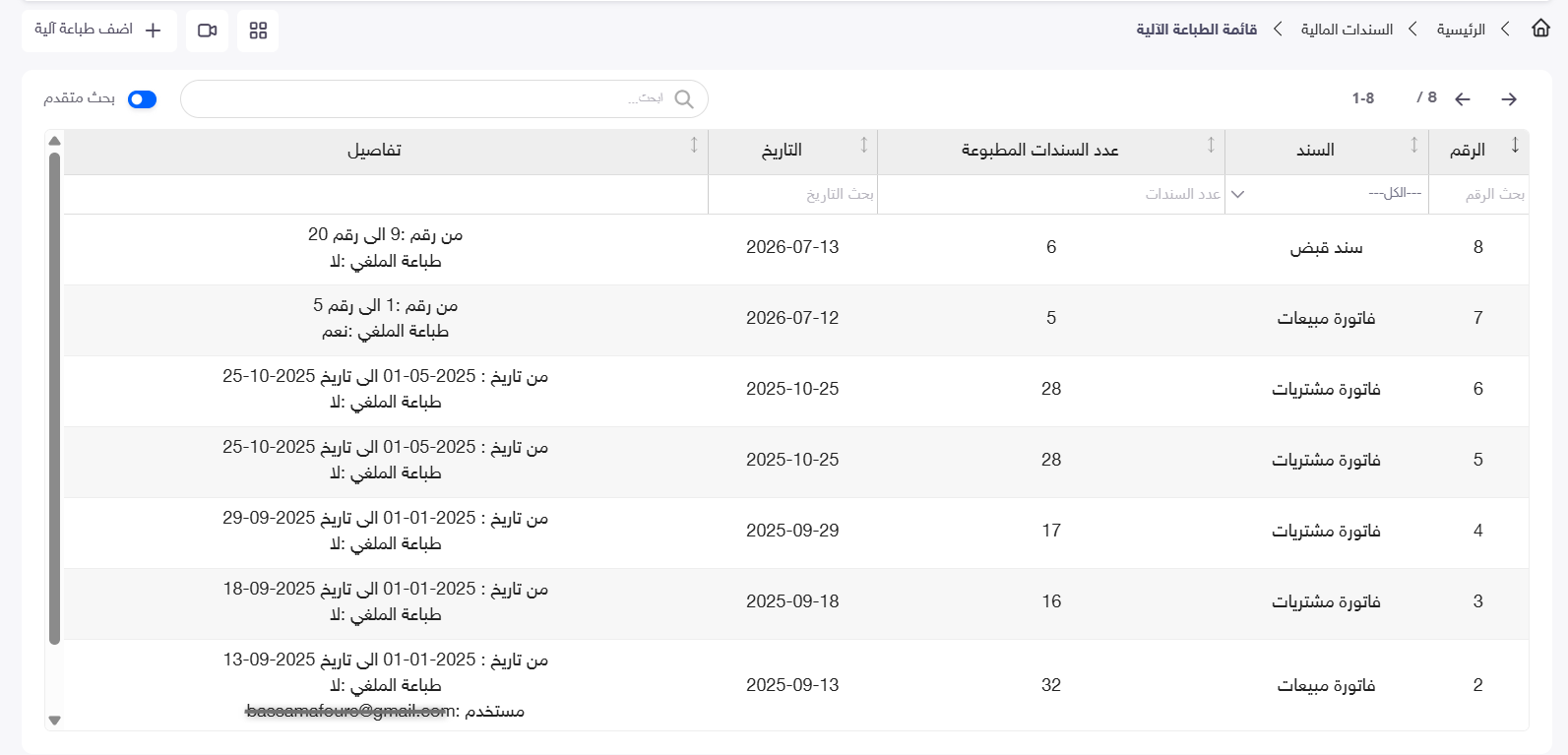
تظهر شاشة قائمة الطباعة الآلية التي تحتوي على سجل عمليات الطباعة السابقة.
2. إضافة عملية طباعة
اضغط على زر أضف طباعة آلية أعلى الشاشة لفتح إعدادات عملية الطباعة.
3. اختيار نوع السند
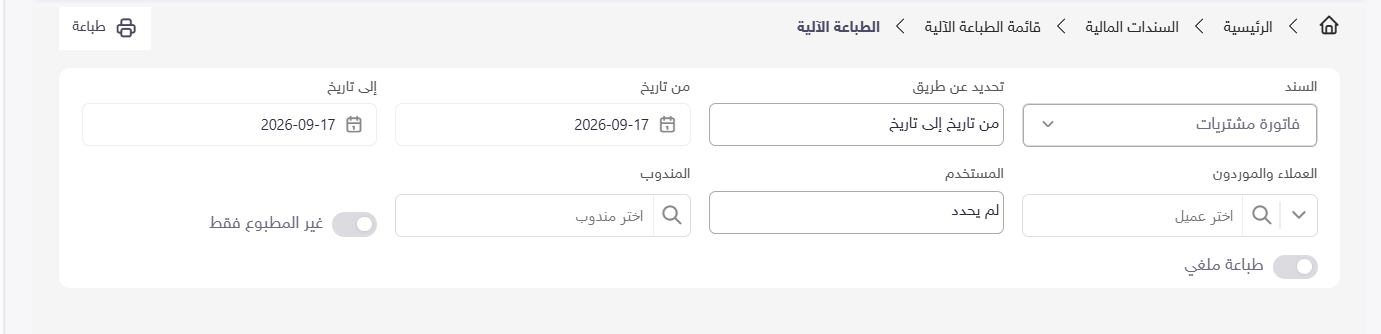
من حقل السند، اختر نوع السند الذي تريد طباعته.
على سبيل المثال، يظهر في الصورة اختيار فاتورة مشتريات.
4. تحديد نطاق الطباعة
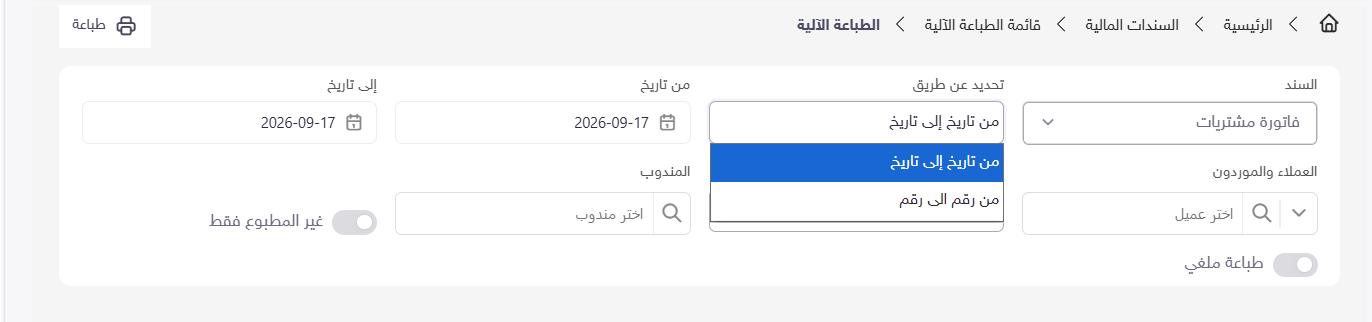
من حقل تحديد عن طريق، اختر إحدى الطريقتين:
|
الاستخدام |
الخيار |
|
تحديد السندات المطلوب طباعتها ضمن فترة زمنية. |
من تاريخ إلى تاريخ |
|
تحديد السندات المطلوب طباعتها ضمن نطاق أرقام. |
من رقم الى رقم |
عند اختيار من تاريخ إلى تاريخ، حدّد بداية الفترة في حقل من تاريخ ونهايتها في حقل إلى تاريخ.
وعند اختيار من رقم الى رقم، حدّد نطاق أرقام السندات المطلوب طباعتها.
5. تحديد معايير الطباعة الإضافية
يمكن تخصيص نطاق الطباعة باستخدام الحقول التالية:
|
الوصف |
الحقل |
|
اختيار العميل أو المورد الذي تريد تخصيص الطباعة لسنداته. |
العملاء والموردون |
|
تحديد مستخدم لتصفية السندات حسبه. يظهر الحقل في الصورة بالقيمة «لم يحدد». |
المستخدم |
|
اختيار مندوب لتصفية السندات المرتبطة به. |
المندوب |
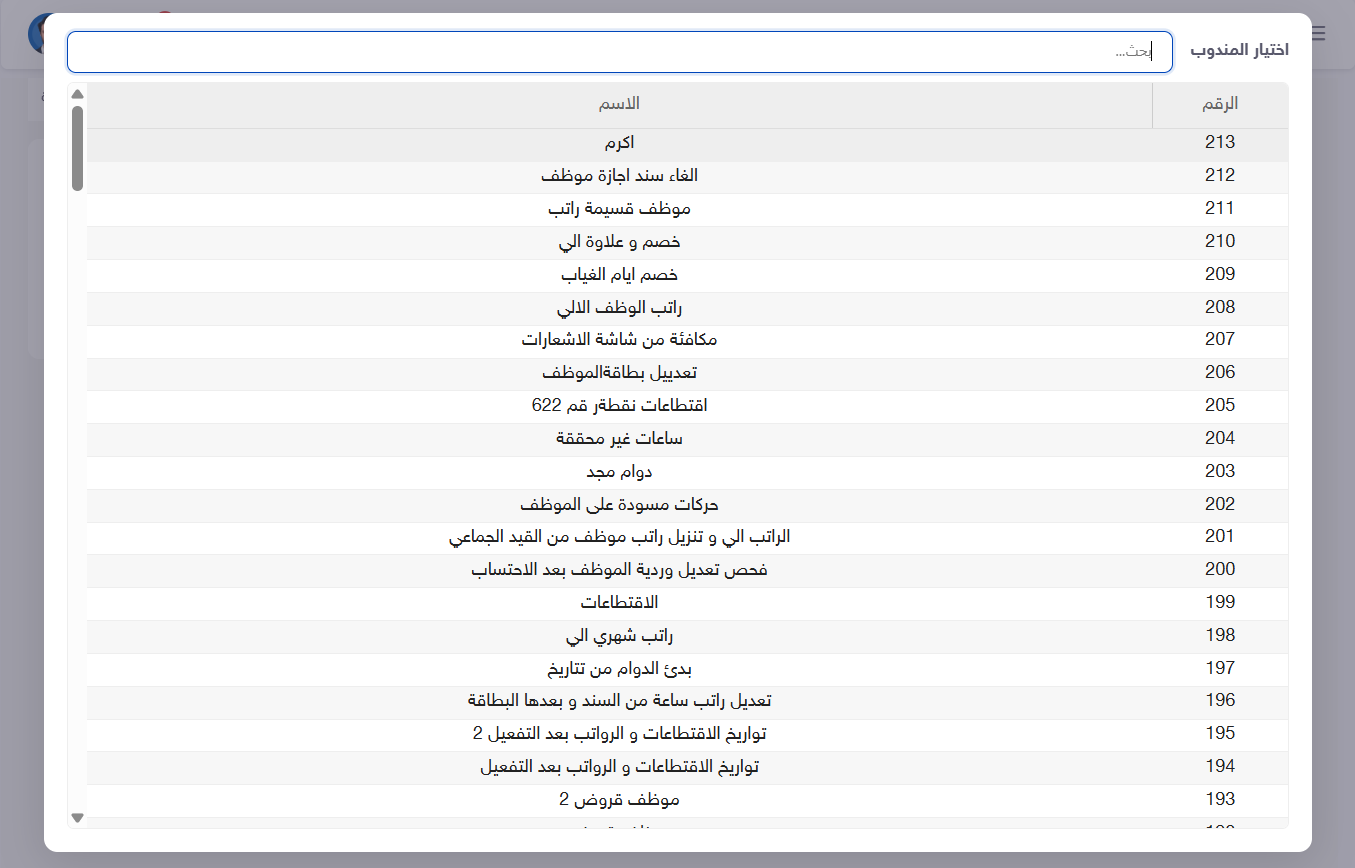
لاختيار المندوب، اضغط على أيقونة البحث بجانب الحقل. تظهر نافذة اختيار المندوب، وتحتوي على حقل بحث وجدول يعرض الرقم والاسم. ابحث عن المندوب المطلوب واختره.
6. مراجعة خيارات الطباعة
راجع المفتاحين التاليين قبل تنفيذ العملية:
|
الوصف |
الخيار |
|
تفعيله لحصر الطباعة بالسندات التي لم تُطبع سابقًا، ضمن المعايير المحددة. |
غير المطبوع فقط |
|
تفعيله لتضمين السندات الملغاة ضمن نطاق الطباعة المحدد. |
طباعة ملغي |
7. تنفيذ الطباعة
بعد مراجعة نوع السند والنطاق والمعايير الإضافية، اضغط على زر طباعة أعلى الشاشة لتنفيذ طباعة السندات المطابقة للاختيارات.
شرح قائمة الطباعة الآلية
تعرض القائمة بيانات عمليات الطباعة السابقة في الأعمدة التالية:
|
الوصف |
العمود |
|
رقم سجل عملية الطباعة. |
الرقم |
|
نوع السند الذي شملته عملية الطباعة، مثل فاتورة مشتريات أو سند قبض. |
السند |
|
عدد السندات المسجّل طباعتها ضمن العملية. |
عدد السندات المطبوعة |
|
تاريخ عملية الطباعة المسجّل في القائمة. |
التاريخ |
|
معايير العملية، مثل نطاق التواريخ أو الأرقام، وما إذا كانت طباعة الملغي مفعّلة، وقد تتضمن المستخدم المحدد. |
تفاصيل |
يمكن استخدام حقل البحث أعلى القائمة للوصول إلى عملية معينة. وعند تشغيل بحث متقدم، تظهر معايير التصفية أسفل عناوين الأعمدة، ومنها:
• الرقم.
• السند.
• عدد السندات المطبوعة.
• التاريخ.
مثال على استخدام الطباعة الآلية
لطباعة فواتير مشتريات ضمن فترة محددة، مع الاقتصار على الفواتير غير المطبوعة:
1. افتح الطباعة الآلية من قسم السندات المالية.
2. اضغط على أضف طباعة آلية.
3. اختر فاتورة مشتريات من حقل السند.
4. اختر من تاريخ إلى تاريخ.
5. حدّد تاريخ بداية الفترة ونهايتها.
6. اختر المورد إذا أردت تخصيص الطباعة له.
7. فعّل غير المطبوع فقط.
8. اترك طباعة ملغي غير مفعّل إذا لم ترغب بتضمين الفواتير الملغاة.
9. راجع المعايير، ثم اضغط على طباعة.
ماذا يحدث بعد التنفيذ؟
تُنفّذ الطباعة وفق نوع السند والنطاق والمعايير المحددة.
يمكن مراجعة قائمة الطباعة الآلية للاطلاع على سجل العملية، ونوع السند، وعدد السندات المطبوعة، والتاريخ، والتفاصيل المسجّلة.
ملاحظات هامة
• راجع نوع السند قبل الضغط على «طباعة».
• استخدم نطاق التاريخ أو الرقم لتحديد المجموعة المطلوبة.
• المعايير الإضافية تضيق نطاق السندات المشمولة بالطباعة.
• فعّل «غير المطبوع فقط» عندما تريد الاقتصار على السندات التي لم تُطبع سابقًا.
• راجع خيار «طباعة ملغي» لتجنب تضمين سندات ملغاة دون قصد.
• عدد السندات المطبوعة لا يساوي بالضرورة الفرق بين أول رقم وآخر رقم؛ راجع العدد المسجّل في القائمة.
• وجود الشاشة ضمن «السندات المالية» لا يعني أن استخدامها يقتصر على سندات القبض والدفع؛ يعرض السجل أيضًا عمليات لطباعة فواتير مبيعات ومشتريات.
أسئلة شائعة
• هل يمكن طباعة مجموعة سندات حسب التاريخ؟
نعم، اختر «من تاريخ إلى تاريخ»، ثم حدّد بداية الفترة ونهايتها.
• هل يمكن تحديد السندات حسب أرقامها؟
نعم، من حقل «تحديد عن طريق»، اختر «من رقم الى رقم».
• هل يمكن تخصيص الطباعة لعميل أو مورد؟
نعم، باستخدام حقل «العملاء والموردون».
• كيف أطبع السندات غير المطبوعة فقط؟
فعّل خيار «غير المطبوع فقط» قبل تنفيذ الطباعة.
• هل يمكن تضمين السندات الملغاة؟
نعم، من خلال تفعيل خيار «طباعة ملغي».
• أين أراجع عدد السندات المطبوعة؟
من عمود «عدد السندات المطبوعة» في «قائمة الطباعة الآلية».
• هل تعرض القائمة معايير عمليات الطباعة السابقة؟
نعم، يعرض عمود «تفاصيل» معايير مثل نطاق التاريخ أو الرقم وخيار طباعة الملغي.
مواضيع ذات صلة
• سندات القبض.
• فاتورة المبيعات.
• فاتورة المشتريات.
• تعريف العملاء والموردين.
آخر تحديث: سبتمبر 2026