

إضافة تقييمات الموظف ومراجعتها
ملخص سريع
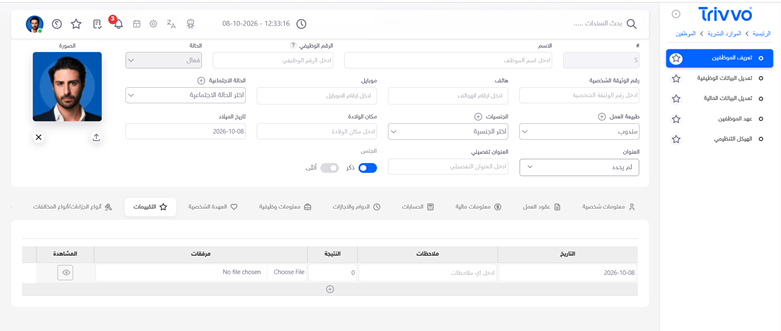
يتيح تبويب التقييمات في بطاقة الموظف تسجيل التقييمات، مع تحديد تاريخ كل تقييم وملاحظاته ونتيجته وإرفاق ملف متعلق به.
يمكن إضافة أكثر من تقييم في أسطر منفصلة، والرجوع إليها من بطاقة الموظف.
متى تستخدم هذه الشاشة؟
- عند تسجيل تقييم دوري للموظف.
- عند توثيق نتيجة تقييم وملاحظاته.
- عند إرفاق نموذج التقييم مع بياناته.
- عند مراجعة التقييمات السابقة للموظف.
قبل البدء
جهّز المعلومات التالية:
- تاريخ التقييم.
- الملاحظات المتعلقة بأداء الموظف.
- النتيجة المعتمدة للتقييم.
- ملف التقييم، إذا أردت إرفاقه.
أولًا: فتح تبويب التقييمات
- افتح الموارد البشرية.
- انتقل إلى الموظفين ← تعريف الموظفين.
- افتح بطاقة الموظف المطلوب.
- انتقل إلى تبويب التقييمات.
ثانيًا: التعرّف إلى حقول التقييم
التوضيح | الحقل |
تاريخ التقييم الذي تريد تسجيله. | التاريخ |
ملاحظات التقييم، مثل نقاط القوة والجوانب التي تحتاج إلى تحسين. | ملاحظات |
القيمة الرقمية لنتيجة التقييم. | النتيجة |
اختيار ملف من الجهاز لإرفاقه بالتقييم. | مرفقات |
أيقونة العين المخصصة لمشاهدة المرفق المرتبط بالسطر. | المشاهدة |
ثالثًا: إضافة تقييم للموظف
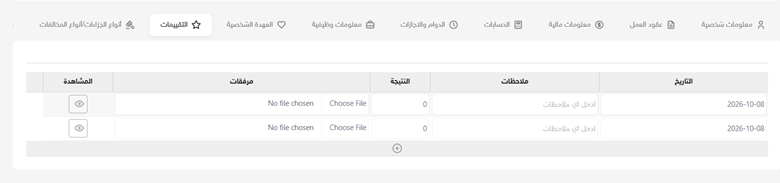
1. تحديد التاريخ
أدخل تاريخ التقييم في حقل التاريخ.
إذا ظهر تاريخ تلقائيًا، راجعه وعدّله ليتوافق مع تاريخ التقييم المطلوب.
2. كتابة الملاحظات
أدخل ملاحظات واضحة تشرح التقييم.
مثال توضيحي: «ملتزم بمواعيد العمل، وينجز المهام المطلوبة، ويحتاج إلى تحسين سرعة إعداد التقارير».
3. إدخال النتيجة
أدخل النتيجة الرقمية في حقل النتيجة، وفق مقياس التقييم المعتمد في المنشأة.
لجعل الرقم مفهومًا عند مراجعته لاحقًا، يمكنك توضيح المقياس في الملاحظات، مثل «النتيجة من 100» إذا كان هذا هو المقياس المستخدم لديك.
4. إرفاق ملف التقييم
- اضغط اختيار ملف / Choose File في عمود مرفقات.
- اختر ملف التقييم من جهازك.
- راجع اسم الملف المختار قبل الحفظ.
5. إضافة تقييم آخر
لإضافة تقييم جديد، اضغط علامة + أسفل الجدول، ثم أدخل بياناته في سطر مستقل.
استخدم سطرًا جديدًا لكل تقييم حتى تبقى التقييمات السابقة محفوظة بتواريخها ونتائجها.
5. حفظ البيانات
راجع تاريخ التقييم وملاحظاته ونتيجته والمرفق، ثم احفظ التعديلات على بطاقة الموظف.
رابعًا: مراجعة التقييمات والمرفقات
- افتح بطاقة الموظف.
- انتقل إلى التقييمات.
- حدّد التقييم المطلوب من خلال تاريخه وملاحظاته.
- راجع النتيجة المسجّلة.
- استخدم أيقونة العين في عمود المشاهدة لعرض المرفق المرتبط بالتقييم.
مثال توضيحي
المثال التالي لتوضيح طريقة تعبئة السطر، وليس بيانات مأخوذة من التسجيل:
البيانات المدخلة | الحقل |
08/10/2026 | التاريخ |
تقييم أداء دوري؛ التزام جيد بالمواعيد ودقة في إنجاز المهام. مقياس التقييم من 100. | ملاحظات |
85 | النتيجة |
نموذج تقييم الموظف، إن توفر. | مرفقات |
ماذا يحدث بعد الحفظ؟
تُحفظ بيانات التقييم ضمن بطاقة الموظف، ويمكن الرجوع إلى تبويب التقييمات لمراجعة التاريخ والملاحظات والنتيجة والمرفق المرتبط به.
ملاحظات مهمة
- راجع اسم الموظف قبل تسجيل التقييم.
- وضّح مقياس النتيجة في الملاحظات لتسهيل فهمها لاحقًا.
- أضف كل تقييم جديد في سطر مستقل.
- تأكد من اختيار الملف الخاص بالتقييم نفسه.
- لا تفترض أن حقل النتيجة يعتمد مقياسًا من 100؛ استخدم المقياس المعتمد في منشأتك.
الأسئلة الشائعة
· هل يمكن تسجيل أكثر من تقييم للموظف؟
نعم، استخدم علامة + أسفل الجدول لإضافة سطر جديد.
· أين أكتب تفاصيل التقييم؟
في حقل ملاحظات، ويمكن إرفاق نموذج يتضمن التفاصيل في حقل مرفقات.
· هل النتيجة من 100؟
لم يظهر في الشاشة مقياس محدد للنتيجة. أدخلها وفق المقياس المعتمد لديك، ووضّحه في الملاحظات.
· كيف أشاهد الملف المرفق؟
استخدم أيقونة العين في عمود المشاهدة أمام التقييم المطلوب.
مواضيع ذات صلة
- إنشاء موظف وإدخال بياناته الشخصية.
- إعداد المعلومات الوظيفية للموظف.
- إدارة وثائق الموظف ومرفقاته.
- مراجعة الجزاءات والمخالفات المرتبطة بالموظف.