

إنشاء منتج جديد وإدخال معلوماته الأساسية في تريفو
المقدمة
تُستخدم بطاقة المنتج لتعريف المنتج داخل تريفو وتسجيل معلوماته الأساسية، مثل رقم المنتج واسمه ونوعه وتصنيفه وضريبته والوحدات المستخدمة فيه وأسعار بيعه.
ويجب إنشاء بطاقة المنتج قبل استخدامه في حركات البيع أو الشراء أو المستودعات. كما يمكن من خلال البطاقة تحديد ما إذا كان المنتج قابلًا للبيع أو الشراء، وإدخال بيانات المخزون الافتتاحية وإضافة صورته والباركود الخاص به.
يشرح هذا الملف طريقة فتح بطاقة منتج جديدة وإدخال معلوماتها الأساسية قبل الحفظ، دون الدخول في تفاصيل إعدادات المبيعات والمشتريات والمستودعات والحسابات والمجموعات؛ إذ يتم شرح كل منها في ملف مستقل.
متى تنشئ بطاقة منتج جديدة؟
يمكن إنشاء بطاقة جديدة في الحالات التالية:
• إضافة صنف جديد لم يسبق تسجيله داخل النظام.
• تجهيز المنتج لاستخدامه في فواتير البيع أو المشتريات.
• تعريف خدمة أو بند من نوع إيرادات أو مصاريف.
• تسجيل وحدات المنتج وأسعار بيعه.
• إدخال الكمية والتكلفة الافتتاحية للمنتج.
• إضافة صورة المنتج أو الباركود الخاص به.
• تحديد ما إذا كان المنتج قابلًا للبيع أو الشراء.
• ربط المنتج بتصنيف يساعد على تنظيم قائمة المنتجات.
قبل البدء
قبل إنشاء المنتج، يُنصح بتجهيز المعلومات التالية:
• اسم المنتج باللغة العربية.
• اسم المنتج باللغة الإنجليزية، عند الحاجة.
• الاسم المطلوب إظهاره في الطباعة.
• نوع المنتج.
• تصنيف المنتج.
• الضريبة المطبقة عليه.
• وحدة المنتج الأساسية.
• أسعار بيع المنتج.
• الباركود، إن كان متوفرًا.
• التكلفة والكمية الافتتاحية، إذا كان للمنتج رصيد سابق.
• صورة المنتج، إن كانت متوفرة.
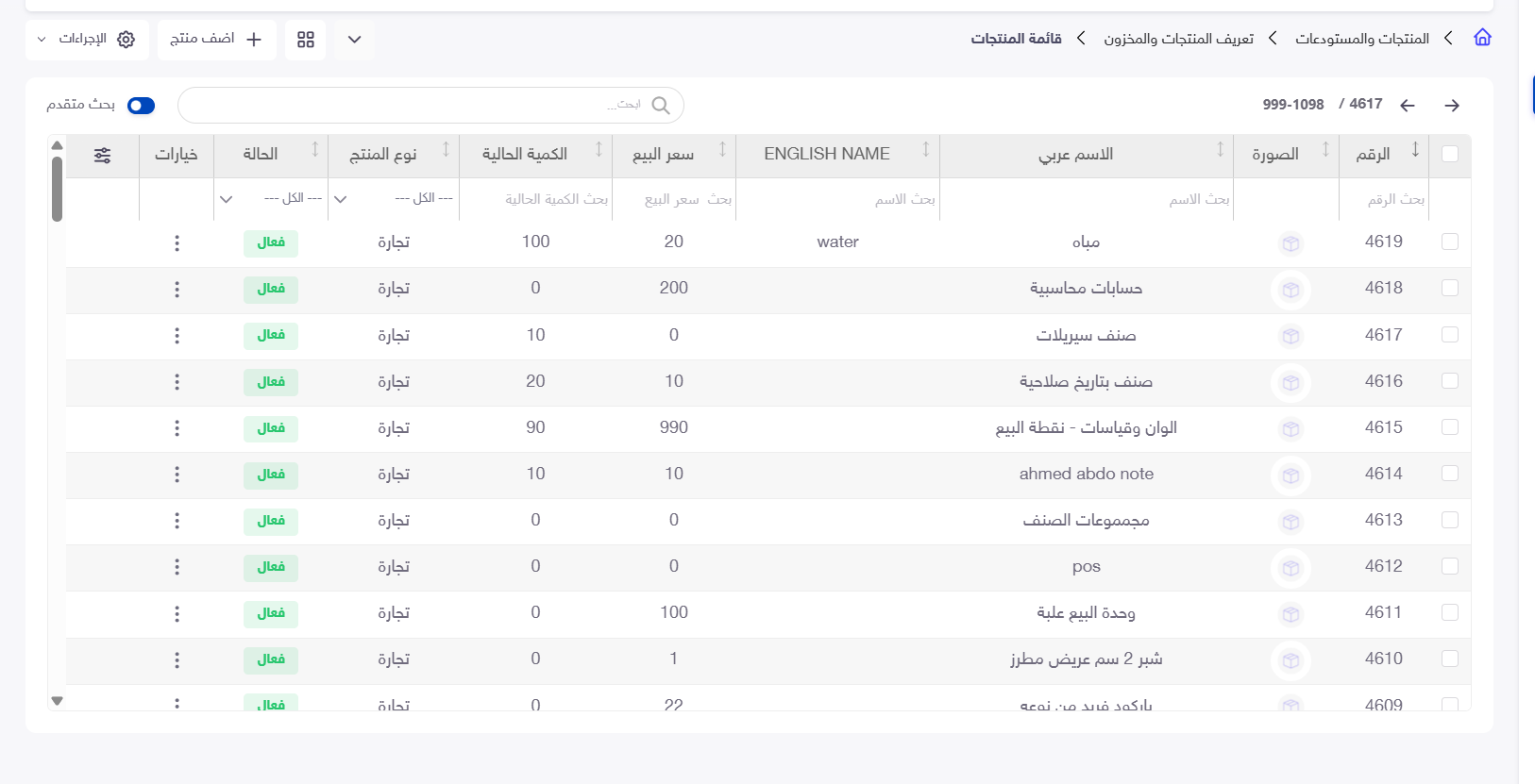
كما يُنصح بالبحث في قائمة المنتجات قبل إنشاء البطاقة، للتأكد من أن المنتج غير مسجل مسبقًا وتجنب تكرار بطاقات المنتج نفسه.
ويجب تعريف الوحدات وتصنيفات المنتجات المطلوبة مسبقًا إذا لم تكن مسجلة داخل النظام.
الوصول إلى بطاقة منتج جديدة
للوصول إلى بطاقة المنتج، اتبع المسار التالي:
المنتجات والمستودعات ← تعريف المنتجات والمخزون ← تعريف المنتجات
ويمكن أيضًا الدخول إلى قائمة المنتجات، ثم الضغط على زر أضف منتج.
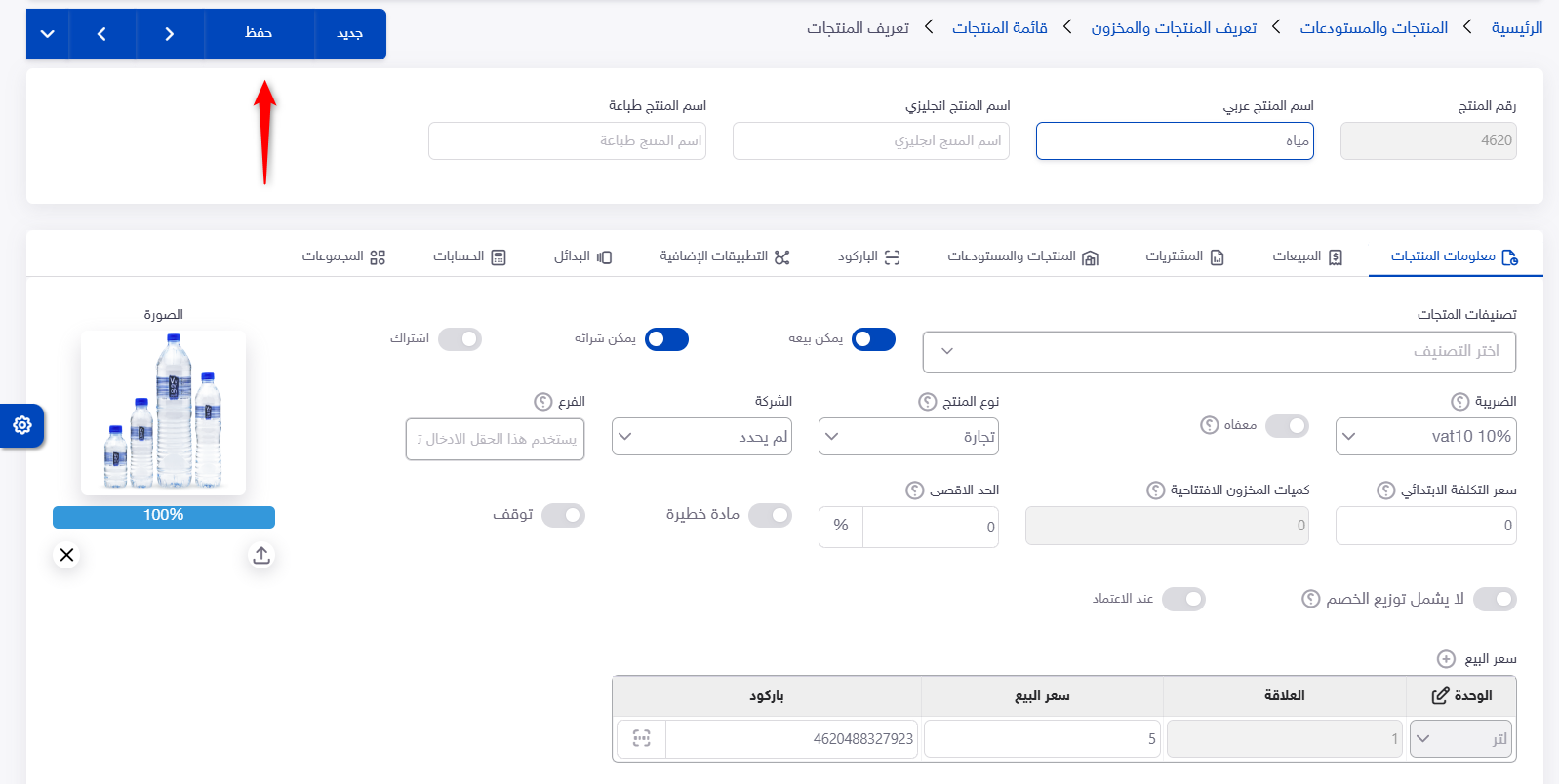
بعد فتح الشاشة، اضغط على زر جديد لفتح بطاقة فارغة والبدء بإدخال بيانات المنتج.
أزرار بطاقة المنتج
تظهر أعلى البطاقة مجموعة من الأزرار المستخدمة أثناء إنشاء المنتج ومراجعته:
|
الاستخدام |
الزر |
|
فتح بطاقة فارغة لإنشاء منتج جديد. |
جديد |
|
حفظ بيانات بطاقة المنتج. |
حفظ |
|
الانتقال بين بطاقات المنتجات المسجلة. |
أسهم التنقل |
|
تنفيذ الإجراء المرتبط بالزر بعد إدخال البيانات. |
علامة الصح |
|
الوصول إلى إجراءات إضافية متاحة للبطاقة. |
القائمة المنسدلة |
قد تتغير بعض الأزرار أو الإجراءات المتاحة بحسب حالة البطاقة وصلاحيات المستخدم.
إدخال أسماء المنتج
يظهر في الجزء العلوي من البطاقة عدد من الحقول الرئيسية:
|
الاستخدام |
الحقل |
|
يعرض الرقم الخاص بالمنتج داخل النظام. |
رقم المنتج |
|
إدخال اسم المنتج باللغة العربية. |
اسم المنتج عربي |
|
إدخال اسم المنتج باللغة الإنجليزية، عند الحاجة. |
اسم المنتج إنجليزي |
|
تحديد الاسم الذي سيظهر في النماذج والمستندات المطبوعة. |
اسم المنتج طباعة |
رقم المنتج
يظهر رقم المنتج في الحقل المخصص له، ويُستخدم لتمييز البطاقة عن باقي المنتجات المسجلة.
يجب الاعتماد على الرقم إلى جانب اسم المنتج عند البحث عنه أو عند وجود منتجات متشابهة في الأسماء.
اسم المنتج عربي
أدخل الاسم العربي الواضح للمنتج. ويُفضّل أن يكون الاسم محددًا ويساعد المستخدم على التمييز بين المنتج وغيره عند إضافته إلى الحركات.
اسم المنتج إنجليزي
يمكن إدخال اسم المنتج باللغة الإنجليزية ليظهر في المواقع والشاشات التي تستخدم الاسم الإنجليزي.
اسم المنتج طباعة
يُستخدم هذا الحقل لإدخال الاسم الذي تريد إظهاره عند طباعة مستندات النظام. ويمكن أن يكون مطابقًا لاسم المنتج أو مكتوبًا بطريقة تتناسب مع النماذج المطبوعة.

التعرّف على تبويبات بطاقة المنتج
تحتوي بطاقة المنتج على مجموعة من التبويبات، وهي:
• معلومات المنتجات.
• المبيعات.
• المشتريات.
• المنتجات والمستودعات.
• الباركود.
• التطبيقات الإضافية.
• البدائل.
• الحسابات.
• المجموعات.
يُستخدم تبويب معلومات المنتجات لإدخال البيانات الأساسية عند إنشاء البطاقة، بينما تحتوي التبويبات الأخرى على إعدادات أكثر تخصصًا.
يوضّح هذا الملف المعلومات الأساسية اللازمة لإنشاء المنتج، أما إعدادات كل تبويب فتُشرح ضمن الملف المخصص لها لتجنب تكرار المحتوى.
تبويب معلومات المنتجات
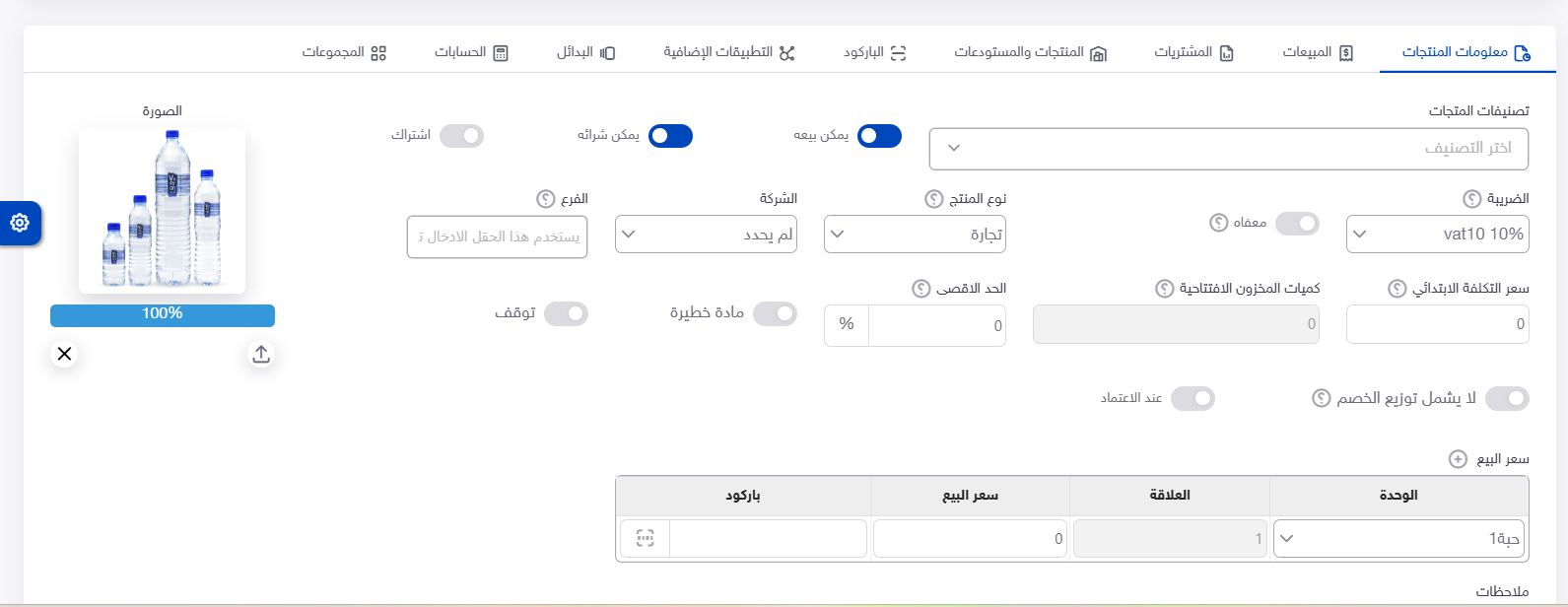
إضافة صورة المنتج
يظهر في تبويب معلومات المنتجات مكان مخصص لصورة المنتج.
لإضافة الصورة:
1. اضغط على رمز رفع الصورة.
2. اختر ملف الصورة من الجهاز.
3. انتظر حتى تظهر الصورة داخل المساحة المخصصة لها.
4. راجع الصورة وتأكد من أنها تخص المنتج الصحيح.
ويظهر بجانب الصورة زر للحذف يمكن استخدامه لإزالة الصورة المحددة. عند الضغط عليه، يعرض النظام رسالة تأكيد بعنوان:
سيتم إلغاء الصورة المختارة
اختر موافق لتأكيد الحذف، أو إلغاء للاحتفاظ بالصورة.
إضافة الصورة ليست بديلًا عن كتابة اسم واضح للمنتج؛ لأن الوصول إلى المنتج والبحث عنه يعتمدان أيضًا على بيانات البطاقة.
تحديد تصنيف المنتج
يظهر حقل تصنيفات المنتجات في تبويب معلومات المنتجات.
استخدم هذا الحقل لاختيار التصنيف الذي ينتمي إليه المنتج، مثل التصنيف الرئيسي أو الفرعي المعتمد لدى المنشأة.
يساعد التصنيف على:
• تنظيم بطاقات المنتجات.
• تجميع المنتجات المتشابهة.
• تسهيل البحث والوصول إلى المنتج.
• استخدام التصنيف في التقارير أو التصفية عند توفر ذلك.
لا تنشئ تصنيفًا جديدًا باسم مختلف قليلًا إذا كان التصنيف المناسب موجودًا مسبقًا، حتى لا تتوزع المنتجات المتشابهة على أكثر من تصنيف.
تحديد استخدام المنتج
تظهر في البطاقة مفاتيح تحدد طريقة استخدام المنتج:
|
الأثر |
الخيار |
|
يسمح باستخدام المنتج في حركات ومستندات البيع. |
يمكن بيعه |
|
يسمح باستخدام المنتج في حركات ومستندات الشراء. |
يمكن شراؤه |
|
يحدد أن المنتج مرتبط باستخدام من نوع اشتراك. |
اشتراك |
يمكن تفعيل يمكن بيعه ويمكن شراؤه معًا عندما يكون المنتج قابلًا للشراء من الموردين والبيع للعملاء.
أما إذا كان المنتج يُستخدم في اتجاه واحد فقط، فيمكن تفعيل الخيار المتعلق بطريقة استخدامه.
يجب الانتباه إلى أن تفعيل هذه الخيارات قد يُظهر أو يجعل بعض البيانات المرتبطة بالمبيعات أو المشتريات مطلوبة داخل التبويبات الأخرى.
تحديد الضريبة
استخدم حقل الضريبة لاختيار الضريبة المطبقة على المنتج.
يجب اختيار الضريبة الصحيحة بحسب طبيعة المنتج والإعدادات الضريبية المعتمدة لدى المنشأة، لأن القيمة المختارة تُستخدم عند إدراج المنتج في المستندات والحركات التي تحتسب الضريبة.
يظهر بجانب الضريبة مفتاح معفاة، ويُستخدم عندما يكون المنتج معفى من الضريبة بحسب الإعداد المعتمد.
لا يُنصح باعتبار المنتج معفى أو اختيار نسبة ضريبة مختلفة دون الرجوع إلى السياسة الضريبية المعتمدة لدى المنشأة.
تحديد نوع المنتج
يظهر حقل نوع المنتج لتحديد طبيعة البطاقة.
ومن أنواع المنتجات الظاهرة في النظام:
|
متى يُستخدم |
النوع |
|
للمنتجات والأصناف التي تُستخدم ضمن العمليات التجارية المعتادة. |
تجارة |
|
للبنود المرتبطة بالإيرادات. |
إيرادات |
|
للبنود المرتبطة بالمصاريف. |
مصاريف |
يؤثر نوع المنتج في بعض الحقول والإعدادات التي تظهر داخل البطاقة، لذلك يجب اختيار النوع الذي يطابق الاستخدام الفعلي للمنتج.
تحديد الشركة والفرع
تظهر في البطاقة حقول مرتبطة بالشركة والفرع:
|
الاستخدام |
الحقل |
|
تحديد الشركة المرتبطة ببطاقة المنتج عند استخدام أكثر من شركة. |
الشركة |
|
تحديد الفرع المرتبط بالمنتج عند الحاجة. |
الفرع |
إذا ظهر في حقل الشركة الخيار لم يحدد، فهذا يعني أنه لم يتم تحديد شركة معينة في الحقل.
استخدم زر الإضافة أو البحث الظاهر بجانب الحقل للوصول إلى البيانات المتاحة وفقًا لإعدادات النظام وصلاحيات المستخدم.
إدخال التكلفة والكمية الافتتاحية
تظهر ضمن البطاقة حقول خاصة بالرصيد الافتتاحي للمنتج:
|
الاستخدام |
الحقل |
|
تسجيل تكلفة الوحدة عند إدخال الرصيد الافتتاحي. |
سعر التكلفة الابتدائي |
|
تسجيل كمية المنتج الموجودة عند بدء استخدام النظام. |
كميات المخزون الافتتاحية |
تُستخدم هذه الحقول عندما يكون لدى المنشأة كمية موجودة من المنتج قبل بدء تسجيل الحركات عليه داخل تريفو.
يجب إدخال الكمية والتكلفة اعتمادًا على الرصيد الفعلي المعتمد، لأنهما يمثلان نقطة البداية للمنتج داخل النظام.
إذا كان المنتج جديدًا ولا توجد له كمية سابقة، فلا يتم إدخال رصيد افتتاحي غير حقيقي لمجرد إكمال البطاقة.
الحد الأقصى للخصم
يظهر حقل الحد الأقصى وبجانبه رمز النسبة المئوية.
يُستخدم الحقل لتحديد أعلى نسبة خصم يمكن تطبيقها على المنتج. ويوضح النظام أن النسبة المحددة في بطاقة المنتج يمكن أن تُستخدم مع حدود الخصم المعرفة للعملاء أو الموظفين، بحيث تُراعى أقل نسبة مسموحة بحسب الإعدادات المطبقة.
يجب إدخال النسبة وفقًا لسياسة التسعير والخصومات المعتمدة لدى المنشأة.
الخيارات الإضافية الظاهرة في معلومات المنتج
تتضمن البطاقة مجموعة مفاتيح إضافية، منها:
|
الاستخدام |
الخيار |
|
تحديد أن المنتج مادة خطيرة عندما تنطبق عليه هذه الصفة. |
مادة خطيرة |
|
إيقاف استخدام المنتج بحسب الإعداد المطبق. |
توقيف |
|
منع إشراك المنتج في توزيع الخصم. |
لا يشمل توزيع الخصم |
|
تطبيق السلوك المرتبط بالمنتج عند اعتماد الحركة. |
عند الاعتماد |
يجب تفعيل هذه الخيارات فقط عندما تنطبق على المنتج، وعدم تغييرها دون معرفة أثرها في سير العمل.
إضافة وحدات المنتج وأسعار البيع
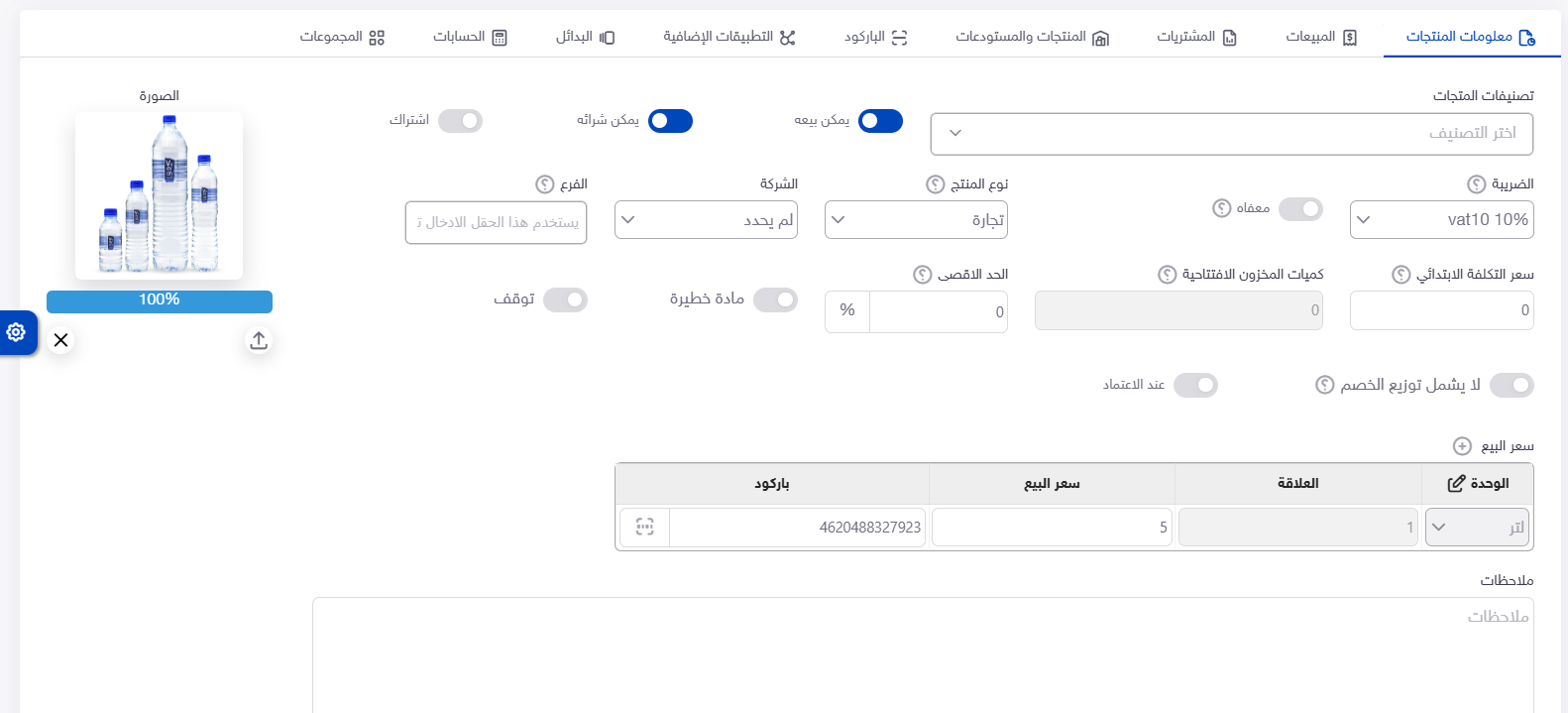
يظهر أسفل معلومات المنتج جدول سعر البيع.
يتضمن الجدول الحقول التالية:
|
ما يتم إدخاله |
الحقل |
|
اختيار وحدة المنتج المستخدمة في السطر. |
الوحدة |
|
تحديد علاقة الوحدة بالوحدة الأساسية. |
العلاقة |
|
إدخال سعر بيع المنتج بهذه الوحدة. |
سعر البيع |
|
إدخال الباركود المرتبط بالوحدة، عند توفره. |
باركود |
الوحدة
اختر الوحدة التي سيُستخدم بها المنتج، مثل الحبة أو أي وحدة أخرى معرفة داخل النظام.
العلاقة
توضح العلاقة مقدار ارتباط الوحدة بالوحدة الأساسية للمنتج. ويجب إدخالها بدقة عند وجود أكثر من وحدة، حتى يتمكن النظام من التعامل مع التحويل بين الوحدات بصورة صحيحة.
سعر البيع
أدخل سعر بيع المنتج للوحدة المحددة في السطر. عند وجود أكثر من وحدة، يجب التأكد من إدخال السعر المناسب لكل وحدة.
الباركود
يمكن إدخال الباركود المرتبط بالوحدة مباشرة في الجدول. ويجب ألا يتم استخدام الباركود نفسه لأكثر من منتج أو وحدة إذا كان ذلك سيؤدي إلى صعوبة تمييز المنتجات.
يمكن استخدام زر الإضافة الموجود بجانب عنوان سعر البيع لإضافة سطر آخر عند الحاجة إلى تسجيل وحدة أو سعر إضافي.
إضافة ملاحظات المنتج
يظهر أسفل بيانات المنتج حقل ملاحظات.
يمكن استخدامه لتسجيل معلومات توضيحية تساعد على معرفة المنتج أو التعامل معه، بشرط ألا تُستخدم الملاحظات بدلًا من تعبئة الحقول الأساسية المخصصة لكل معلومة.
يفضل أن تكون الملاحظة مختصرة ومباشرة، وأن تتضمن فقط المعلومات التي يحتاج مستخدمو البطاقة إلى معرفتها.
مراجعة البيانات قبل الحفظ
قبل حفظ المنتج، راجع ما يلي:
1. تأكد من صحة اسم المنتج العربي.
2. راجع الاسم الإنجليزي واسم الطباعة.
3. تأكد من عدم وجود بطاقة أخرى للمنتج نفسه.
4. اختر تصنيف المنتج الصحيح.
5. حدد ما إذا كان المنتج قابلًا للبيع أو الشراء.
6. راجع نوع المنتج.
7. تأكد من اختيار الضريبة الصحيحة.
8. راجع الشركة والفرع، عند استخدامهما.
9. تحقق من التكلفة والكمية الافتتاحية.
10. راجع الحد الأقصى للخصم، إن تم إدخاله.
11. تأكد من صحة الوحدة وعلاقتها وسعر بيعها.
12. تحقق من الباركود قبل الحفظ.
13. راجع الخيارات الإضافية التي تم تفعيلها.
14. تأكد من استكمال أي بيانات إلزامية ظهرت نتيجة الخيارات المفعّلة.
حفظ بطاقة المنتج
بعد الانتهاء من إدخال البيانات ومراجعتها، اضغط على زر حفظ.
يتحقق النظام من البيانات المدخلة قبل إتمام الحفظ. إذا كانت هناك معلومة إلزامية غير مكتملة أو خيار يحتاج إلى إعداد إضافي، تظهر رسالة توضح البيانات المطلوب استكمالها.
لا تتجاهل رسالة التحقق؛ أغلقها باستخدام زر موافق، ثم انتقل إلى الحقل أو التبويب المقصود واستكمل البيانات قبل محاولة الحفظ مرة أخرى.
بعد نجاح الحفظ، تصبح بطاقة المنتج مسجلة داخل النظام، ويمكن البحث عنها من قائمة المنتجات واستخدامها وفقًا للخيارات والإعدادات المحددة فيها.
ماذا يحدث بعد حفظ المنتج؟
بعد حفظ البطاقة:
• يُضاف المنتج إلى قائمة المنتجات.
• يصبح للمنتج بطاقة مستقلة داخل النظام.
• يمكن البحث عنه باستخدام رقمه أو اسمه.
• يمكن استخدامه في المبيعات إذا كان خيار يمكن بيعه مفعّلًا وتم استكمال إعداداته.
• يمكن استخدامه في المشتريات إذا كان خيار يمكن شراؤه مفعّلًا وتم استكمال إعداداته.
• تظهر وحداته وأسعار بيعه بحسب البيانات المسجلة.
• يمكن متابعة استكمال إعدادات المستودعات والباركود والحسابات والمجموعات.
• يمكن فتح البطاقة لاحقًا لمراجعتها وإدارتها وفقًا لصلاحيات المستخدم.
حفظ بطاقة المنتج بحد ذاته لا يمثل عملية شراء أو بيع، ولا يغيّر كمية المنتج من خلال حركة مستودعية. أما الكمية والتكلفة الافتتاحية فتُستخدمان لتسجيل نقطة البداية عند الحاجة.
أخطاء شائعة يجب تجنبها
• إنشاء بطاقة جديدة قبل البحث عن المنتج في القائمة.
• تسجيل المنتج نفسه بأكثر من اسم أو رقم.
• كتابة اسم عام لا يساعد على تمييز المنتج.
• اختيار نوع منتج لا يتناسب مع استخدامه.
• تفعيل يمكن بيعه أو يمكن شراؤه دون استكمال البيانات المرتبطة به.
• اختيار ضريبة غير صحيحة.
• إدخال كمية افتتاحية تقديرية بدلًا من الرصيد الفعلي.
• إدخال تكلفة افتتاحية لا تتطابق مع البيانات المعتمدة.
• اختيار وحدة غير مناسبة.
• إدخال علاقة خاطئة بين الوحدات.
• تسجيل سعر الوحدة الأساسية على وحدة أخرى دون مراعاة العلاقة.
• تكرار الباركود لمنتجات مختلفة.
• تفعيل خيار لا ينطبق على المنتج.
• تجاهل رسائل التحقق التي تظهر عند الحفظ.
• وضع المعلومات الأساسية في الملاحظات بدلًا من الحقول المخصصة لها.
ملاحظات مهمة
• ابحث عن المنتج قبل إنشاء البطاقة لتجنب التكرار.
• استخدم أسماء واضحة وثابتة للمنتجات المتشابهة.
• قد تتغير الحقول المطلوبة بحسب نوع المنتج والخيارات المفعّلة.
• تفعيل يمكن بيعه أو يمكن شراؤه قد يتطلب استكمال بيانات في التبويب المرتبط.
• تصنيف المنتج يساعد على تنظيم القائمة ولا يغني عن اختيار نوع المنتج.
• يجب اختيار الضريبة بحسب المعالجة الضريبية المعتمدة.
• لا تُدخل كمية افتتاحية إلا إذا كان هناك رصيد فعلي سابق للمنتج.
• يجب أن تتوافق تكلفة المخزون الافتتاحي مع البيانات المعتمدة لدى المنشأة.
• تأكد من العلاقة بين الوحدات قبل حفظ أكثر من وحدة للمنتج.
• يمكن أن يكون لكل وحدة سعر بيع وباركود خاص بها.
• حذف صورة المنتج لا يحذف بطاقة المنتج.
• صورة المنتج اختيارية ما لم تكن سياسة المنشأة تتطلب إضافتها.
• تختلف بعض الحقول والخيارات بحسب إعدادات النظام وصلاحيات المستخدم.
• يتم شرح إعدادات المبيعات والمشتريات والمستودعات والحسابات والمجموعات في ملفات مستقلة.
الأسئلة الشائعة
• هل يجب البحث عن المنتج قبل إنشاء بطاقة جديدة؟
نعم، يُنصح بالبحث باسمه ورقمه للتأكد من عدم تسجيله مسبقًا وتجنب إنشاء أكثر من بطاقة للمنتج نفسه.
• ما الفرق بين اسم المنتج واسم المنتج طباعة؟
اسم المنتج هو الاسم المستخدم داخل البطاقة والقوائم، بينما يُستخدم اسم المنتج طباعة لتحديد الاسم الذي يظهر في المستندات المطبوعة.
• هل يجب إدخال اسم المنتج باللغة الإنجليزية؟
يتم إدخاله عند الحاجة إلى استخدام الاسم الإنجليزي. ويجب تعبئته إذا كانت إجراءات المنشأة أو النماذج المستخدمة تتطلب ذلك.
• هل يمكن أن يكون المنتج قابلًا للبيع والشراء معًا؟
نعم، يمكن تفعيل يمكن بيعه ويمكن شراؤه عندما يتم شراء المنتج من الموردين وبيعه للعملاء.
• ما الفرق بين نوع المنتج وتصنيف المنتج؟
يحدد نوع المنتج طبيعة استخدام البطاقة، مثل تجارة أو إيرادات أو مصاريف، بينما يُستخدم تصنيف المنتج لتنظيم المنتجات وتجميع المتشابه منها.
• متى أستخدم الكمية والتكلفة الافتتاحية؟
تُستخدمان عندما تكون هناك كمية فعلية موجودة قبل بدء تسجيل الحركات على المنتج داخل النظام.
• هل يجب إدخال كمية افتتاحية لكل منتج؟
لا، تُدخل فقط عندما يكون للمنتج رصيد سابق مطلوب تسجيله. لا تُدخل كمية غير حقيقية لمجرد استكمال الحقل.
• هل يمكن إضافة أكثر من وحدة للمنتج؟
نعم، يمكن إضافة أكثر من وحدة عند الحاجة، مع تحديد العلاقة والسعر والباركود بصورة صحيحة لكل وحدة. لكن بعض الخيارات قد تتطلب أن يكون للمنتج وحدة واحدة فقط.
• هل يمكن تسجيل سعر مختلف لكل وحدة؟
نعم، يحتوي جدول سعر البيع على سطر لكل وحدة، ويمكن إدخال السعر المناسب للوحدة المحددة.
• لماذا لا يسمح النظام بحفظ المنتج؟
قد يكون هناك حقل إلزامي غير مكتمل أو خيار مفعّل يتطلب بيانات إضافية. اقرأ رسالة الخطأ، ثم استكمل البيانات المطلوبة وحاول الحفظ مرة أخرى.
• هل إنشاء المنتج يغيّر رصيد المستودع؟
إنشاء البطاقة وحده لا يمثل حركة مستودعية. أما حقول المخزون الافتتاحي فتُستخدم عند الحاجة إلى تسجيل رصيد بداية للمنتج.
• هل يمكن حذف صورة المنتج؟
نعم، استخدم زر الحذف بجانب الصورة، ثم أكد العملية عند ظهور رسالة سيتم إلغاء الصورة المختارة.
• أين يظهر المنتج بعد الحفظ؟
يظهر في قائمة المنتجات، ويمكن البحث عنه باستخدام رقمه أو اسمه ومراجعة بياناته من القائمة.
مواضيع ذات صلة
1. نظرة عامة على تعريف المنتجات في تريفو.
2. قائمة المنتجات والبحث عن منتج.
3. إعداد معلومات المبيعات للمنتج.
4. إعداد معلومات المشتريات للمنتج.
5. ربط المنتج بالمستودعات.
6. إضافة باركود للمنتج وإدارته.
7. إعداد البدائل الخاصة بالمنتج.
8. ربط المنتج بالحسابات المحاسبية.
9. إعداد مجموعات المنتج وحقوله الإضافية.
10. إدارة المنتج بعد الحفظ.