

إعداد نظام تواريخ الصلاحية للمنتج في تريفو
مقدمة
يتيح نظام تواريخ الصلاحية في تريفو متابعة صلاحية المنتجات التي ترتبط بتاريخ انتهاء، وتوزيع كميات المنتج على تواريخ صلاحية ودفعات مختلفة بحسب المستودع.
يمكن من خلال هذا النظام تحديد عدد الأيام التي يسبق فيها التذكير تاريخ الصلاحية، واختيار طريقة تعامل النظام مع المنتج منتهي الصلاحية، بالإضافة إلى إدخال كميات المخزون الابتدائية وتوزيعها على تواريخ الصلاحية والدفعات المرتبطة بها.
يُفعّل النظام من داخل بطاقة المنتج ضمن تبويب التطبيقات الإضافية، ثم تُدخل بيانات الصلاحية والكميات وتُحفظ مع بطاقة المنتج.
ما هو نظام تواريخ الصلاحية؟
نظام تواريخ الصلاحية هو أحد الأنظمة الإضافية التي يمكن تفعيلها للمنتج بهدف تسجيل تواريخ انتهاء صلاحية الكميات الموجودة منه.
بدلًا من تسجيل كمية المنتج داخل المستودع فقط، يسمح النظام بتوزيع هذه الكمية بحسب:
• تاريخ الصلاحية.
• رقم الدفعة BATCH.
• الكمية.
• المستودع.
يمكن إضافة أكثر من سطر للمنتج نفسه عندما تكون كمياته موزعة على أكثر من تاريخ صلاحية أو دفعة أو مستودع.
متى يُستخدم نظام تواريخ الصلاحية؟
يُستخدم النظام عندما:
• يكون للمنتج تاريخ انتهاء صلاحية.
• توجد كميات من المنتج بتواريخ صلاحية مختلفة.
• يُستلم المنتج على دفعات متعددة.
• تحتاج إلى تسجيل رقم الدفعة BATCH.
• تريد الحصول على تنبيه قبل اقتراب انتهاء الصلاحية.
• تحتاج إلى منع التعامل مع المنتج منتهي الصلاحية.
• يكون المخزون الابتدائي موزعًا على أكثر من مستودع.
• تختلف تواريخ صلاحية الكميات الموجودة داخل المستودع نفسه.
إذا كان المنتج لا يرتبط بتاريخ انتهاء، فلا تكون هناك حاجة إلى تفعيل نظام تواريخ الصلاحية له.
قبل البدء
قبل تفعيل النظام، تأكد من الآتي:
1. إنشاء بطاقة المنتج أو فتح بطاقة منتج موجودة.
2. ربط المنتج بالمستودعات المطلوبة.
3. إدخال كمية المخزون الابتدائية للمنتج.
4. معرفة تواريخ صلاحية الكميات الموجودة.
5. معرفة أرقام الدفعات BATCH عند استخدامها.
6. تحديد الكمية التابعة لكل تاريخ صلاحية.
7. التأكد من المستودع الذي توجد فيه كل كمية.
8. تحديد عدد الأيام المطلوبة للتذكير قبل انتهاء الصلاحية.
9. تحديد طريقة التعامل مع المنتج منتهي الصلاحية.
10. التأكد من أن مجموع الكميات الموزعة يطابق كمية المخزون الابتدائية.
يجب تجهيز بيانات الكميات وتواريخ صلاحيتها بدقة قبل الحفظ والاعتماد.
الوصول إلى نظام تواريخ الصلاحية
للوصول إلى إعدادات النظام:
1. افتح شاشة تعريف المنتجات.
2. افتح بطاقة المنتج المطلوب.
3. انتقل إلى تبويب التطبيقات الإضافية.
4. اختر هل له نظام تواريخ صلاحية.
5. فعّل النظام.
6. أكمل إعدادات التذكير ونوع المنبه.
7. أدخل كميات المنتج وتواريخ صلاحيتها.
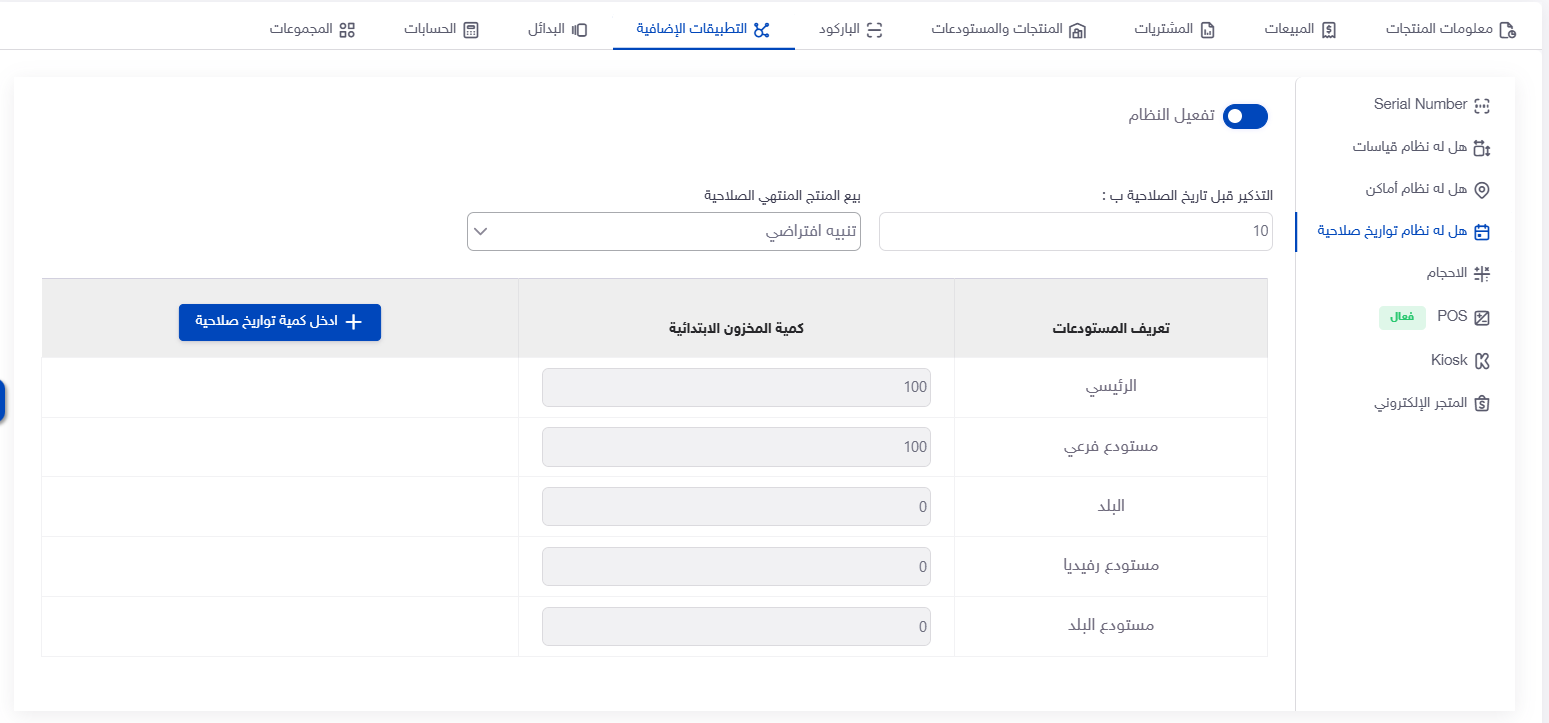
تفعيل نظام تواريخ الصلاحية
من داخل خيار هل له نظام تواريخ صلاحية، فعّل النظام حتى تتمكن من إدخال إعدادات الصلاحية الخاصة بالمنتج.
عند التفعيل، تظهر رسالة تأكيد التطبيقات الإضافية للتأكد من رغبتك في تطبيق النظام الإضافي على المنتج.
لتفعيل النظام:
1. افتح خيار هل له نظام تواريخ صلاحية.
2. فعّل الخيار الخاص بالنظام.
3. راجع رسالة التأكيد التي تظهر.
4. وافق على التفعيل.
5. أكمل إعدادات تواريخ الصلاحية.
لا يكتمل إعداد النظام بمجرد تفعيله، بل يجب إدخال بيانات التذكير وتوزيع الكميات على تواريخ الصلاحية ثم حفظ بطاقة المنتج.
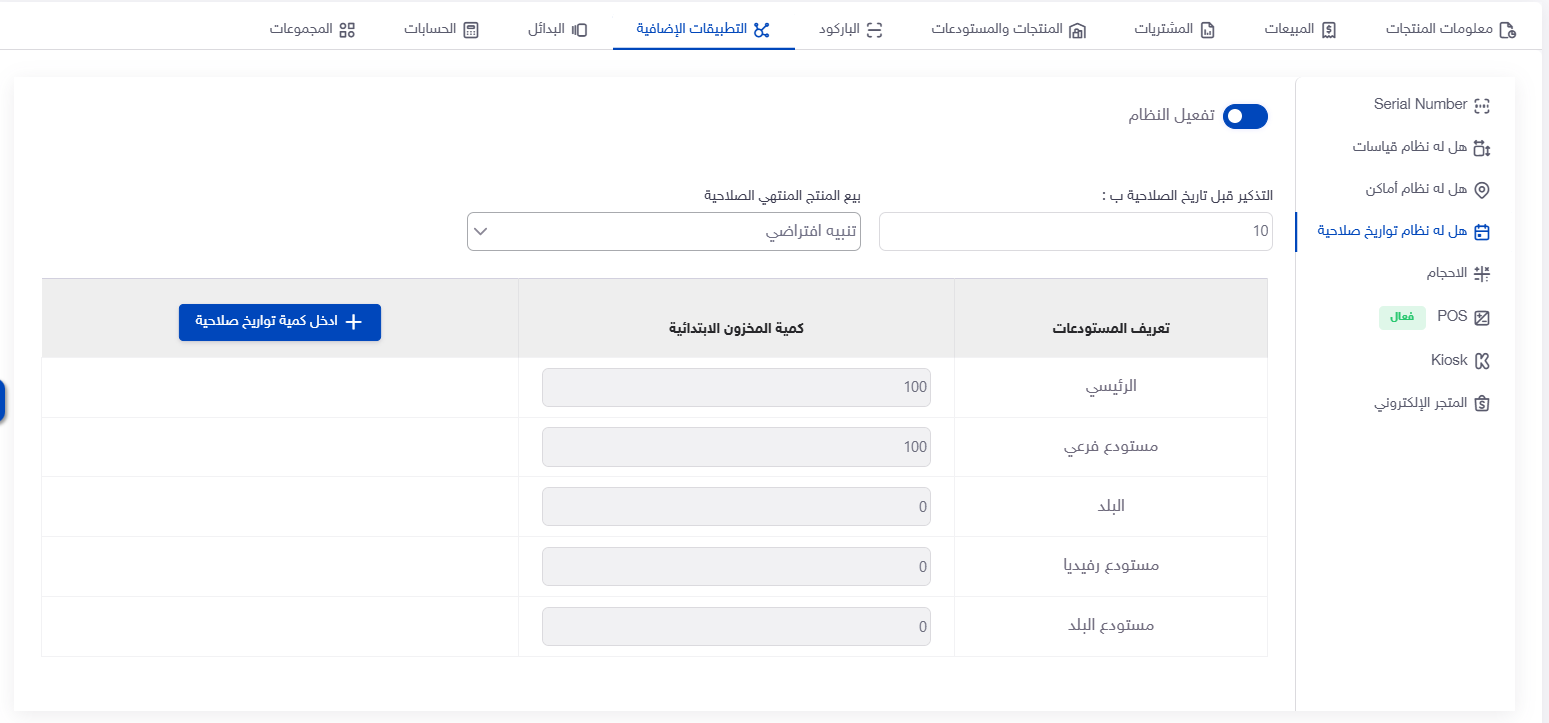
إعدادات نظام تواريخ الصلاحية
بعد تفعيل النظام، تظهر الإعدادات المستخدمة لتحديد توقيت التذكير وطريقة التعامل مع المنتج منتهي الصلاحية.
|
التوضيح |
الحقل |
|
تحديد عدد الأيام التي يسبق فيها التنبيه تاريخ انتهاء الصلاحية. |
التذكير قبل تاريخ الصلاحية بـ |
|
تحديد طريقة تعامل النظام مع المنتج عند انتهاء صلاحيته. |
نوع المنبه المنتهي الصلاحية |
|
فتح شاشة توزيع المخزون الابتدائي على تواريخ الصلاحية والدفعات والمستودعات. |
إدخال كمية وتواريخ صلاحية |
التذكير قبل تاريخ الصلاحية بـ
يُستخدم هذا الحقل لتحديد عدد الأيام التي يسبق فيها التذكير تاريخ انتهاء صلاحية المنتج.
أدخل عدد الأيام المطلوبة بحسب المدة التي تحتاجها المنشأة لاتخاذ الإجراء المناسب قبل وصول المنتج إلى تاريخ الصلاحية.
على سبيل المثال، إذا تم تحديد عدد معين من الأيام، يعتمد النظام هذه المدة للتذكير قبل تاريخ الصلاحية المسجل للكمية.
يُفضّل تحديد مدة مناسبة لطبيعة المنتج وسرعة التعامل مع الكميات التي تقترب صلاحيتها من الانتهاء.
نوع المنبه المنتهي الصلاحية
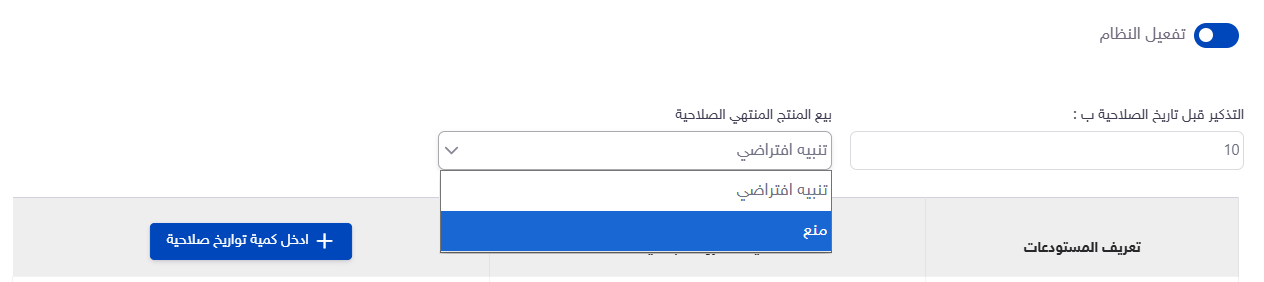
يحدد حقل نوع المنبه المنتهي الصلاحية طريقة تعامل النظام مع المنتج بعد انتهاء صلاحيته.
تظهر ضمن الحقل الخيارات التالية:
|
التوضيح |
الخيار |
|
استخدام التنبيه الافتراضي عند التعامل مع المنتج منتهي الصلاحية. |
تنبيه افتراضي |
|
منع التعامل مع المنتج بعد انتهاء صلاحيته. |
منع |
اختيار النوع المناسب يعتمد على سياسة المنشأة وطبيعة المنتج.
تنبيه افتراضي
يُستخدم خيار تنبيه افتراضي عندما تريد أن يعرض النظام تنبيهًا متعلقًا بانتهاء صلاحية المنتج.
اختر هذا الخيار إذا كانت سياسة المنشأة تعتمد التنبيه عند التعامل مع المنتجات منتهية الصلاحية.
منع
يُستخدم خيار منع عندما تريد منع التعامل مع المنتج بعد انتهاء صلاحيته.
يكون هذا الخيار مناسبًا للمنتجات التي لا يُسمح بالتعامل معها بعد وصولها إلى تاريخ الانتهاء.
إدخال كمية وتواريخ صلاحية
بعد ضبط إعدادات التنبيه، اضغط على إدخال كمية وتواريخ صلاحية للانتقال إلى شاشة توزيع كميات المنتج.
تُستخدم هذه الشاشة لإدخال:
• تاريخ صلاحية كل كمية.
• رقم الدفعة BATCH.
• كمية المنتج.
• المستودع الذي توجد فيه الكمية.
للوصول إلى الشاشة:
1. تأكد من تفعيل نظام تواريخ الصلاحية.
2. أدخل عدد أيام التذكير.
3. اختر نوع المنبه.
4. اضغط على إدخال كمية وتواريخ صلاحية.
5. ابدأ بتوزيع الكميات.
شاشة تعديل أوليات الصلاحية
تظهر شاشة تعديل أوليات الصلاحية لإدخال توزيع المخزون الابتدائي للمنتج بحسب تواريخ الصلاحية والدفعات والمستودعات.
تحتوي الشاشة على:
• بطاقات تعرض ملخص الكميات.
• جدول لإدخال بيانات الصلاحية.
• خيارات لإضافة الأسطر أو حذفها.
• خيار حفظ واعتماد.
يجب مراجعة مجموع الكميات داخل الشاشة والتأكد من توافقه مع كمية المخزون الابتدائية قبل الحفظ والاعتماد.
بطاقات ملخص الكميات
تعرض الشاشة بطاقات تساعد على مراجعة إجمالي الكميات وتوزيعها على المستودعات.
تتضمن البطاقات الظاهرة:
|
التوضيح |
البطاقة |
|
إجمالي الكمية الموزعة في شاشة أوليات الصلاحية. |
المجموع الكلي |
|
الكمية المرتبطة بالمستودع الرئيسي. |
المستودع الرئيسي |
|
الكمية المرتبطة بالمستودع الفرعي. |
المستودع الفرعي |
تساعد هذه البطاقات على التأكد من توزيع الكميات على المستودعات بصورة صحيحة.
المجموع الكلي
تعرض بطاقة المجموع الكلي إجمالي الكميات المدخلة ضمن أسطر تواريخ الصلاحية.
يجب مراجعة هذا الإجمالي والتأكد من مطابقته لكمية المخزون الابتدائية المطلوب توزيعها.
المستودع الرئيسي
تعرض بطاقة المستودع الرئيسي مجموع الكميات التي تم ربطها بالمستودع الرئيسي ضمن الجدول.
تتغير القيمة بحسب الكميات المدخلة أو المعدلة في أسطر المستودع الرئيسي.
المستودع الفرعي
تعرض بطاقة المستودع الفرعي مجموع الكميات التي تم ربطها بالمستودع الفرعي ضمن الجدول.
تساعد البطاقة على مراجعة حصة المستودع الفرعي من كمية المنتج.
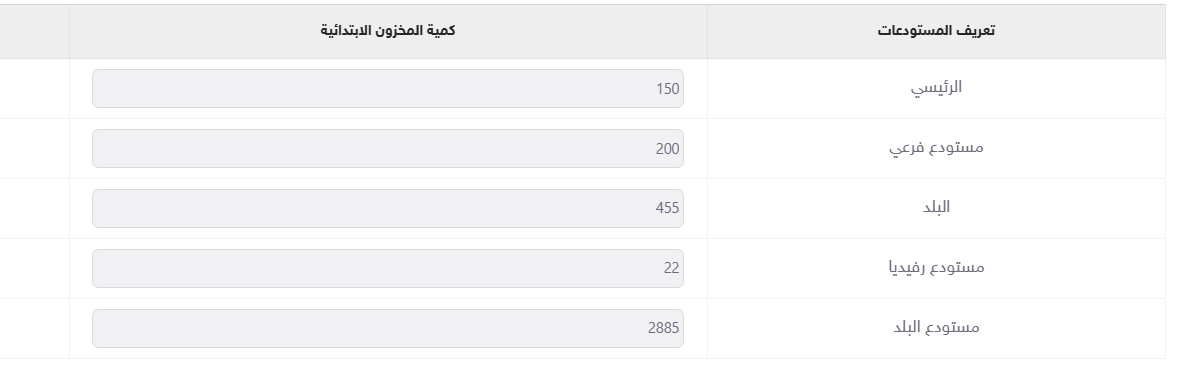
جدول كميات وتواريخ الصلاحية
يُستخدم الجدول لإدخال تفاصيل كل كمية من المنتج وربطها بتاريخ الصلاحية والدفعة والمستودع.
|
التوضيح |
الحقل |
|
الرقم التسلسلي للسطر داخل الجدول. |
الرقم |
|
تاريخ انتهاء صلاحية الكمية المدخلة. |
تاريخ الصلاحية |
|
رقم الدفعة التي تتبع لها الكمية. |
BATCH |
|
مقدار الكمية المرتبطة بتاريخ الصلاحية والدفعة. |
الكمية |
|
المستودع الذي توجد فيه الكمية. |
المستودع |
|
إنشاء سطر إضافي لإدخال كمية أخرى. |
الإضافة |
|
إزالة السطر غير المطلوب من الجدول. |
الحذف |
الرقم
يعرض حقل الرقم ترتيب السطر داخل جدول كميات الصلاحية.
يساعد الرقم على تمييز الأسطر عند إدخال أكثر من تاريخ صلاحية أو دفعة للمنتج نفسه.
تاريخ الصلاحية
أدخل في هذا الحقل تاريخ انتهاء صلاحية الكمية الموجودة في السطر.
إذا كانت كميات المنتج تحمل تواريخ انتهاء مختلفة، يجب إدخال كل تاريخ في سطر مستقل مع الكمية التابعة له.
تأكد من إدخال التاريخ الصحيح لكل دفعة، لأن النظام يعتمد عليه في متابعة صلاحية المنتج والتنبيه قبل انتهائها.
BATCH
يُستخدم حقل BATCH لإدخال رقم الدفعة المرتبطة بالكمية.
عند وجود أكثر من دفعة للمنتج، أدخل كل دفعة في سطر مستقل مع تاريخ صلاحيتها وكميتها والمستودع المرتبط بها.
يساعد رقم الدفعة على التمييز بين الكميات التي قد تكون للمنتج نفسه ولكنها دخلت ضمن دفعات مختلفة.
الكمية
أدخل في هذا الحقل الكمية المرتبطة بتاريخ الصلاحية ورقم الدفعة والمستودع المحددين في السطر.
يمكن توزيع المخزون الابتدائي على عدة أسطر. فمثلًا، إذا كانت كمية المنتج موزعة على تاريخي صلاحية، يُدخل كل جزء من الكمية في سطر منفصل.
تتيح الشاشة إدخال قيم موجبة أو سالبة بحسب التعديل المطلوب على التوزيع الظاهر، مع ضرورة مراجعة الناتج النهائي والتأكد من مطابقته للمخزون الابتدائي.
المستودع
اختر المستودع الذي توجد فيه الكمية المدخلة.
إذا كان المنتج موجودًا في أكثر من مستودع، يجب توزيع الكميات على أسطر منفصلة واختيار المستودع الصحيح لكل سطر.
راجع بطاقات ملخص المستودعات بعد الإدخال للتأكد من أن الكميات موزعة بصورة صحيحة.
إضافة سطر جديد
استخدم خيار الإضافة لإنشاء سطر جديد عندما:
• توجد كمية بتاريخ صلاحية آخر.
• توجد دفعة أخرى للمنتج.
• توجد كمية في مستودع آخر.
• تحتاج إلى تقسيم المخزون الابتدائي على أكثر من سجل.
بعد إضافة السطر، أدخل جميع بياناته ثم راجع المجموع الكلي.
حذف سطر
استخدم خيار الحذف لإزالة السطر غير المطلوب.
قبل الحذف، تأكد من مراجعة:
• تاريخ الصلاحية.
• رقم الدفعة.
• الكمية.
• المستودع.
بعد حذف السطر، راجع بطاقات الملخص والمجموع الكلي للتأكد من صحة الكميات المتبقية.
مكان الصورة الثامنة:
بعد شرح جدول كميات الصلاحية.
الصورة المطلوبة:
صورة جدول الصلاحية مع ظهور جميع الأعمدة وخيارات الإضافة والحذف.
النص أسفل الصورة:
إدخال تاريخ الصلاحية ورقم الدفعة والكمية والمستودع لكل سطر.
توزيع المخزون الابتدائي على تواريخ الصلاحية
يجب توزيع كمية المخزون الابتدائية على تواريخ الصلاحية والدفعات التي تتبع لها الكميات فعليًا.
لتوزيع الكمية:
1. راجع كمية المخزون الابتدائية للمنتج.
2. أدخل تاريخ صلاحية الكمية الأولى.
3. أدخل رقم الدفعة BATCH.
4. أدخل الكمية التابعة لها.
5. اختر المستودع.
6. أضف سطرًا جديدًا إذا تبقت كمية بتاريخ أو دفعة مختلفة.
7. كرر العملية حتى يتم توزيع الكمية كاملة.
8. راجع المجموع الكلي.
9. راجع مجموع كل مستودع.
10. تأكد من تطابق الكميات قبل الحفظ والاعتماد.
لا تضع الكمية كاملة في سطر واحد إذا كانت موزعة فعليًا على أكثر من تاريخ صلاحية أو دفعة.
إضافة أكثر من تاريخ صلاحية للمنتج
إذا كانت كميات المنتج تحمل تواريخ صلاحية مختلفة، يمكن إضافة أكثر من سطر للمنتج نفسه.
في كل سطر، حدّد:
• تاريخ الصلاحية.
• رقم الدفعة.
• الكمية.
• المستودع.
يجب أن تمثل جميع الأسطر التوزيع الفعلي لكمية المنتج.
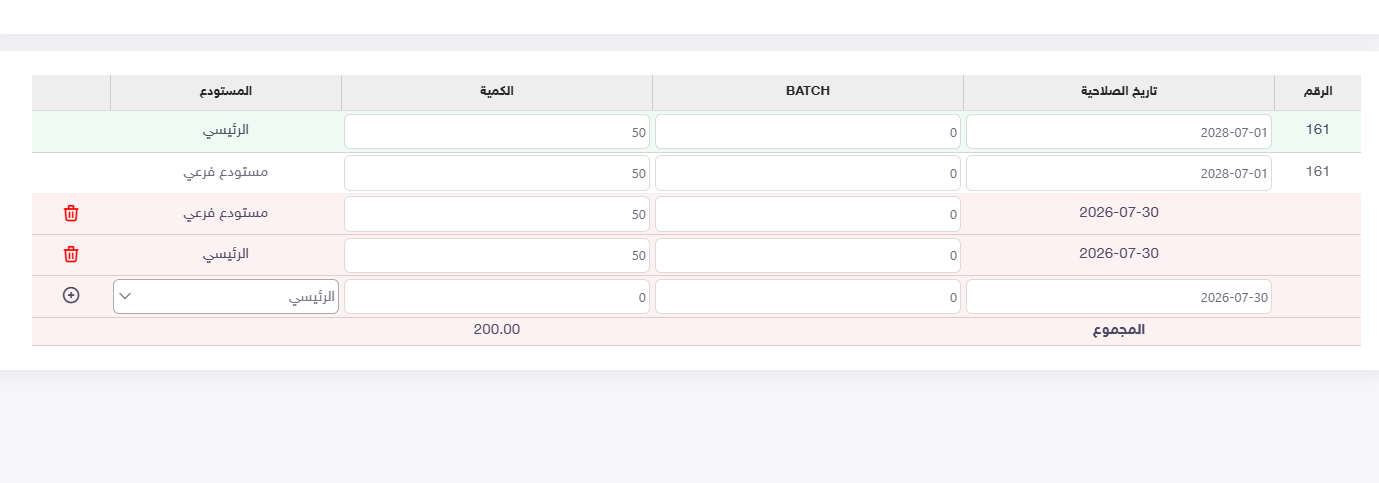
توزيع الكميات على المستودعات
إذا كانت كمية المنتج موزعة على أكثر من مستودع، اختر المستودع الصحيح في كل سطر.
يمكن أن تتضمن الشاشة، على سبيل المثال:
• كمية في المستودع الرئيسي.
• كمية في المستودع الفرعي.
• تواريخ صلاحية مختلفة داخل المستودع نفسه.
• دفعات مختلفة موزعة بين المستودعات.
بعد الإدخال، راجع بطاقة كل مستودع وتأكد من أن القيمة الظاهرة تطابق مجموع الأسطر المرتبطة به.
استخدام الكميات الموجبة والسالبة
تسمح شاشة تعديل أوليات الصلاحية بإدخال كميات موجبة أو سالبة عند الحاجة إلى تعديل توزيع الكميات الظاهر.
تؤثر القيمة المدخلة في مجموع السطر والمستودع والمجموع الكلي، لذلك يجب مراجعة النتائج بعد كل تعديل.
عند استخدام كمية سالبة:
1. تأكد من السطر المطلوب تعديله.
2. راجع تاريخ الصلاحية ورقم الدفعة.
3. أدخل القيمة المطلوبة.
4. راجع بطاقة المستودع.
5. راجع المجموع الكلي.
6. تأكد من أن التوزيع النهائي يطابق المخزون الابتدائي.
يجب عدم استخدام القيم السالبة دون مراجعة أثرها على إجمالي الكميات.
التأكد من تطابق الكميات
قبل استخدام حفظ واعتماد، تأكد من تطابق مجموع الكميات المدخلة مع كمية المخزون الابتدائية للمنتج.
للمراجعة:
1. اجمع الكميات المدخلة في الجدول.
2. راجع بطاقة المجموع الكلي.
3. راجع بطاقة كل مستودع.
4. قارن النتائج بكمية المخزون الابتدائية.
5. راجع الأسطر الموجبة والسالبة.
6. تأكد من عدم تكرار إحدى الكميات.
7. عدّل أي فرق قبل الحفظ والاعتماد.
عدم تطابق الكميات يعني أن توزيع المخزون على تواريخ الصلاحية لم يكتمل بصورة صحيحة.
حفظ واعتماد أوليات الصلاحية
بعد الانتهاء من توزيع الكميات ومراجعتها، اضغط على حفظ واعتماد.
قبل التنفيذ، تأكد من:
• صحة تواريخ الصلاحية.
• صحة أرقام الدفعات.
• صحة الكميات.
• اختيار المستودعات الصحيحة.
• مطابقة المجموع الكلي للمخزون الابتدائي.
• عدم وجود أسطر مكررة أو غير مطلوبة.
بعد الحفظ والاعتماد، ارجع إلى بطاقة المنتج لاستكمال مراجعة إعداداته وحفظها.
العودة إلى بطاقة المنتج
بعد حفظ واعتماد أوليات الصلاحية، ارجع إلى بطاقة المنتج وتأكد من بقاء إعدادات النظام صحيحة.
راجع:
1. تفعيل نظام تواريخ الصلاحية.
2. عدد أيام التذكير.
3. نوع المنبه المحدد.
4. بيانات الكميات وتواريخ الصلاحية.
5. المستودعات المرتبطة بالمنتج.
6. ثم اضغط على حفظ داخل بطاقة المنتج.
يجب حفظ بطاقة المنتج حتى تُحفظ إعدادات نظام تواريخ الصلاحية ضمن بياناته.
حفظ إعدادات المنتج
بعد الانتهاء:
1. تأكد من تفعيل نظام تواريخ الصلاحية.
2. راجع مدة التذكير.
3. راجع نوع المنبه.
4. افتح بيانات الكميات مرة أخرى عند الحاجة.
5. تأكد من صحة التوزيع.
6. تأكد من تنفيذ حفظ واعتماد داخل شاشة أوليات الصلاحية.
7. ارجع إلى بطاقة المنتج.
8. اضغط على حفظ.
ماذا يحدث بعد الحفظ؟
بعد حفظ بطاقة المنتج:
• يبقى نظام تواريخ الصلاحية مفعّلًا للمنتج.
• تُحفظ مدة التذكير قبل تاريخ الصلاحية.
• يُحفظ نوع المنبه المحدد.
• تُحفظ تواريخ صلاحية الكميات.
• تُحفظ أرقام الدفعات BATCH.
• ترتبط كل كمية بالمستودع المحدد لها.
• يمكن توزيع المنتج على أكثر من تاريخ صلاحية.
• يمكن تسجيل أكثر من دفعة للمنتج نفسه.
• يمكن توزيع الكميات على أكثر من مستودع.
• يمكن متابعة الكميات بحسب تواريخ صلاحيتها.
تفعيل نظام تواريخ الصلاحية وإعداد أولياته هو إعداد مرتبط ببيانات المنتج والمخزون، ولا يُعد بحد ذاته عملية بيع أو شراء.
مراجعة البيانات بعد الحفظ
بعد الحفظ، افتح بطاقة المنتج مرة أخرى وتأكد من الآتي:
• نظام تواريخ الصلاحية ما زال مفعّلًا.
• عدد أيام التذكير صحيح.
• نوع المنبه محدد بصورة صحيحة.
• تواريخ الصلاحية محفوظة.
• أرقام الدفعات صحيحة.
• الكميات موزعة بصورة صحيحة.
• المستودع المحدد لكل كمية صحيح.
• المجموع الكلي يطابق المخزون الابتدائي.
• مجموع كل مستودع صحيح.
• لا توجد أسطر مكررة.
• لا توجد كميات أُدخلت بالخطأ.
• لا توجد قيمة سالبة غير مقصودة.
أخطاء شائعة يجب تجنبها
• تفعيل النظام لمنتج لا يرتبط بتاريخ صلاحية.
• عدم تأكيد تفعيل التطبيق الإضافي.
• نسيان تحديد عدد أيام التذكير.
• اختيار نوع منبه لا يتوافق مع سياسة المنشأة.
• إدخال تاريخ صلاحية غير صحيح.
• ربط الكمية برقم دفعة غير صحيح.
• إدخال كمية الدفعة بصورة خاطئة.
• اختيار مستودع غير صحيح.
• تسجيل الكمية كاملة في سطر واحد رغم اختلاف تواريخ صلاحيتها.
• عدم إضافة سطر مستقل لكل دفعة.
• تكرار الكمية نفسها في أكثر من سطر.
• حذف سطر دون مراجعة بياناته.
• إدخال قيمة سالبة دون مراجعة أثرها.
• عدم مطابقة المجموع الكلي مع المخزون الابتدائي.
• عدم مراجعة مجموع كل مستودع.
• الخروج دون استخدام حفظ واعتماد.
• نسيان حفظ بطاقة المنتج بعد العودة إليها.
ملاحظات مهمة
• يجب تفعيل النظام قبل إدخال تواريخ الصلاحية.
• تظهر رسالة تأكيد عند تفعيل التطبيق الإضافي.
• يمكن تحديد عدد أيام التذكير قبل تاريخ الصلاحية.
• يتضمن نوع المنبه خيارَي تنبيه افتراضي ومنع.
• تُدخل بيانات المخزون من شاشة تعديل أوليات الصلاحية.
• يمكن إضافة أكثر من تاريخ صلاحية للمنتج.
• يمكن إدخال أكثر من رقم دفعة BATCH.
• يجب تحديد المستودع الخاص بكل كمية.
• يمكن إضافة أسطر جديدة أو حذف الأسطر غير المطلوبة.
• يمكن إدخال كميات موجبة أو سالبة لتعديل التوزيع.
• يجب مراجعة أثر الكميات السالبة على الإجمالي.
• يجب أن يطابق مجموع الكميات المخزون الابتدائي.
• تعرض بطاقات الملخص إجمالي الكمية وتوزيعها على المستودعات.
• يجب استخدام حفظ واعتماد بعد اكتمال التوزيع.
• يجب حفظ بطاقة المنتج بعد العودة إليها.
• إعداد النظام لا يُعد بحد ذاته عملية بيع أو شراء.
الأسئلة الشائعة
• ما فائدة نظام تواريخ الصلاحية؟
يُستخدم لتسجيل تواريخ انتهاء صلاحية كميات المنتج، وربطها بالدفعات والمستودعات، وتحديد التنبيه المناسب قبل انتهاء الصلاحية أو بعدها.
• من أين يتم تفعيل النظام؟
من تبويب التطبيقات الإضافية داخل بطاقة المنتج، من خلال خيار هل له نظام تواريخ صلاحية.
• لماذا تظهر رسالة تأكيد التطبيقات الإضافية؟
تظهر للتأكد من رغبتك في تطبيق النظام الإضافي على المنتج.
• ما المقصود بالتذكير قبل تاريخ الصلاحية؟
هو عدد الأيام التي يسبق فيها التذكير تاريخ انتهاء صلاحية المنتج.
• ما خيارات نوع المنبه؟
الخيارات الظاهرة هي تنبيه افتراضي ومنع.
• ما الفرق بين تنبيه افتراضي ومنع؟
يستخدم تنبيه افتراضي لإظهار التنبيه المرتبط بالمنتج منتهي الصلاحية، بينما يستخدم منع لمنع التعامل معه بعد انتهاء صلاحيته.
• كيف أدخل كميات المنتج وتواريخ صلاحيتها؟
اضغط على إدخال كمية وتواريخ صلاحية، ثم أدخل تاريخ الصلاحية ورقم الدفعة والكمية والمستودع لكل سطر.
• ما المقصود بحقل BATCH؟
هو رقم الدفعة المرتبطة بكمية المنتج.
• هل يمكن تسجيل أكثر من تاريخ صلاحية للمنتج نفسه؟
نعم، يمكن إضافة أكثر من سطر وتحديد تاريخ وكمية ودفعة ومستودع لكل سطر.
• هل يمكن إضافة أكثر من دفعة للمنتج؟
نعم، يمكن تسجيل كل دفعة في سطر مستقل.
• هل يمكن توزيع الكمية على أكثر من مستودع؟
نعم، اختر المستودع الصحيح لكل سطر، ثم راجع بطاقات ملخص المستودعات.
• ما فائدة بطاقة المجموع الكلي؟
تعرض إجمالي الكميات المدخلة في جدول أوليات الصلاحية.
• لماذا يجب أن يطابق المجموع الكلي المخزون الابتدائي؟
للتأكد من توزيع كامل كمية المخزون الابتدائية على تواريخ الصلاحية والدفعات والمستودعات بصورة صحيحة.
• هل يمكن إدخال كمية سالبة؟
تتيح الشاشة إدخال كمية سالبة لتعديل التوزيع، لكن يجب مراجعة أثرها والتأكد من صحة المجموع النهائي.
• كيف أضيف سطرًا جديدًا؟
استخدم خيار الإضافة الموجود في جدول كميات الصلاحية.
• هل يمكن حذف سطر؟
نعم، استخدم خيار الحذف بجانب السطر بعد التأكد من بياناته.
• ماذا أفعل بعد إدخال جميع الكميات؟
راجع المجموع الكلي وتوزيع المستودعات، ثم اضغط على حفظ واعتماد، وبعدها ارجع إلى بطاقة المنتج واحفظها.
• هل يكفي حفظ واعتماد شاشة أوليات الصلاحية؟
بعد حفظ واعتماد الأوليات، يجب العودة إلى بطاقة المنتج ومراجعة إعداداتها ثم الضغط على حفظ.
• هل تفعيل نظام تواريخ الصلاحية ينشئ قيدًا محاسبيًا؟
تفعيل النظام داخل بطاقة المنتج هو إعداد لبيانات المنتج ومخزونه، وليس عملية بيع أو شراء بحد ذاته.
مواضيع ذات صلة
1. نظرة عامة على تعريف المنتجات في تريفو.
2. إنشاء منتج جديد وإدخال معلوماته الأساسية.
3. ربط المنتج بالمستودعات وإعداد بيانات المخزون.
4. نظرة عامة على التطبيقات الإضافية المرتبطة بالمنتج.
5. تفعيل نظام الرقم التسلسلي للمنتج.
6. تفعيل نظام الألوان والقياسات للمنتج.
7. تفعيل نظام الأماكن للمنتج.
8. إعداد الأحجام المرتبطة بالمنتج.
9. إعداد المنتج في نظام POS.
10. إعداد المنتج في نظام Kiosk.
11. إعداد المنتج في المتجر الإلكتروني.