

إضافة باركود للمنتج وإدارته في تريفو
ملخص سريع
يُستخدم تبويب الباركود داخل بطاقة المنتج لتسجيل الأرقام التعريفية المرتبطة بالمنتج، وإضافة باركود واحد أو أكثر بحسب وحدات المنتج وألوانه وقياساته.
من خلال هذا التبويب، يمكنك:
• تسجيل الرقم المصنعي للمنتج.
• تسجيل الرقم الأصلي للمنتج.
• تسجيل كود المنتج لدى الجمارك.
• إضافة رقم باركود للمنتج.
• ربط الباركود بوحدة محددة.
• تخصيص الباركود بحسب اللون والقياس.
• إضافة أكثر من باركود للمنتج.
• تعديل بيانات الباركود المسجلة عند الحاجة.
نطاق هذا الملف: يشرح هذا الملف إدخال الأرقام التعريفية وإضافة باركود للمنتج وإدارته فقط. أما تعريف وحدات المنتج أو الألوان والقياسات، فيتم شرح كل منها في الملف المخصص لها.
ما المقصود بباركود المنتج؟
باركود المنتج هو رقم تعريفي يُسجل داخل بطاقة المنتج لتسهيل الوصول إليه والتعامل معه في العمليات التي تعتمد قراءة الباركود.
يمكن أن يحتوي المنتج على أكثر من باركود، خاصةً عندما يتوفر بأكثر من:
• وحدة.
• لون.
• قياس.
يظهر كل باركود في سطر مستقل، ويُربط بالوحدة واللون والقياس المحدد في السطر نفسه.
متى تستخدم تبويب الباركود؟
استخدم تبويب الباركود في الحالات التالية:
• عند إضافة باركود لمنتج جديد.
• عند تسجيل الأرقام التعريفية الخاصة بالمنتج.
• عند وجود باركود مختلف لكل وحدة من وحدات المنتج.
• عند اختلاف الباركود بحسب لون المنتج.
• عند اختلاف الباركود بحسب قياس المنتج.
• عند إضافة أكثر من باركود للمنتج نفسه.
• عند تعديل باركود مسجل سابقًا.
• عند استكمال بيانات منتج موجود في النظام.
قبل البدء
قبل إضافة باركود للمنتج، تأكد مما يلي:
1. تم إنشاء بطاقة المنتج وإدخال معلوماته الأساسية.
2. تم تعريف الوحدات المستخدمة للمنتج.
3. تم تعريف الألوان والقياسات المطلوبة مسبقًا من الأنظمة الإضافية، حتى تظهر ضمن القوائم المخصصة لها في جدول الباركود.
4. يتوفر رقم الباركود الصحيح لكل وحدة أو لون أو قياس.
5. تم التأكد من عدم تكرار رقم الباركود بصورة غير مقصودة.
الوصول إلى تبويب الباركود
للوصول إلى بيانات باركود المنتج:
1. من القائمة الرئيسية، انتقل إلى المنتجات والمستودعات.
2. افتح تعريف المنتجات.
3. انتقل إلى قائمة المنتجات.
4. افتح بطاقة المنتج المطلوب.
5. انتقل إلى تبويب الباركود.
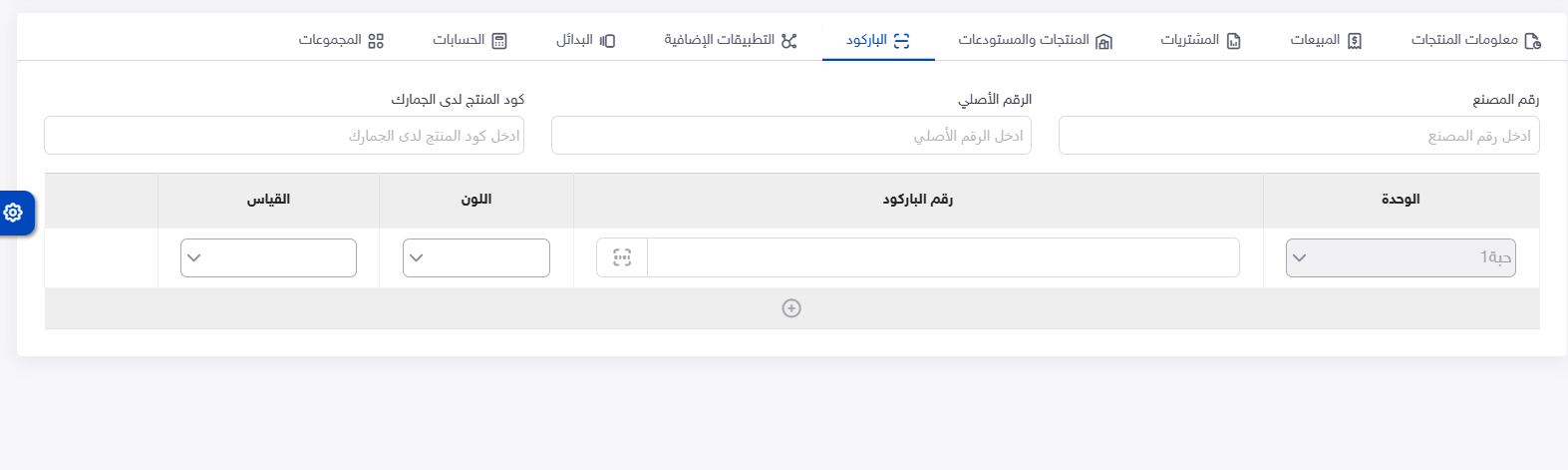
تسجيل الأرقام التعريفية للمنتج
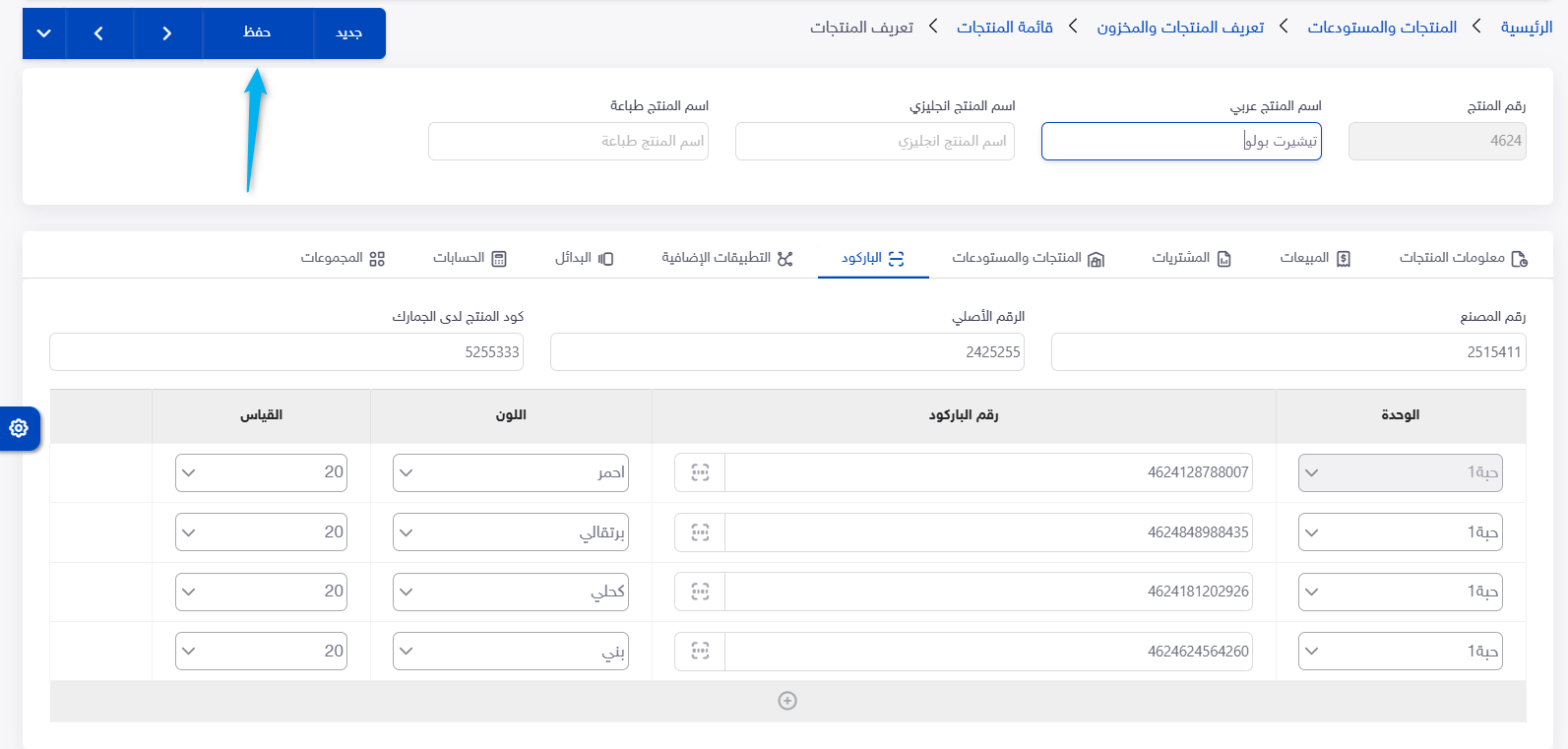
يظهر في أعلى تبويب الباركود عدد من الحقول التي يمكن استخدامها لتسجيل الأرقام التعريفية المرتبطة بالمنتج.
|
الاستخدام |
الحقل |
|
تسجيل الرقم المعتمد للمنتج لدى الجهة المصنّعة. |
الرقم المصنعي |
|
تسجيل الرقم الأصلي الخاص بالمنتج. |
الرقم الأصلي |
|
تسجيل كود المنتج المستخدم لدى الجمارك. |
كود المنتج لدى الجمارك |
الرقم المصنعي
استخدم حقل الرقم المصنعي لتسجيل الرقم المرتبط بالمنتج لدى الجهة المصنّعة.
يساعد هذا الرقم على الاحتفاظ بالمرجع الخاص بالشركة المصنّعة داخل بطاقة المنتج.
أدخل الرقم كما هو معتمد، وتأكد من عدم إدخال رقم باركود المنتج في هذا الحقل إلا إذا كان الرقم نفسه معتمدًا كرقم مصنعي.
الرقم الأصلي
استخدم حقل الرقم الأصلي لتسجيل الرقم الأصلي المعتمد للمنتج.
يُدخل الرقم مباشرة في الحقل المخصص له، ويُحفظ ضمن بيانات بطاقة المنتج بعد الضغط على حفظ.
كود المنتج لدى الجمارك
استخدم حقل كود المنتج لدى الجمارك لتسجيل الكود الجمركي المرتبط بالمنتج.
يجب إدخال الكود الصحيح بحسب البيانات المعتمدة للمنتج، وعدم استخدام هذا الحقل لتسجيل رقم الباركود أو الرقم المصنعي.
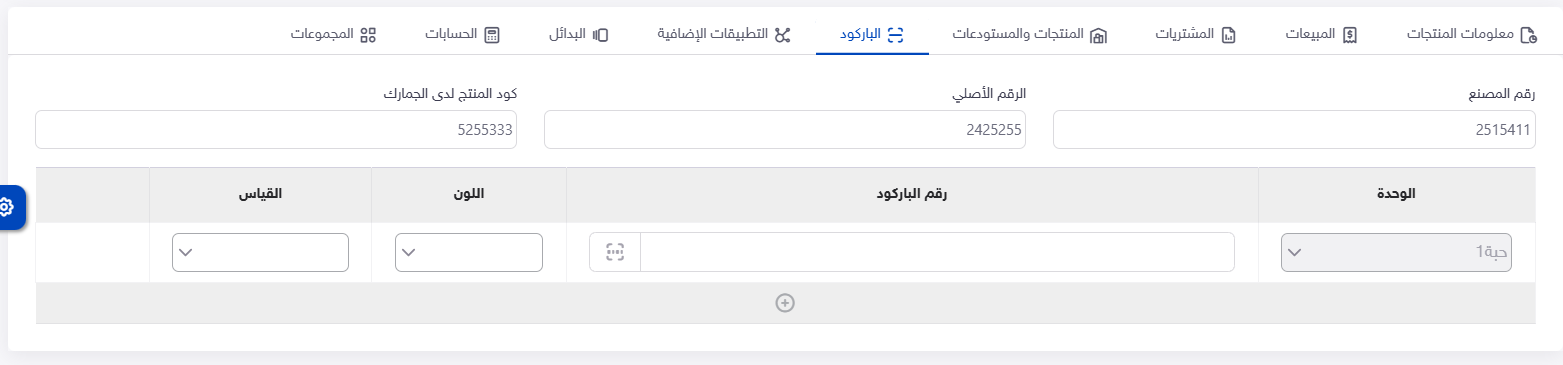
جدول باركودات المنتج
يتيح جدول الباركود تسجيل باركود واحد أو أكثر للمنتج، مع تحديد الوحدة واللون والقياس المرتبط بكل رقم.
تظهر الحقول التالية في كل سطر:
|
الاستخدام |
الحقل |
|
تحديد وحدة المنتج المرتبطة بالباركود. |
الوحدة |
|
تسجيل رقم الباركود. |
رقم الباركود |
|
تحديد لون المنتج المرتبط بالباركود. |
اللون |
|
تحديد قياس المنتج المرتبط بالباركود. |
القياس |
اختيار الوحدة
من حقل الوحدة، حدد وحدة المنتج التي ينطبق عليها رقم الباركود.
قد يكون للمنتج باركود مختلف بحسب الوحدة المستخدمة، مثل أن يكون لكل من الحبة والعلبة أو الكرتونة باركود مستقل.
عند تسجيل أكثر من باركود، تأكد من اختيار الوحدة الصحيحة في كل سطر حتى لا يرتبط الرقم بوحدة غير مقصودة.
إدخال رقم الباركود
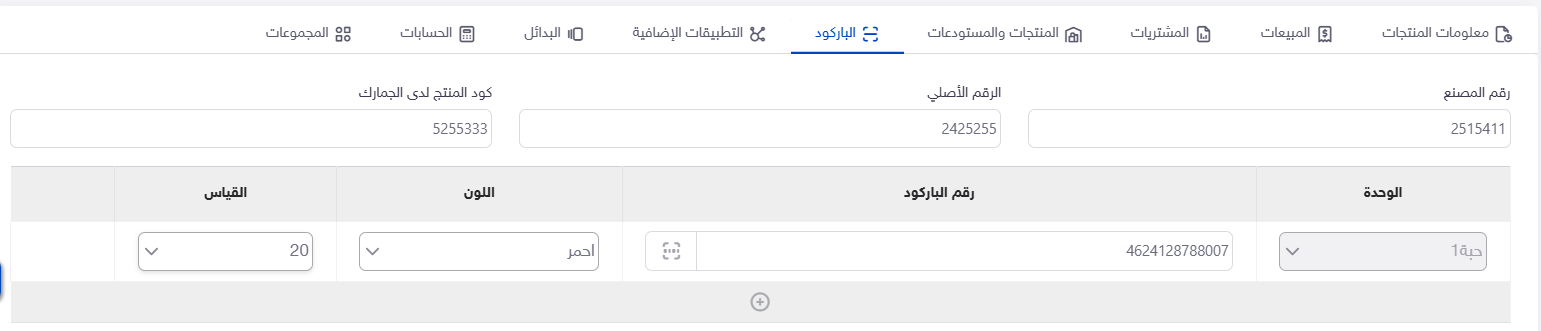
استخدم حقل رقم الباركود لتسجيل الرقم الخاص بالمنتج أو بوحدته المحددة.
لإدخال الباركود:
1. حدد الوحدة في السطر المطلوب.
2. انتقل إلى حقل رقم الباركود.
3. أدخل الرقم كاملًا كما هو معتمد.
4. حدد اللون والقياس إذا كان الباركود مرتبطًا بهما.
5. راجع الرقم قبل حفظ بطاقة المنتج.
يمكن إدخال الرقم يدويًا أو باستخدام قارئ الباركود، بحسب طريقة العمل المتبعة.
عند استخدام قارئ الباركود، ضع المؤشر داخل حقل رقم الباركود قبل قراءة الرمز.
تحديد اللون
تظهر في قائمة اللون الألوان التي تم تعريفها مسبقًا من الأنظمة الإضافية. إذا لم يظهر اللون المطلوب، يجب تعريفه أولًا ثم العودة إلى بطاقة المنتج.
استخدم حقل اللون عندما يكون رقم الباركود مرتبطًا بلون محدد من المنتج.
إذا كان المنتج متوفرًا بعدة ألوان ولكل لون باركود مختلف، أضف سطرًا مستقلًا لكل لون، ثم سجل الباركود المناسب له.
إذا لم يكن المنتج يعتمد الألوان، فلا حاجة إلى تخصيص الباركود بحسب اللون.
تحديد القياس
تظهر في قائمة القياس القياسات التي تم تعريفها مسبقًا من الأنظمة الإضافية. إذا لم يظهر القياس المطلوب، يجب تعريفه أولًا ثم العودة إلى بطاقة المنتج.
استخدم حقل القياس عندما يختلف باركود المنتج بحسب القياس.
عند وجود أكثر من قياس، يجب اختيار القياس الصحيح في كل سطر وتسجيل الباركود المقابل له.
إذا لم يكن المنتج يعتمد القياسات، فلا حاجة إلى تخصيص الباركود بحسب القياس.
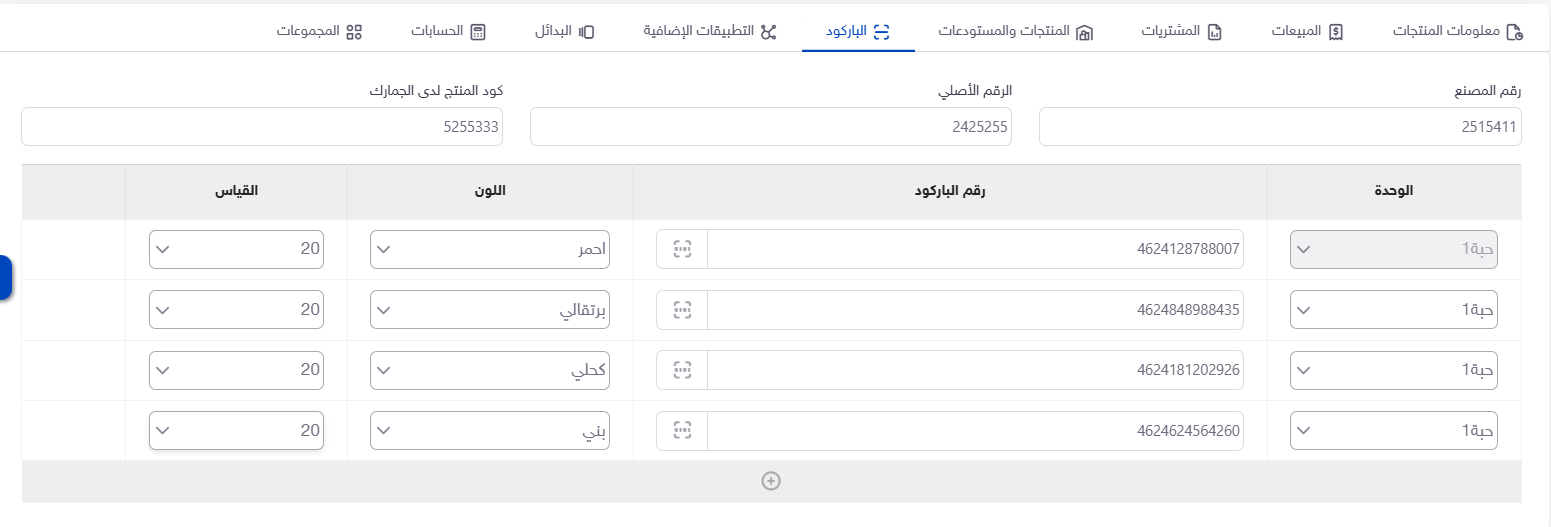
إضافة أكثر من باركود للمنتج
يمكن إضافة أكثر من باركود داخل بطاقة المنتج، بحيث يظهر كل باركود في سطر مستقل.
لإضافة باركود آخر:
1. اضغط على زر الإضافة الموجود أسفل جدول الباركود.
2. يظهر سطر جديد داخل الجدول.
3. حدد الوحدة الخاصة بالباركود الجديد.
4. أدخل رقم الباركود.
5. حدد اللون والقياس عند الحاجة.
6. كرر الخطوات لإضافة بقية الباركودات.
يُستخدم سطر مستقل عندما يختلف أحد العناصر التالية:
• الوحدة.
• رقم الباركود.
• اللون.
• القياس.
لا تسجل عدة أرقام باركود داخل الحقل نفسه؛ أضف سطرًا مستقلًا لكل باركود.
تعديل بيانات الباركود
لتعديل باركود مسجل داخل بطاقة المنتج:
1. افتح المنتج المطلوب.
2. انتقل إلى تبويب الباركود.
3. حدد السطر الذي يحتوي على الباركود.
4. عدّل الوحدة أو رقم الباركود أو اللون أو القياس حسب الحاجة.
5. راجع البيانات بعد التعديل.
6. اضغط على حفظ.
يجب التأكد من أن الرقم الجديد صحيح قبل الحفظ، خاصةً إذا كان الباركود مستخدمًا في التعاملات اليومية.
مراجعة البيانات قبل الحفظ
قبل حفظ بيانات الباركود، راجع ما يلي:
1. تأكد من صحة الرقم المصنعي.
2. راجع الرقم الأصلي للمنتج.
3. تحقق من كود المنتج لدى الجمارك.
4. تأكد من إدخال رقم الباركود كاملًا.
5. تحقق من ربط الباركود بالوحدة الصحيحة.
6. راجع اللون المرتبط بالباركود.
7. راجع القياس المرتبط بالباركود.
8. تأكد من تسجيل كل باركود في سطر مستقل.
9. تحقق من عدم تكرار رقم الباركود بصورة غير مقصودة.
10. تأكد من عدم الخلط بين رقم الباركود والأرقام التعريفية الموجودة أعلى التبويب.
حفظ بيانات الباركود
بعد الانتهاء من إدخال البيانات ومراجعتها، اضغط على زر حفظ الموجود أعلى بطاقة المنتج.
يجب الضغط على حفظ حتى تبقى الأرقام والباركودات المدخلة مرتبطة بالمنتج.
ماذا يحدث بعد حفظ بيانات الباركود؟
بعد حفظ بطاقة المنتج:
• تُحفظ الأرقام التعريفية المدخلة للمنتج.
• تُحفظ أرقام الباركود المسجلة في الجدول.
• يرتبط كل باركود بالوحدة المحددة في السطر نفسه.
• يُحفظ اللون والقياس المرتبطان بالباركود عند تحديدهما.
• يمكن العودة إلى بطاقة المنتج لمراجعة البيانات أو تعديلها لاحقًا.
• تصبح بيانات الباركود جاهزة للاستخدام في العمليات التي تعتمد التعرف إلى المنتج من خلال الباركود.
حفظ بيانات الباركود داخل بطاقة المنتج لا يمثل حركة شراء أو بيع، ولا ينشئ حركة مخزنية أو قيدًا محاسبيًا.
أخطاء شائعة يجب تجنبها
• إدخال رقم الباركود في حقل الرقم المصنعي.
• إدخال الكود الجمركي في حقل رقم الباركود.
• تسجيل رقم باركود ناقص أو غير صحيح.
• ربط الباركود بوحدة غير صحيحة.
• اختيار لون أو قياس لا يطابق الباركود.
• وضع عدة أرقام باركود في الحقل نفسه.
• تكرار الباركود بصورة غير مقصودة.
• استخدام باركود واحد لوحدات مختلفة رغم وجود رقم مستقل لكل وحدة.
• تعديل باركود مستخدم من دون مراجعة الرقم الجديد.
• إضافة البيانات ثم الخروج من بطاقة المنتج من دون الضغط على حفظ.
ملاحظات مهمة
• يمكن إضافة أكثر من باركود للمنتج.
• يظهر كل باركود في سطر مستقل.
• يمكن ربط الباركود بوحدة محددة من وحدات المنتج.
• يمكن تخصيص الباركود بحسب اللون والقياس.
• يجب تحديد الوحدة واللون والقياس في السطر نفسه الذي يحتوي على رقم الباركود.
• تختلف الأرقام التعريفية أعلى التبويب عن رقم الباركود المسجل في الجدول.
• لا يلزم استخدام اللون والقياس إذا كان المنتج لا يعتمد عليهما.
• يجب الضغط على زر الإضافة لإنشاء سطر إضافي للباركود.
• يجب الضغط على حفظ بعد استكمال إضافة الباركودات أو تعديلها.
• إضافة الباركود لا تنشئ حركة مخزنية أو قيدًا محاسبيًا.
• لا يشرح هذا الملف طريقة تعريف الوحدات أو الألوان والقياسات؛ إذ يتم شرحها في ملفات مستقلة.
• لا يتم تعريف لون أو قياس جديد من جدول الباركود؛ بل يجب تعريف الألوان والقياسات مسبقًا من الأنظمة الإضافية.
• بعد تعريف الألوان والقياسات، تصبح متاحة للاختيار عند ربطها بباركود المنتج.
الأسئلة الشائعة
• هل يمكن إضافة أكثر من باركود للمنتج؟
نعم، يمكن إضافة عدة باركودات، ويُسجل كل باركود في سطر مستقل.
• هل يمكن أن يكون لكل وحدة باركود مختلف؟
نعم، حدد الوحدة في كل سطر ثم أدخل رقم الباركود الخاص بها.
• هل يمكن تخصيص الباركود بحسب اللون؟
نعم، يمكن تحديد اللون المرتبط برقم الباركود من الحقل المخصص له.
• هل يمكن تخصيص الباركود بحسب القياس؟
نعم، يمكن اختيار القياس المرتبط بالباركود في السطر نفسه.
• ماذا أفعل إذا كان المنتج لا يعتمد الألوان أو القياسات؟
سجل الوحدة ورقم الباركود من دون تخصيصه بلون أو قياس.
• كيف أضيف سطر باركود جديدًا؟
اضغط على زر الإضافة الموجود أسفل الجدول، ثم أدخل بيانات الباركود في السطر الجديد.
• هل الرقم المصنعي هو رقم الباركود؟
ليس بالضرورة. الرقم المصنعي يُسجل في حقل مستقل، بينما يُدخل رقم الباركود في جدول الباركودات.
• ما الفرق بين الرقم الأصلي ورقم الباركود؟
الرقم الأصلي هو أحد الأرقام التعريفية للمنتج، أما رقم الباركود فهو الرقم المستخدم للتعرف إلى المنتج من خلال الباركود.
• أين يتم تسجيل كود المنتج لدى الجمارك؟
يتم تسجيله في حقل كود المنتج لدى الجمارك الموجود أعلى تبويب الباركود.
• هل يمكن تعديل باركود مسجل سابقًا؟
نعم، افتح بطاقة المنتج وعدّل البيانات في السطر المطلوب، ثم اضغط على حفظ.
• هل يمكن إدخال الباركود باستخدام قارئ باركود؟
يمكن وضع المؤشر داخل حقل رقم الباركود ثم قراءة الرمز باستخدام القارئ المتصل بالجهاز.
• هل إضافة الباركود تنشئ كمية للمنتج؟
لا، إضافة الباركود لا تضيف كمية للمنتج ولا تنشئ حركة مخزنية.
• هل حفظ الباركود ينشئ قيدًا محاسبيًا؟
لا، حفظ بيانات الباركود داخل بطاقة المنتج لا ينشئ قيدًا محاسبيًا.
مواضيع ذات صلة
1. نظرة عامة على تعريف المنتجات في تريفو.
2. قائمة المنتجات والبحث عن منتج.
3. إنشاء منتج جديد وإدخال معلوماته الأساسية.
4. إعداد بيانات المبيعات للمنتج.
5. إعداد بيانات المشتريات للمنتج.
6. ربط المنتج بالمستودعات وإعداد بيانات المخزون.
7. تعريف وحدات المنتجات.
8. تعريف الألوان والقياسات.
9. إضافة بدائل للمنتج.
10. إدارة المنتج بعد الحفظ.