

إعدادات نقطة البيع (POS) للمنتجات | Trevo ERP
مقدمة
يتيح تبويب POS إعداد الخصائص الخاصة بالمنتج عند بيعه من خلال نظام نقاط البيع (POS)، حيث يمكنك تحديد ما إذا كان المنتج سيظهر في شاشة نقطة البيع، بالإضافة إلى تفعيل إعدادات خاصة بمنتجات البيتزا وربطها بالأحجام والمجموعات المناسبة.
متى تستخدم هذا التبويب؟
استخدم إعدادات POS عندما ترغب في:
• إظهار المنتج داخل شاشة نقطة البيع.
• إخفاء المنتج من شاشة نقطة البيع.
• إعداد منتجات البيتزا لتدعم الأحجام والإضافات.
• ربط المنتج بالأحجام والمجموعات المستخدمة في نظام البيتزا.
قبل البدء
قبل استخدام هذا التبويب تأكد من:
• إنشاء المنتج.
• تعريف الأحجام المطلوبة في النظام (إذا كانت ستستخدم).
• تعريف المجموعات الخاصة بالبيتزا أو الإضافات عند الحاجة.
خطوات الإعداد
أولاً: الانتقال إلى تبويب POS
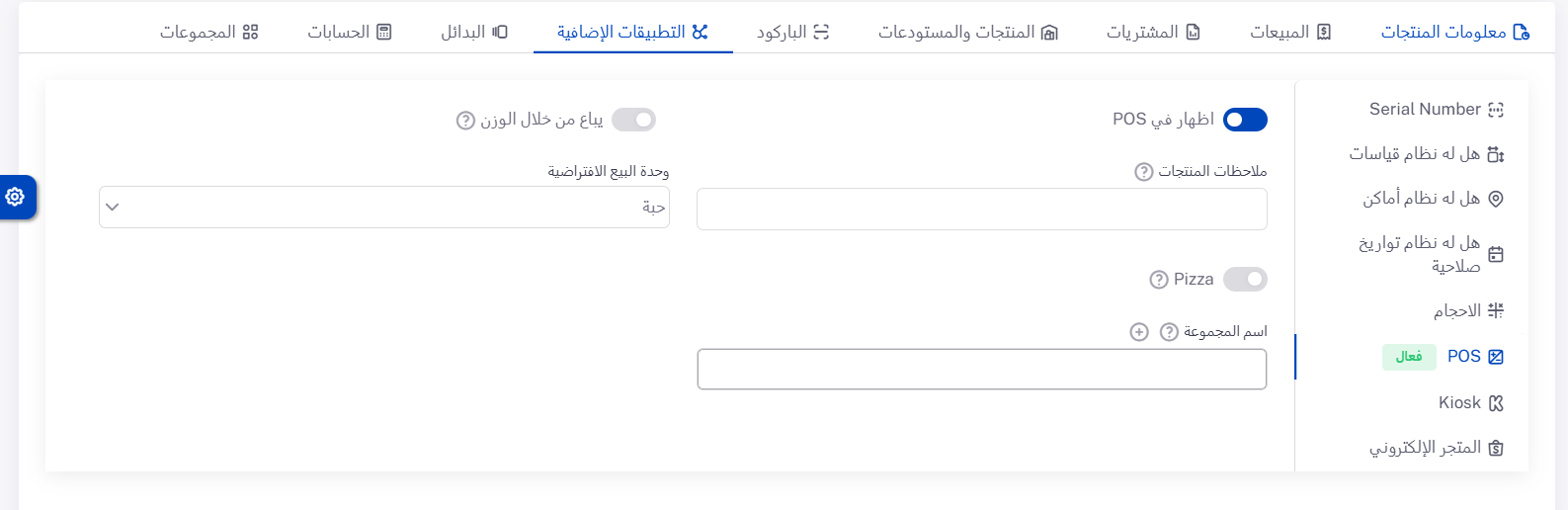
من شاشة المنتج افتح تبويب التطبيقات الإضافية ثم اختر POS.
إظهار المنتج في نقطة البيع
قم بتفعيل خيار إظهار في POS إذا كنت ترغب بعرض المنتج داخل شاشة نقطة البيع.
عند تعطيل هذا الخيار لن يظهر المنتج ضمن قائمة المنتجات في شاشة POS.
تفعيل نظام Pizza
إذا كان المنتج يمثل أحد منتجات البيتزا، فعّل خيار Pizza.
عند تفعيله يستطيع النظام التعامل مع المنتج باستخدام إعدادات البيتزا، مثل:
• الأحجام.
• الرسومات أو تقسيمات البيتزا.
• المجموعات والإضافات المعرفة في النظام.
أما إذا كان المنتج منتجًا عاديًا فلا حاجة لتفعيل هذا الخيار.
تحديد الحجم
اختر الحجم المرتبط بالمنتج من قائمة الحجم.
تظهر في هذه القائمة جميع الأحجام التي تم تعريفها مسبقًا داخل النظام.
تحديد اسم المجموعة
اختر المجموعة المناسبة من حقل اسم المجموعة.
تستخدم المجموعات لتنظيم الأحجام أو الإضافات المرتبطة بمنتجات البيتزا داخل شاشة نقطة البيع.
إضافة أو تعديل البيانات
يمكنك استخدام الأزرار الموجودة بجانب الحقول من أجل:
|
الإجراء |
الاستخدام |
|
إضافة (+) |
إنشاء حجم أو مجموعة جديدة مباشرة من الشاشة. |
|
تعديل (✏️) |
تعديل بيانات الحجم أو المجموعة المحددة. |
شرح الحقول
|
الحقل |
الوصف |
|
إظهار في POS |
يحدد ما إذا كان المنتج سيظهر داخل شاشة نقطة البيع. |
|
Pizza |
يفعّل إعدادات بيع البيتزا باستخدام الأحجام والرسومات الخاصة بها. |
|
الحجم |
يحدد الحجم المرتبط بالمنتج. |
|
اسم المجموعة |
يحدد المجموعة التي ينتمي إليها المنتج داخل إعدادات البيتزا أو نقطة البيع. |
ماذا يحدث بعد الحفظ؟
بعد حفظ الإعدادات:
• يظهر المنتج في شاشة نقطة البيع إذا كان خيار إظهار في POS مفعّلًا.
• وإذا كان خيار Pizza مفعّلًا، يستطيع النظام عرض خيارات البيتزا المرتبطة بالمنتج مثل الأحجام والمجموعات أثناء عملية البيع.
• يتم تطبيق الإعدادات مباشرة عند استخدام المنتج في نقطة البيع.
ملاحظات
• تفعيل خيار Pizza مخصص فقط لمنتجات البيتزا.
• تعتمد الأحجام والمجموعات على البيانات المعرفة مسبقًا داخل النظام.
• تعطيل خيار إظهار في POS يمنع ظهور المنتج في شاشة نقطة البيع دون التأثير على استخدامه في بقية أجزاء النظام.
الأسئلة الشائعة
• لماذا لا يظهر المنتج في شاشة نقطة البيع؟
تأكد من تفعيل خيار إظهار في POS، وأن المنتج فعال ومسموح ببيعه.
• متى أستخدم خيار Pizza؟
عند تعريف منتج بيتزا يحتاج إلى العمل بالأحجام أو الرسومات أو الإضافات الخاصة بالبيتزا داخل شاشة نقطة البيع.
• هل يجب تفعيل خيار Pizza لكل المنتجات؟
لا، يستخدم فقط لمنتجات البيتزا، أما بقية المنتجات فيكفي تفعيل خيار إظهار في POS عند الحاجة.
مواضيع ذات صلة
• تعريف المنتجات.
• نظام الأحجام.
• نظام المجموعات.
• نقطة البيع (POS).