

إعداد المعلومات المالية والراتب للموظف في تريفو
ملخص سريع
يُستخدم تبويب معلومات مالية لتحديد بيانات راتب الموظف وطريقة إثباته، وإدخال رصيده الافتتاحي وبياناته البنكية ومركز التكلفة والحساب المرتبط به.
هذه البيانات تُجهّز الموظف لعمليات الرواتب. إعداد الراتب أو إثباته لا يعني صرفه للموظف؛ فالصرف عملية مستقلة.
متى تستخدم هذا التبويب؟
- عند إعداد البيانات المالية لموظف جديد.
- عند تحديد نوع الراتب وقيمته.
- عند اختيار الإثبات الآلي أو اليدوي للراتب.
- عند إدخال رصيد سابق للموظف عند بدء العمل على النظام.
- عند تسجيل بيانات البنك والضمان الاجتماعي ومركز التكلفة.
قبل أن تبدأ
جهّز البيانات التالية:
- نوع الراتب وقيمته والعملة المعتمدة.
- طريقة إثبات الراتب والتاريخ الذي سيبدأ منه.
- الرصيد السابق للموظف، إن وجد.
- البنك ورقم الحساب أو IBAN.
- رقم الضمان الاجتماعي ومركز التكلفة والحساب المناسب.
خطوات إعداد المعلومات المالية
الخطوة 1: فتح تبويب معلومات مالية
- افتح الموارد البشرية.
- اختر الموظفين، ثم تعريف الموظفين.
- افتح بطاقة الموظف المطلوب.
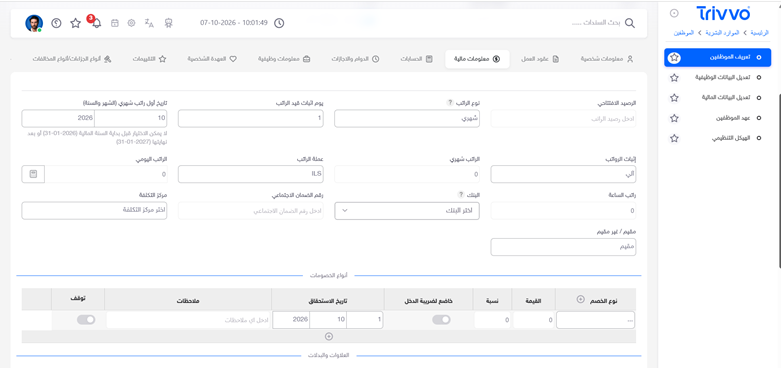
- انتقل إلى تبويب معلومات مالية.
الخطوة 2: إدخال الرصيد الافتتاحي
أدخل في حقل الرصيد الافتتاحي الرصيد السابق المرتبط بالموظف عند بدء العمل على النظام.
هذا الرصيد يختلف عن قيمة الراتب؛ فالراتب يمثل الأجر المحدد للموظف، أما الرصيد الافتتاحي فيمثل مبلغًا سابقًا قائمًا عند بداية التسجيل.
مهم: لا تدخل قيمة الراتب في هذا الحقل لمجرد أنها راتب الموظف، ولا تحدد إشارة الرصيد الموجبة أو السالبة دون مطابقتها لطبيعة الرصيد المعتمد.
الخطوة 3: تحديد نوع الراتب
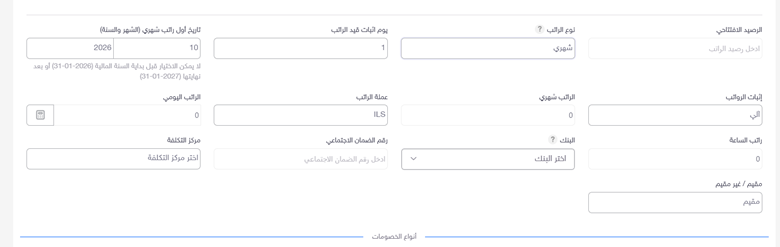
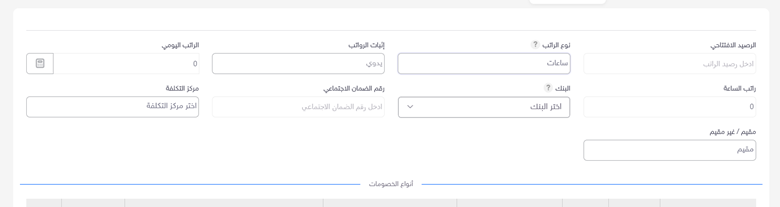
حدد نوع الراتب بما يتناسب مع طريقة احتساب أجر الموظف.
ظهر في الفيديو النوعان التاليان:
التوضيح | نوع الراتب |
يُحدد للموظف راتب شهري، وتظهر الحقول المرتبطة بقيمته وعملته ويوم إثباته وشهر أول راتب. | شهري |
يُحدد للموظف أجر للساعة، وتختلف بعض الحقول المعروضة عن إعداد الراتب الشهري. | ساعات |
ملاحظة: عند تغيير نوع الراتب، راجع الحقول التي تظهر وطريقة إثبات الرواتب، لأنها قد تتغير مع النوع المختار.
الخطوة 4: تحديد طريقة إثبات الرواتب
اختر الطريقة المناسبة من حقل إثبات الرواتب:
التوضيح | الخيار |
إعداد إثبات الراتب آليًا وفق بيانات الموظف والتواريخ المحددة. | آلي |
إثبات الراتب من خلال تنفيذ عملية إثبات الرواتب يدويًا. | يدوي |
ما المقصود بإثبات الراتب؟
هو تسجيل استحقاق الراتب في النظام. أما دفع المبلغ للموظف فيتم من خلال عملية الصرف الخاصة به.
مثال: تسجيل استحقاق راتب قيمته 2,000 شيكل لا يعني أن المبلغ خرج من الصندوق أو البنك بمجرد تسجيله.
الخطوة 5: ضبط تواريخ الراتب الشهري
عند اختيار شهري، راجع الحقول التالية:
التوضيح | الحقل |
اليوم المحدد لإثبات قيد الراتب ضمن إعدادات الإثبات الآلي. | يوم إثبات قيد الراتب |
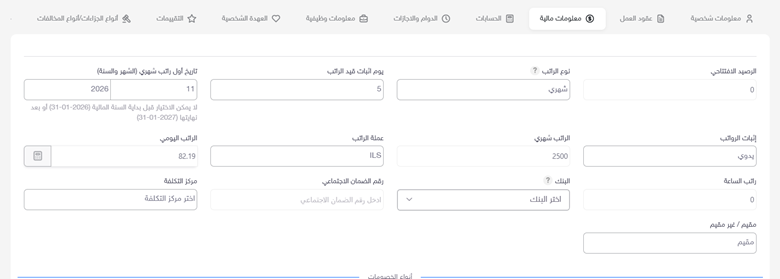
الشهر والسنة اللذان يبدأ منهما أول راتب شهري للموظف في النظام. | تاريخ أول راتب شهري (الشهر والسنة) |
مثال: إذا حددت الشهر 10 والسنة 2026، ويوم إثبات القيد 25، تكون قد حددت شهر بدء الرواتب ويوم إثبات القيد ضمن الإعدادات.
توضح الشاشة أن اختيار شهر أول راتب يجب أن يكون ضمن الفترة المالية المحددة في النظام.
 تنبيه بخصوص نوع «ساعات»: ظهر في الفيديو حقل باسم «تاريخ أول راتب أسبوعي» عند اختيار هذا النوع. يُراعى اسم الحقل الظاهر في الشاشة، ولا يُعامل على أنه حقل الشهر والسنة الخاص بالراتب الشهري.
الخطوة 6: إدخال قيمة الراتب وعملته
التوضيح | الحقل |
قيمة الأجر الشهري المحددة للموظف. | الراتب شهري |
العملة التي تُسجل بها قيمة الراتب. | عملة الراتب |
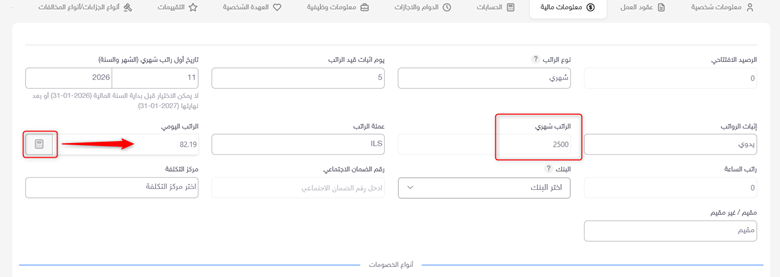
قيمة الأجر لليوم الواحد. | الراتب اليومي |
قيمة الأجر للساعة الواحدة. | راتب الساعة |
في حالة الراتب الشهري، أدخل القيمة والعملة، ثم راجع الأجر اليومي وأجر الساعة.
وفي حالة ساعات، أدخل الأجر المتفق عليه في حقل راتب الساعة.
مثال: إذا كان أجر الموظف 10 شواكل للساعة، تُدخل 10 في حقل راتب الساعة.
كيف تُحسب قيمة الراتب اليومي؟
يوجد زر حاسبة بجانب الراتب اليومي. ويوضح التطبيق بالفيديو ارتباط حساب الأجر اليومي بحقل عدد أيام الشهر في إعدادات الدوام.
الراتب اليومي = الراتب الشهري ÷ عدد أيام الشهر المعتمد في الإعدادات.
مثال مطابق للأرقام المعروضة:
- الراتب الشهري: 1,880.
- عدد أيام الشهر في الإعدادات: 30.4375.
- الراتب اليومي: 1,880 ÷ 30.4375 ≈ 61.8082.
مهم: الرقم 30.4375 هو القيمة المستخدمة في المثال، وليس قيمة ثابتة يجب افتراضها لكل منشأة. راجع إعداد عدد أيام الشهر المعتمد في حسابك.
الخطوة 7: إدخال البيانات البنكية والبيانات المكملة
التوضيح | الحقل |
البنك المرتبط ببيانات الموظف البنكية. | البنك |
رقم حساب الموظف لدى البنك أو رقم الحساب الدولي. ظهر الحقل بعد اختيار البنك في الفيديو. | رقم حساب البنك / IBAN |
رقم تسجيل الموظف في الضمان الاجتماعي. | رقم الضمان الاجتماعي |
مركز التكلفة الذي تريد ربطه بالموظف. | مركز التكلفة |
الحساب المحاسبي المرتبط بالموظف في هذا التبويب، وهو مختلف عن رقم حسابه البنكي. | اسم الحساب |
تحديد حالة الموظف: مقيم أو غير مقيم. | مقيم / غير مقيم |
الفرق بين الحسابين:
- رقم حساب البنك / IBAN: يخص حساب الموظف لدى البنك.
- اسم الحساب: يخص ارتباط الموظف بحساب داخل النظام المحاسبي.
[مكان الصورة 7: البنك ورقم الحساب والضمان الاجتماعي ومركز التكلفة واسم الحساب وحالة الإقامة.]
الخطوة 8: حفظ البيانات
- راجع نوع الراتب وطريقة إثباته.
- راجع قيمة الراتب والعملة والتواريخ.
- راجع الرصيد الافتتاحي والبيانات البنكية.
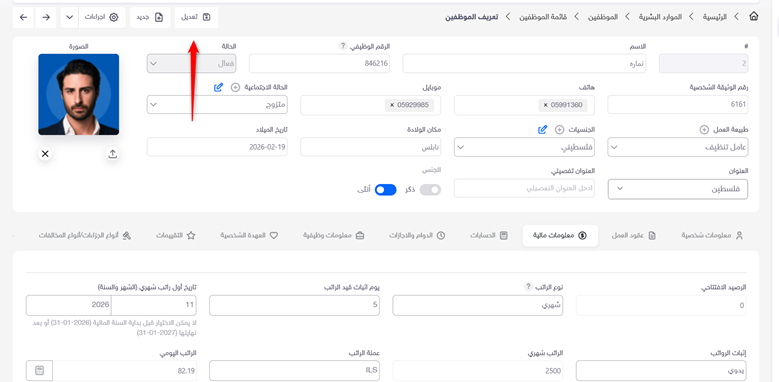
- احفظ البطاقة من الزر أعلى الشاشة؛ يظهر حفظ للبطاقة الجديدة، وظهر تعديل في البطاقة المحفوظة بالفيديو.
- افتح التبويب مجددًا لمراجعة البيانات المسجلة.
ماذا عن الخصومات والعلاوات والاقتطاعات؟
تظهر أسفل التبويب جداول:
- أنواع الخصومات.
- العلاوات والبدلات.
- الاقتطاعات.
تُشرح هذه الجداول في الملف التالي: إعداد الخصومات والعلاوات والبدلات والاقتطاعات للموظف، بما يشمل القيم والنسب وتواريخ الاستحقاق ومساهمة الموظف والشركة.
ماذا يحدث بعد الحفظ؟
تُحفظ إعدادات الراتب والبيانات المالية ضمن بطاقة الموظف لتُستخدم في العمليات المرتبطة بها.
ولا يُعد حفظ البيانات البنكية أو قيمة الراتب تنفيذًا لعملية دفع أو تحويل بنكي.
ملاحظات مهمة
- الرصيد الافتتاحي والراتب الشهري حقلان مختلفان.
- راجع طريقة الإثبات بعد تغيير نوع الراتب.
- لا تفترض أن الأجر اليومي يُحسب دائمًا على أساس 30 يومًا؛ الحساب مرتبط بإعدادات الدوام.
- راجع عملة الراتب قبل إدخال المبلغ.
- رقم الحساب البنكي يختلف عن الحساب المحاسبي.
- إدخال رقم الضمان الاجتماعي وحده لا يشرح أو يحدد قيمة اقتطاع الضمان؛ تُراجع بيانات الاقتطاع في جدولها المخصص.
- تعديل راتب موظف أثناء العمل له شرح مستقل ضمن تعديل البيانات المالية.
الأسئلة الشائعة
· ما الفرق بين إثبات الراتب وصرفه؟
الإثبات يسجل استحقاق الراتب، أما الصرف فيسجل دفعه للموظف.
· لماذا تختلف قيمة الراتب اليومي عن قسمة الشهري على 30؟
لأن عدد أيام الشهر المستخدم في الحساب يؤخذ من إعدادات الدوام، وقد يختلف عن 30.
· أين أسجل أجر الموظف الذي يعمل بالساعات؟
اختر نوع الراتب ساعات، ثم أدخل القيمة في راتب الساعة.
· متى يظهر حقل رقم الحساب البنكي؟
ظهر في الفيديو بعد اختيار البنك.
· أين أضيف بدل السكن أو الخصم المتكرر؟
في جداول العلاوات والبدلات والخصومات أسفل تبويب معلومات مالية، ويُشرح ذلك في الملف التالي.
مواضيع ذات صلة
- إنشاء موظف وإدخال المعلومات الشخصية.
- إضافة عقود العمل وإدارتها.
- إعداد الخصومات والعلاوات والبدلات والاقتطاعات للموظف.
- إعداد الحسابات المرتبطة بالموظف.
- إعداد الدوام والإجازات في بطاقة الموظف.
- تعديل البيانات المالية للموظف.