

أنواع السندات والدولة والضريبة الافتراضية في إعدادات ضرائب تريفو
ملخص سريع
لا يعتمد تعريف الضريبة في تريفو على الاسم والنسبة فقط، بل يحتوي على مجموعة من الخيارات التي تحدد كيفية تنظيم الضريبة داخل النظام.
ومن أهم هذه الخيارات نوع السند، الدولة، الفرع، الشركة، فعال، وافتراضي.
وتساعد هذه البيانات على التمييز بين الضرائب المختلفة وتحديد أنواع السندات المرتبطة بكل تعريف ضريبي.
نوع السند في تعريف الضريبة
يظهر نوع السند كحقل مستقل داخل شاشة تعريف الضريبة.
ومن خلاله يتم تحديد أنواع السندات المرتبطة بالضريبة.
الأنواع التي ظهرت في الشاشة هي:
مبيعات – مشتريات – إشعار دائن – إشعار مدين.
استخدام أكثر من نوع سند
توضح الشاشة إمكانية وجود أكثر من نوع سند داخل تعريف الضريبة نفسها.
فعلى سبيل المثال، ظهرت في القائمة ضرائب تحتوي على:
مبيعات + مشتريات + إشعار دائن + إشعار مدين
بينما ظهرت ضريبة أخرى تحتوي على:
مشتريات فقط.
وبذلك يمكن إعداد نوع السند وفق الاستخدام المطلوب لكل تعريف ضريبي.
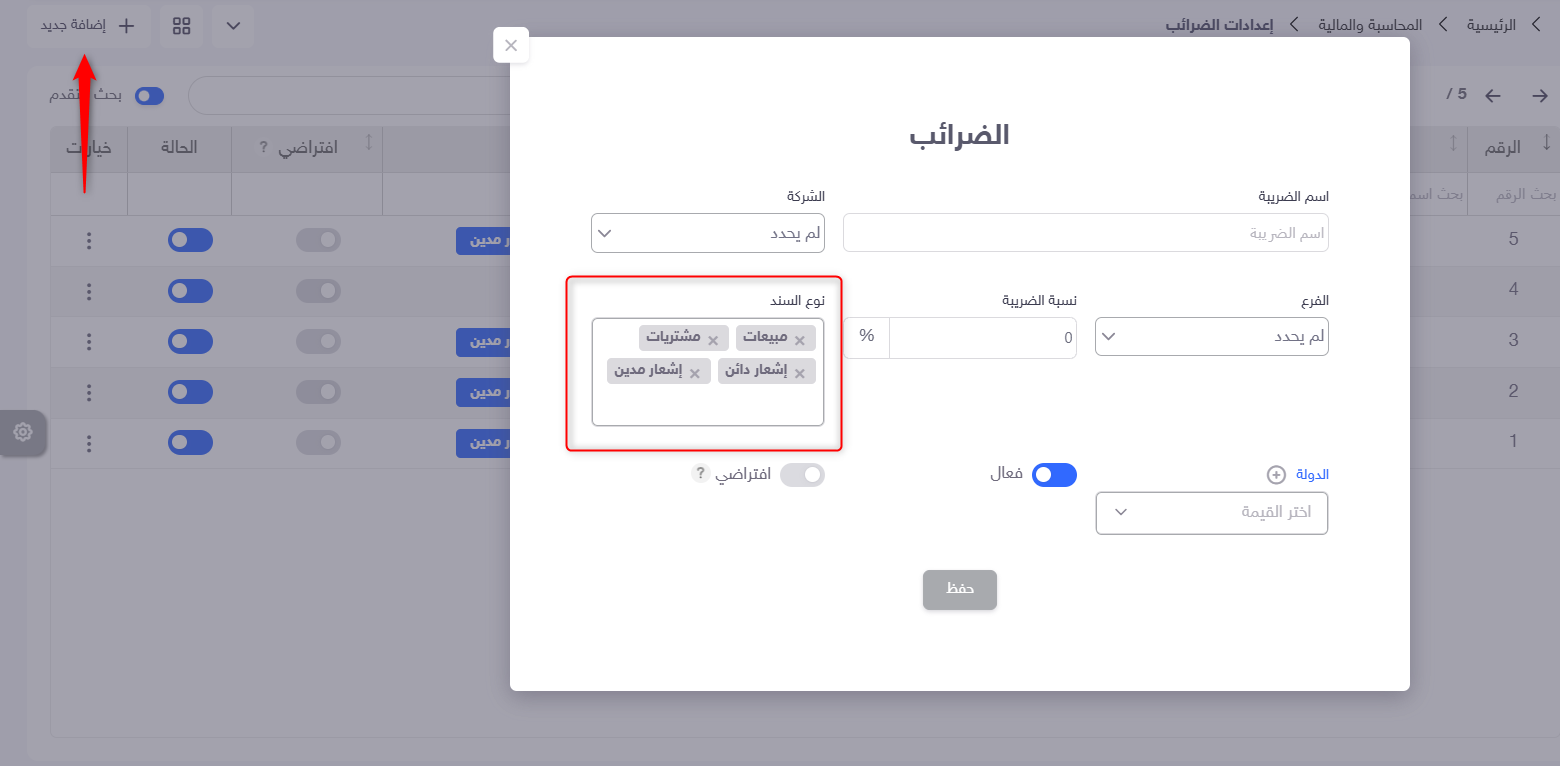
كيف يظهر نوع السند في قائمة الضرائب؟
بعد تعريف الضريبة، تظهر الأنواع المحددة لها في عمود نوع السند داخل قائمة إعدادات الضرائب.
ويظهر كل نوع على شكل تسمية مستقلة، مما يسهل معرفة السندات المرتبطة بالضريبة دون الحاجة إلى فتح تعريفها.
الدولة في تعريف الضريبة
تحتوي شاشة تعريف الضريبة على حقل الدولة.
يتم من خلاله اختيار الدولة المرتبطة بتعريف الضريبة.
كما يظهر اسم الدولة في عمود مستقل داخل قائمة الضرائب.
ومن أمثلة الدول الظاهرة في الشاشة:
فلسطين – الأردن – السعودية.
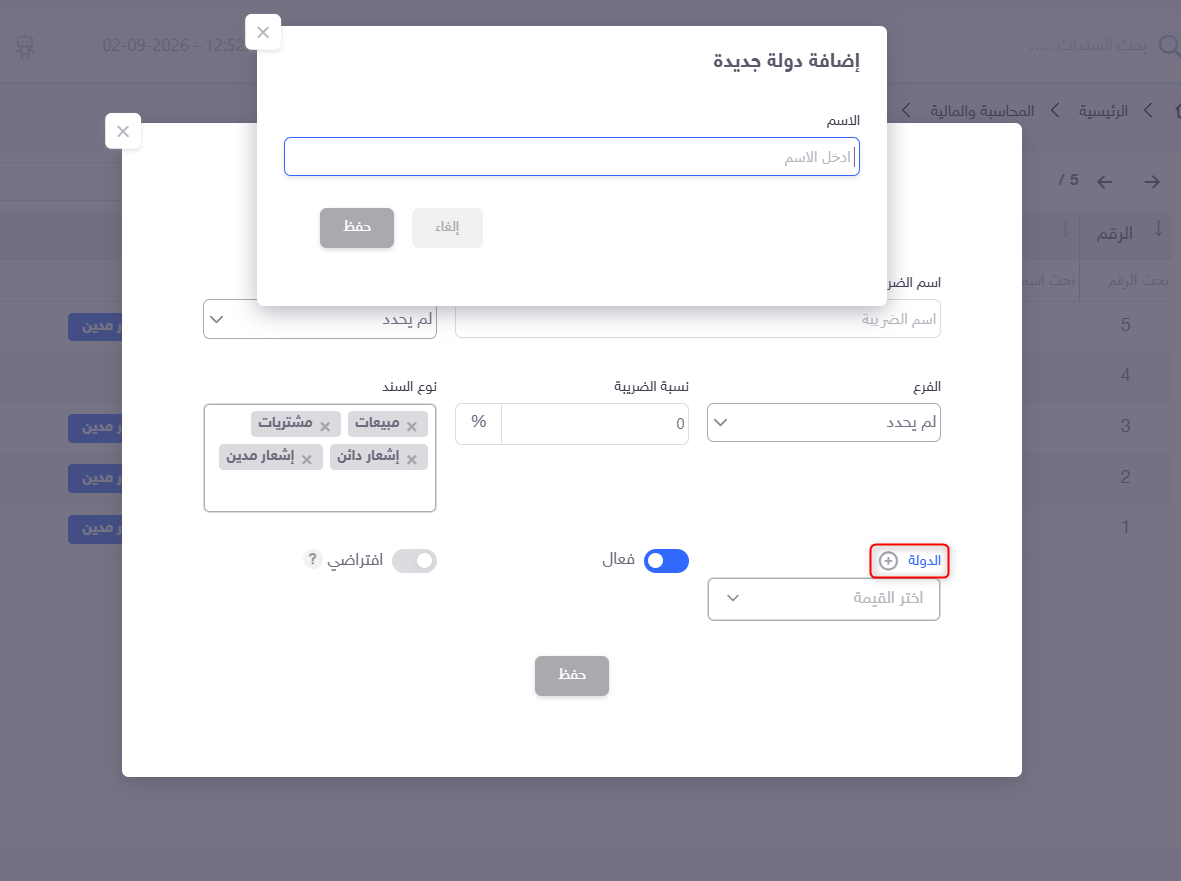
إضافة دولة جديدة
يظهر بجانب عنوان الدولة زر +.
عند الضغط عليه تفتح نافذة بعنوان:
إضافة دولة جديدة
وتحتوي على حقل الاسم.
لإضافة الدولة:
1. اضغط + بجانب الدولة.
2. أدخل اسم الدولة.
3. اضغط حفظ.
بعد ذلك يمكن استخدام الدولة ضمن التعريفات وفق الخيارات التي يوفرها النظام.
الفرع
تحتوي نافذة تعريف الضريبة على حقل الفرع.
وفي الشاشة المرفقة ظهر بالقيمة:
لم يحدد
يتم اختيار الفرع من القائمة المنسدلة عند الحاجة إلى تحديده في تعريف الضريبة.
الشركة
يوجد أيضًا حقل الشركة ضمن تعريف الضريبة.
وفي المثال الظاهر كان الحقل بالقيمة:
لم يحدد
وبذلك يمكن مراجعة الشركة المحددة ضمن بيانات الضريبة عند إعداد السجل.
خيار فعال
يوجد مفتاح باسم فعال داخل تعريف الضريبة.
كما يظهر عمود الحالة في قائمة الضرائب.
في شاشة إضافة الضريبة المرفقة ظهر مفتاح فعال في وضع التشغيل.
ويجب مراجعة هذا الخيار قبل حفظ التعريف للتأكد من الحالة المطلوبة للضريبة.
خيار افتراضي
يظهر خيار افتراضي كمفتاح مستقل داخل تعريف الضريبة.
كما يظهر عمود افتراضي في قائمة الضرائب، مما يسمح بمراجعة حالة هذا الخيار مباشرة من القائمة.
ويجب التمييز بين:
فعال: متعلق بحالة الضريبة.
افتراضي: خيار مستقل لتحديد الضريبة كافتراضية وفق إعداد النظام.
الفرق بين نوع السند وإعدادات المسننة
من المهم عدم الخلط بين نوع السند الموجود داخل تعريف الضريبة وبين الإعدادات العامة الموجودة في مسننة إعدادات الضرائب.
نوع السند يحدد السندات المرتبطة بتعريف الضريبة، مثل المبيعات أو المشتريات.
أما المسننة فتحتوي على إعدادات عامة منفصلة، مثل ما إذا كانت أسعار المبيعات أو المشتريات تشمل الضريبة، وتاريخ احتساب الضريبة.
ولهذا يتم توثيق المسننة في ملف مستقل.
مراجعة الإعدادات قبل الحفظ
قبل حفظ تعريف الضريبة، راجع:
• اسم الضريبة.
• نسبة الضريبة.
• الشركة.
• الفرع.
• نوع السند.
• الدولة.
• خيار فعال.
• خيار افتراضي.
ثم اضغط حفظ لإتمام العملية.
ملاحظات مهمة
• يمكن أن يرتبط تعريف الضريبة بأكثر من نوع سند.
• أنواع السندات الظاهرة هي المبيعات والمشتريات والإشعار الدائن والإشعار المدين.
• الدولة جزء مستقل من بيانات الضريبة.
• يمكن إضافة دولة جديدة من زر + الظاهر بجانب حقل الدولة.
• الفرع والشركة يظهران كحقلين مستقلين.
• فعال وافتراضي خياران مختلفان.
• لا تخلط بين إعداد نوع السند وإعدادات مسننة الضرائب العامة.
أسئلة شائعة
• ما أنواع السندات التي ظهرت في إعداد الضريبة؟
مبيعات، مشتريات، إشعار دائن وإشعار مدين.
• هل يمكن ربط الضريبة بأكثر من نوع سند؟
نعم، ظهر في الشاشة أكثر من نوع سند محدد للضريبة نفسها.
• هل الدولة جزء من تعريف الضريبة؟
نعم، يوجد حقل مستقل باسم الدولة.
• ماذا أفعل إذا لم تكن الدولة موجودة؟
يوجد زر + بجانب حقل الدولة، ومن خلاله ظهرت نافذة إضافة دولة جديدة.
• هل الشركة والفرع نفس الحقل؟
لا، يظهر كل منهما في حقل مستقل داخل تعريف الضريبة.
• هل «فعال» هو نفسه «افتراضي»؟
لا. يظهران كخيارين منفصلين في شاشة تعريف الضريبة.
مواضيع ذات صلة
• ما هي إعدادات الضرائب في تريفو؟
• إنشاء ضريبة جديدة وإعداد بياناتها في تريفو.
• قائمة الضرائب والبحث وإدارتها في تريفو.
• مسننة إعدادات الضرائب في تريفو.
آخر تحديث: 31 أغسطس 2026