

سند تحويل لعمله
ملخص سريع
يُستخدم سند تحويل العملة لتسجيل تحويل مبلغ من عملة إلى عملة أخرى، مع تحديد المبلغ الخارج من حساب الصندوق والمبلغ الداخل إلى حساب الصندوق المقابل.
يتضمن السند بيانات العملتين، والمبلغ الخاص بكل طرف، وسعر الصرف، وحساب الصندوق، ومركز التكلفة، بالإضافة إلى بيانات المرجع والملاحظات.
عند الضغط على حفظ، يُحفظ السند بحالة مسودة دون تنفيذ أثره المالي. وعند تنفيذ اعتماد، يصبح السند معتمدًا وتُنفذ حركة التحويل بين الحسابين.
ما هو سند تحويل العملة؟
سند تحويل العملة هو أحد السندات المالية في تريفو، ويُستخدم لتوثيق عمليات تحويل المبالغ بين عملتين مختلفتين أو حتى بين حسابين باستخدام العملة نفسها، بحسب طبيعة العملية المسجلة.
يتكون التحويل من طرفين:
|
الشرح |
الطرف |
|
يمثل العملة والمبلغ وحساب الصندوق الذي ستخرج منه القيمة. |
من |
|
يمثل العملة والمبلغ وحساب الصندوق الذي ستدخل إليه القيمة. |
إلى |
يساعد السند على تسجيل قيمة كل طرف وسعر صرفه بصورة مستقلة، حتى تظهر حركة التحويل على الحسابات المحددة عند اعتماد السند.
متى يُستخدم سند تحويل العملة؟
يُستخدم سند تحويل العملة في الحالات التالية:
- تحويل مبلغ نقدي من عملة إلى عملة أخرى.
- تسجيل عملية استبدال عملة تمت بين صندوقين.
- إخراج مبلغ من حساب صندوق وإدخال قيمته المقابلة إلى حساب صندوق آخر.
- تحويل مبلغ بين حسابي صندوق مع تحديد سعر الصرف المستخدم لكل طرف.
- توثيق بيانات المرجع والملاحظات المتعلقة بعملية تحويل العملة.
قبل أن تبدأ
قبل إنشاء سند تحويل العملة، تأكد من:
- تعريف العملات المستخدمة في العملية.
- تحديد حساب الصندوق الذي ستخرج منه القيمة.
- تحديد حساب الصندوق الذي ستدخل إليه القيمة.
- معرفة المبلغ الخاص بكل طرف.
- إدخال أسعار الصرف المستخدمة بصورة صحيحة.
- تعريف مراكز التكلفة إذا كانت العملية مرتبطة بها.
- توفر صلاحية إنشاء سند تحويل العملة واعتماده.
- تجهيز بيانات المرجع أو المرفقات المرتبطة بالعملية، إن وجدت.
الوصول إلى قائمة سندات تحويل العملة
للوصول إلى الشاشة:
- انتقل إلى الرئيسية.
- افتح السندات المالية.
- اختر تحويل عملة.
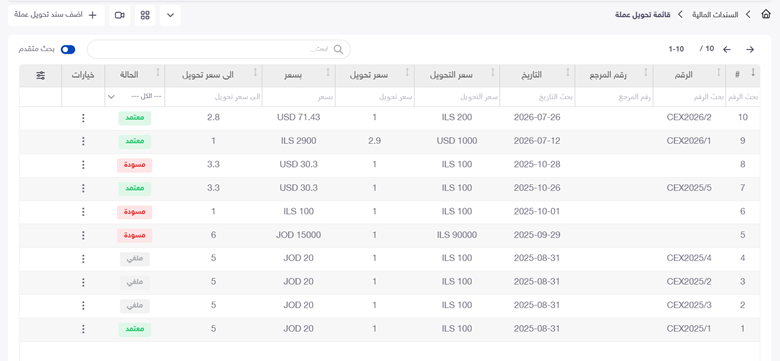
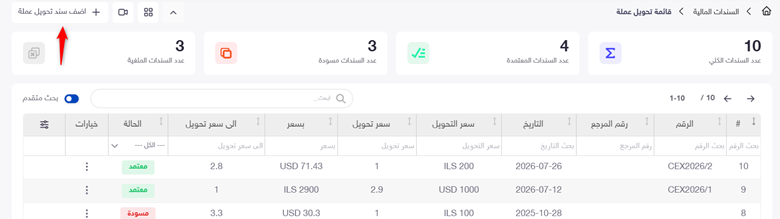
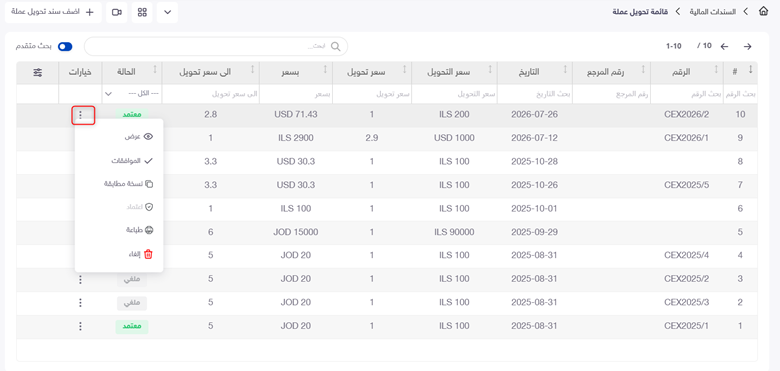
تظهر شاشة قائمة تحويل عملة، والتي تتضمن ملخصًا لأعداد السندات وجدولًا بجميع سندات تحويل العملة المسجلة.
بطاقات ملخص السندات
تظهر في أعلى شاشة القائمة بطاقات تعرض أعداد سندات تحويل العملة بحسب حالتها:
|
ما تعرضه البطاقة |
البطاقة |
|
إجمالي عدد سندات تحويل العملة المسجلة. |
عدد السندات الكلي |
|
عدد السندات التي تم اعتمادها وتنفيذ حركة التحويل الخاصة بها. |
عدد السندات المعتمدة |
|
عدد السندات المحفوظة التي لم تُعتمد بعد. |
عدد السندات مسودة |
|
عدد السندات المعتمدة التي تم إلغاؤها. |
عدد السندات الملغية |
تساعد هذه البطاقات على متابعة السندات ومعرفة توزيعها بحسب الحالة.
البحث عن سند تحويل عملة
يمكن استخدام مربع البحث أعلى الجدول للوصول إلى سند معين. كما يمكن تفعيل خيار بحث متقدم لإظهار حقول البحث والتصفية داخل أعمدة الجدول.
تتضمن الحقول الظاهرة للبحث والتصفية:
- رقم السند الداخلي.
- رقم السند.
- رقم المرجع.
- التاريخ.
- سعر التحويل.
- المبلغ والسعر الظاهران لكل طرف.
- حالة السند.
يمكن كذلك استخدام أسهم التنقل أعلى الجدول للانتقال بين صفحات السندات.
التعرف على جدول سندات تحويل العملة
يعرض الجدول بيانات سندات تحويل العملة المسجلة، ويتضمن المعلومات التالية:
|
شرح العمود |
العمود |
|
يعرض الرقم الداخلي للسند في النظام. |
# |
|
يعرض رقم سند تحويل العملة. |
الرقم |
|
يعرض رقم المرجع المدخل في السند، إذا وُجد. |
رقم المرجع |
|
يعرض تاريخ سند تحويل العملة. |
التاريخ |
|
تعرض أعمدة التحويل المبالغ والأسعار المسجلة لطرفي العملية. |
بيانات وأسعار التحويل |
|
توضح ما إذا كان السند مسودة أو معتمدًا أو ملغيًا. |
الحالة |
|
تتيح الوصول إلى الإجراءات المتوفرة للسند بحسب حالته وصلاحيات المستخدم. |
خيارات |
يمكن ترتيب النتائج أو تصفيتها من خلال الأدوات الظاهرة في رأس الجدول.
حالات سند تحويل العملة
|
معنى الحالة |
حالة السند |
|
تم حفظ بيانات السند، لكن حركة تحويل العملة لم تُعتمد بعد. |
مسودة |
|
تم اعتماد السند وتنفيذ حركة التحويل بين الحسابين. |
معتمد |
|
تم إلغاء سند تحويل العملة بعد اعتماده. |
ملغي |
إنشاء سند تحويل عملة جديد
يمكن إنشاء السند بإحدى الطريقتين:
- الضغط على أضف سند تحويل عملة من شاشة القائمة.
- فتح شاشة السند ثم الضغط على جديد.
بعد ذلك، أدخل بيانات السند الأساسية وبيانات طرفي التحويل.
إدخال البيانات الأساسية للسند
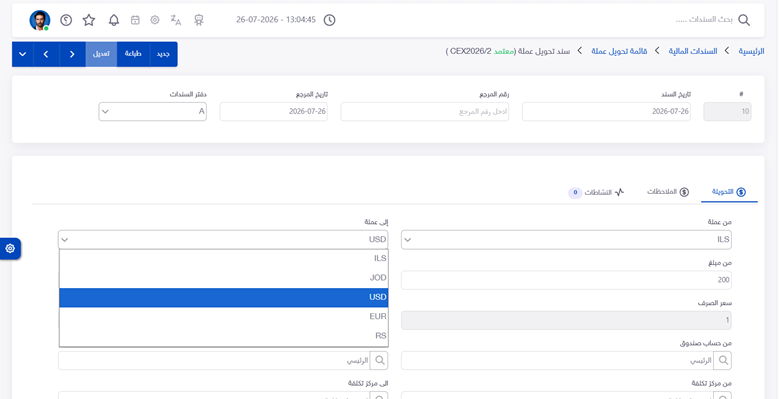
تظهر البيانات الأساسية في الجزء العلوي من الشاشة:
|
شرح الحقل |
الحقل |
|
يعرض تاريخ تسجيل سند تحويل العملة، ويُستخدم كتاريخ للعملية عند اعتمادها. |
تاريخ السند |
|
يُستخدم لإدخال رقم مرجعي مرتبط بعملية التحويل، مثل رقم وثيقة أو إشعار خارجي. |
رقم المرجع |
|
يحدد تاريخ المرجع المرتبط بالعملية. |
تاريخ المرجع |
|
يحدد دفتر السندات المستخدم في ترقيم وتنظيم سند تحويل العملة. |
دفتر السندات |
يظهر رقم السند الداخلي تلقائيًا عند فتح سند محفوظ.
يُدخل رقم المرجع وتاريخ المرجع بحسب بيانات المستند أو المرجع الورقي المرتبط بالعملية، إن وُجد.
إدخال بيانات التحويل
تتضمن علامة تبويب التحويلة عمودين: طرف من وطرف إلى.
أولًا: بيانات طرف «من»
يمثل هذا الطرف القيمة التي ستخرج من حساب الصندوق.
|
شرح الحقل |
الحقل |
|
يحدد العملة التي سيخرج منها المبلغ. |
من عملة |
|
يحدد قيمة المبلغ الخارج بالعملة المختارة. |
من مبلغ |
|
يحدد سعر صرف عملة الطرف الخارج المستخدم في العملية. |
سعر الصرف |
|
يحدد حساب الصندوق الذي ستخرج منه القيمة. |
من حساب صندوق |
|
يربط الطرف الخارج بمركز تكلفة، عند الحاجة. |
من مركز تكلفة |
تظهر العملات المتاحة ضمن القائمة المنسدلة، بحسب العملات المعرفة في النظام، مثل: ILS وJOD وUSD وEUR وغيرها.
ثانيًا: بيانات طرف «إلى»
يمثل هذا الطرف القيمة التي ستدخل إلى حساب الصندوق المقابل.
|
شرح الحقل |
الحقل |
|
يحدد العملة التي سيُستلم بها المبلغ. |
إلى عملة |
|
يحدد قيمة المبلغ الداخل بالعملة المختارة. |
إلى مبلغ |
|
يحدد سعر صرف عملة الطرف الداخل المستخدم في العملية. |
سعر الصرف |
|
يحدد حساب الصندوق الذي ستدخل إليه القيمة. |
إلى حساب صندوق |
|
يربط الطرف الداخل بمركز تكلفة، عند الحاجة. |
إلى مركز تكلفة |
تحديد العملات
من حقلي من عملة وإلى عملة، اختر عملة كل طرف.
على سبيل المثال، عند تحويل مبلغ من الشيكل إلى الدولار:
- اختر ILS في حقل من عملة.
- اختر USD في حقل إلى عملة.
يمكن كذلك اختيار العملة نفسها للطرفين إذا كانت العملية تتطلب نقل القيمة بين حسابي صندوق باستخدام العملة ذاتها.
إدخال المبالغ
في حقل من مبلغ، أدخل المبلغ الخارج من حساب الصندوق الأول.
وفي حقل إلى مبلغ، أدخل المبلغ الذي سيدخل إلى حساب الصندوق الثاني.
يجب مراجعة المبلغين والتأكد من أنهما يعكسان عملية التحويل الفعلية وفق سعر الصرف المستخدم.
تحديد سعر الصرف
يظهر حقل سعر الصرف لكل طرف من طرفي التحويل.
يُستخدم هذا الحقل لتحديد سعر صرف العملة المسجلة في ذلك الطرف. وقد يعرض النظام السعر الافتراضي، ويمكن التعامل معه بحسب صلاحيات المستخدم وإعدادات أسعار الصرف.
قبل حفظ السند، تأكد من:
- صحة سعر الصرف لكل عملة.
- توافق المبلغ الداخل مع المبلغ الخارج.
- استخدام السعر الفعلي المعتمد في عملية التحويل.
- مراجعة بيانات الطرفين عند استخدام عملتين مختلفتين.
تحديد حسابات الصناديق
من حساب صندوق
يحدد حساب الصندوق الذي ستخرج منه قيمة العملة.
للبحث عن الحساب:
- اضغط على رمز البحث بجانب الحقل.
- ابحث باسم الصندوق.
- اختر حساب الصندوق المطلوب.
إلى حساب صندوق
يحدد حساب الصندوق الذي ستدخل إليه قيمة العملة الناتجة عن التحويل.
يجب اختيار حسابي الصندوق بصورة صحيحة؛ لأن اعتماد السند ينفذ الحركة على الحساب المحدد في كل طرف.
|
الأثر عند اعتماد السند |
الحساب |
|
تخرج منه قيمة المبلغ المحدد في طرف من. |
من حساب صندوق |
|
تدخل إليه قيمة المبلغ المحدد في طرف إلى. |
إلى حساب صندوق |
تحديد مراكز التكلفة
يمكن تحديد مركز تكلفة مستقل لكل طرف:
- من مركز تكلفة: مركز التكلفة المرتبط بالطرف الخارج.
- إلى مركز تكلفة: مركز التكلفة المرتبط بالطرف الداخل.
لاختيار مركز التكلفة:
- اضغط على رمز البحث بجانب الحقل.
- ابحث عن مركز التكلفة المطلوب.
- اختره من النتائج.
يُستخدم مركز التكلفة عند الحاجة إلى توزيع أو متابعة حركة التحويل بحسب الهيكل الإداري أو التشغيلي للمنشأة.
إضافة الملاحظات
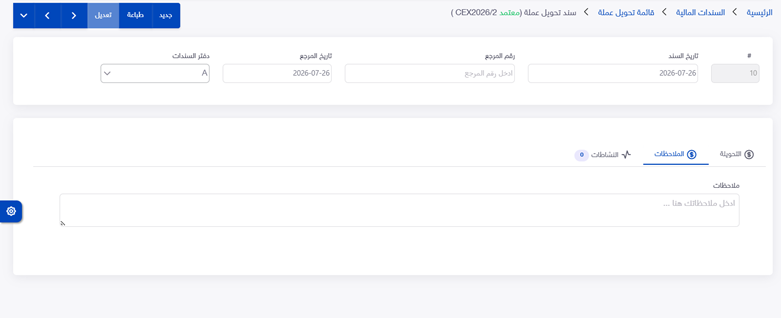
تتضمن الشاشة علامة تبويب مستقلة باسم الملاحظات.
لإضافة ملاحظة:
- افتح علامة تبويب الملاحظات.
- أدخل أي توضيحات مرتبطة بعملية تحويل العملة.
- ارجع إلى تبويب التحويلة لمراجعة بيانات العملية عند الحاجة.
يمكن استخدام الملاحظات لتسجيل سبب التحويل أو أي معلومات تساعد على مراجعة السند لاحقًا.
حفظ سند تحويل العملة
بعد استكمال البيانات:
- راجع تاريخ السند وبيانات المرجع.
- تأكد من اختيار عملة كل طرف.
- راجع المبلغين وأسعار الصرف.
- تأكد من حسابي الصندوق.
- راجع مراكز التكلفة والملاحظات.
- اضغط على حفظ.
عند الحفظ:
- يُنشأ سند تحويل العملة.
- تصبح حالة السند مسودة.
- لا تُنفذ حركة التحويل على الحسابات بعد.
- يمكن فتح السند وتعديل بياناته قبل الاعتماد.
اعتماد سند تحويل العملة
بعد مراجعة السند المحفوظ:
- افتح سند تحويل العملة.
- تأكد من صحة بيانات طرف من وطرف إلى.
- اضغط على اعتماد.
- أكمل الإجراء المطلوب في النظام.
بعد الاعتماد:
- تصبح حالة السند معتمد.
- تُثبت حركة تحويل العملة.
- تخرج القيمة من حساب الصندوق المحدد في طرف من.
- تدخل القيمة إلى حساب الصندوق المحدد في طرف إلى.
- لا يعود السند مسودة قابلة للتعديل بالطريقة نفسها.
حفظ السند لا ينفذ التحويل، بينما الاعتماد هو الإجراء الذي يثبت الحركة على الحسابات.
الأثر المالي والمحاسبي
عند اعتماد سند تحويل العملة، ينفذ النظام حركة التحويل اعتمادًا على البيانات المسجلة في الطرفين:
|
الأثر |
الطرف |
|
إخراج قيمة العملة والمبلغ المحددين من حساب الصندوق المختار. |
طرف من |
|
إدخال قيمة العملة والمبلغ المحددين إلى حساب الصندوق المختار. |
طرف إلى |
تعتمد قيمة الحركة على:
- عملة كل طرف.
- المبلغ المسجل لكل طرف.
- سعر الصرف المستخدم.
- حساب الصندوق المحدد.
- مركز التكلفة، عند استخدامه.
أما السند المحفوظ بحالة مسودة، فلا ينفذ حركة التحويل حتى يتم اعتماده.
خيارات السند من شاشة القائمة
من عمود خيارات، اضغط على النقاط الثلاث بجانب السند لعرض الإجراءات المتاحة.
تظهر الخيارات بحسب حالة السند وصلاحيات المستخدم، ومنها:
|
الاستخدام |
الخيار |
|
فتح سند تحويل العملة ومراجعة بياناته. |
عرض |
|
عرض الموافقات المرتبطة بالسند، إن وُجدت. |
الموافقات |
|
إنشاء سند جديد اعتمادًا على بيانات السند المحدد. |
نسخة مطابقة |
|
اعتماد السند المحفوظ بحالة مسودة. |
اعتماد |
|
طباعة بيانات سند تحويل العملة. |
طباعة |
|
إلغاء السند وفق حالته وصلاحيات المستخدم. |
إلغاء |
الخيارات الإضافية داخل السند
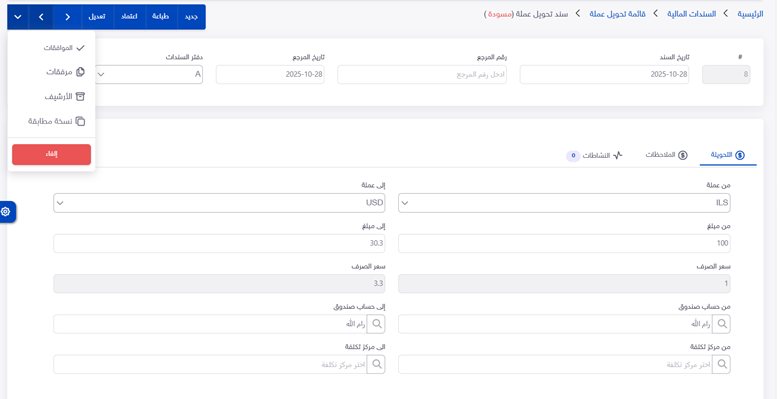
تظهر قائمة منسدلة داخل شاشة السند، وتتضمن خيارات إضافية مثل:
|
الاستخدام |
الخيار |
|
عرض الموافقات المرتبطة بالسند. |
الموافقات |
|
عرض الملفات المضافة إلى السند وإدارتها. |
مرفقات |
|
الوصول إلى السجلات أو البيانات المؤرشفة المرتبطة بالسند. |
الأرشيف |
|
إنشاء سند جديد يحمل بيانات مماثلة للسند الحالي. |
نسخة مطابقة |
|
إلغاء السند. |
إلغاء |
كما تظهر أزرار أخرى في أعلى الشاشة:
|
الاستخدام |
الخيار |
|
فتح سند تحويل عملة جديد. |
جديد |
|
طباعة بيانات السند. |
طباعة |
|
اعتماد السند وتنفيذ حركة التحويل. |
اعتماد |
|
تعديل بيانات السند عندما تسمح حالته بذلك. |
تعديل |
|
الانتقال بين السندات السابقة والتالية. |
أزرار التنقل |
 .
.
إلغاء سند تحويل العملة
يمكن الوصول إلى خيار إلغاء من قائمة خيارات السند، بحسب حالته وصلاحيات المستخدم.
قبل الإلغاء:
- افتح السند المطلوب.
- راجع رقمه وتاريخه وبيانات التحويل.
- تأكد من اختيار السند الصحيح.
- اضغط على إلغاء.
- أكمل تأكيد العملية.
بعد الإلغاء، تصبح حالة السند ملغي، ولا يُعامل كسند تحويل فعال.
مراجعة السند بعد الحفظ أو الاعتماد
يمكن مراجعة السند من شاشة قائمة تحويل عملة:
- ابحث عن السند باستخدام رقمه أو رقم المرجع أو التاريخ.
- راجع حالة السند.
- افتح قائمة خيارات.
- اختر عرض.
- راجع بيانات طرفي التحويل والملاحظات والمرفقات.
تساعد حالة السند على معرفة المرحلة التي وصل إليها:
- مسودة: محفوظ ولم يُعتمد.
- معتمد: تم تنفيذ التحويل.
- ملغي: تم إلغاء السند.
ملاحظات مهمة
- تأكد من اختيار العملة الصحيحة لكل طرف.
- راجع المبلغ الخارج والمبلغ الداخل قبل الحفظ.
- تحقق من أسعار الصرف المستخدمة.
- حدد حساب الصندوق الصحيح لكل طرف.
- يمكن ربط مركز تكلفة مختلف بكل طرف.
- لا يؤدي حفظ السند بحالة مسودة إلى تنفيذ حركة التحويل.
- تُنفذ الحركة عند اعتماد السند.
- تتغير الإجراءات المتاحة بحسب حالة السند وصلاحيات المستخدم.
- استخدم رقم المرجع وتاريخه لتوثيق المستند الخارجي المرتبط بالعملية.
- يمكن إضافة الملاحظات والمرفقات لتسهيل مراجعة السند مستقبلًا.
- راجع السند جيدًا قبل الاعتماد، لأن الاعتماد يثبت حركة التحويل على الحسابات.
الأسئلة الشائعة
· ما الفرق بين «من عملة» و«إلى عملة»؟
من عملة هي العملة التي تخرج قيمتها من الحساب الأول، أما إلى عملة فهي العملة التي تدخل قيمتها إلى الحساب الثاني.
· ما الفرق بين «من مبلغ» و«إلى مبلغ»؟
من مبلغ هو المبلغ الخارج من حساب الصندوق الأول، بينما إلى مبلغ هو المبلغ الداخل إلى حساب الصندوق الثاني.
· هل يمكن تحديد سعر صرف لكل طرف؟
نعم، يظهر حقل سعر الصرف في كل طرف من طرفي التحويل.
· هل يمكن استخدام العملة نفسها في الطرفين؟
نعم، تظهر الشاشة إمكانية اختيار عملة لكل طرف بصورة مستقلة، ويمكن استخدام العملة نفسها عند تسجيل تحويل بين حسابي صندوق بالعملة ذاتها.
· متى تُنفذ حركة تحويل العملة؟
تُنفذ عند اعتماد السند، وليس عند حفظه بحالة مسودة.
· ماذا يحدث عند حفظ السند؟
يُحفظ السند بحالة مسودة، ويمكن مراجعته وتعديله قبل الاعتماد.
· هل يمكن إضافة مركز تكلفة؟
نعم، يمكن تحديد من مركز تكلفة وإلى مركز تكلفة لكل طرف بصورة مستقلة.
· هل يمكن إضافة ملاحظات أو مرفقات؟
نعم، يمكن إدخال الملاحظات من علامة تبويب الملاحظات، والوصول إلى المرفقات من قائمة الخيارات الإضافية.
· كيف يمكن إنشاء سند مشابه لسند سابق؟
من خيارات السند، اختر نسخة مطابقة لإنشاء سند جديد اعتمادًا على بيانات السند المحدد، ثم راجع البيانات قبل حفظه أو اعتماده.
· كيف يمكن طباعة السند؟
افتح السند واضغط على طباعة، أو اختر طباعة من قائمة خياراته في شاشة القائمة.
· ماذا تعني حالة «ملغي»؟
تعني أن السند تم إلغاؤه ولم يعد يمثل حركة تحويل فعالة.
مواضيع ذات صلة
- كيفية تعريف العملات.
- كيفية إدخال أسعار الصرف.
- إدارة حسابات الصناديق.
- التعرف على مراكز التكلفة.
- التعامل مع المرفقات في السندات المالية.
- الفرق بين حفظ السند واعتماده.
- كيفية إلغاء السندات المالية.